
















Declaración de la renta de Exness (residentes en Japón)
Transacción
Declaración de la renta de Exness
En algunos casos, es necesario presentar la declaración de la renta si se obtienen beneficios con las operaciones en Exness. Si, en el transcurso de un año (del 1 de enero al 31 de diciembre) en Exness, los asalariados obtienen beneficios superiores a 200.000 yenes anuales y las personas sin ingresos salariales obtienen beneficios superiores a 950.000 yenes anuales, es obligatorio presentar la declaración de la renta.No obstante, tenga en cuenta que, si utiliza varios servicios de Forex en el extranjero o tiene otros «ingresos diversos sujetos a tributación global», es posible que deba presentar la declaración de la renta independientemente del importe de las ganancias o pérdidas anuales obtenidas en Exness.
Exness se especializa en operaciones con un alto apalancamiento de hasta 2.000 veces (*). Dado que es posible obtener grandes beneficios incluso con inversiones modestas de unos pocos miles de yenes, en muchos casos es necesario presentar la declaración de la renta.Aunque la declaración de la renta suele dar la impresión de ser un trámite complejo, en los últimos años se ha generalizado su tramitación en línea, por lo que es posible realizar todos los trámites desde un smartphone. Sin embargo, el plazo de presentación, que va del 16 de febrero al 15 de marzo, es de un mes, lo que supone un calendario algo ajustado, por lo que te recomendamos que te informes con antelación sobre el funcionamiento de la declaración de la renta, la documentación necesaria y los métodos de presentación.
(*) Las operaciones con apalancamiento conllevan un alto riesgo y existe la posibilidad de perder todo el capital invertido. Antes de realizar operaciones, asegúrese de comprender plenamente los riesgos.
Acerca de la declaración de la renta
Descubra qué es exactamente la declaración de la renta, en qué casos es necesario presentarla, etc., y conozca los conceptos básicos necesarios para declarar los beneficios obtenidos con las operaciones en Exness.
¿Qué es la declaración de la renta?
La declaración de la renta es el conjunto de trámites que consisten en declarar ante la Agencia Tributaria los ingresos obtenidos durante un año (del 1 de enero al 31 de diciembre) y pagar el impuesto sobre la renta correspondiente. El plazo de presentación es de un mes, del 16 de febrero al 15 de marzo, y se puede realizar tanto de forma presencial como en línea.La declaración de la renta es un trámite importante relacionado con el cumplimiento de la obligación tributaria de los ciudadanos. Tenga muy en cuenta que, si una persona con la obligación de presentar la declaración no lo hace dentro del plazo establecido, se le podrán imponer recargos por demora o recargos por falta de declaración.


Por otra parte, aunque el impuesto sobre la renta se abona al presentar la declaración de la renta, el impuesto municipal, que se calcula en función de dichos ingresos, lo calculan las respectivas administraciones locales, y el importe definitivo se notifica alrededor del mes de junio. El impuesto municipal se abonará mediante la forma de pago elegida al presentar la declaración de la renta.

Casos en los que es necesario presentar la declaración de la renta con Exness
En el caso de las operaciones con Exness, es necesario presentar la declaración de la renta cuando el total de las ganancias y pérdidas de las posiciones cerradas durante el año supere los 200.000 yenes para los asalariados y los 950.000 yenes para quienes no perciben ingresos salariales.
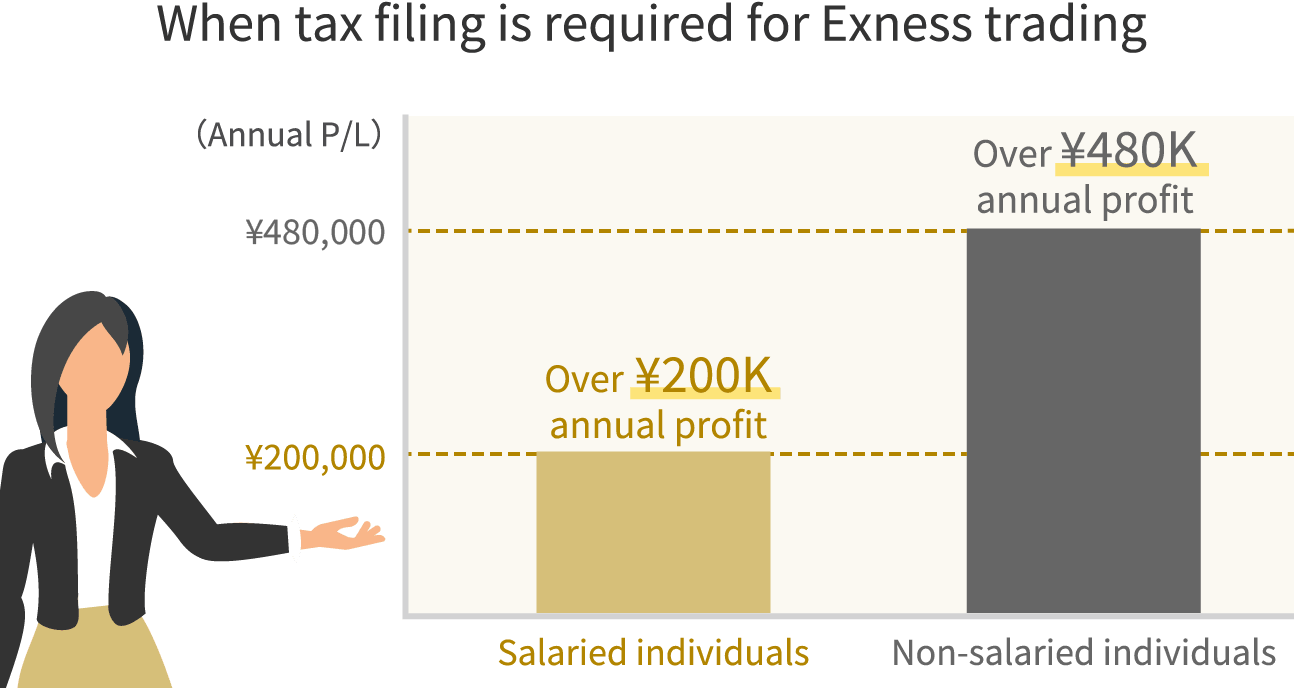
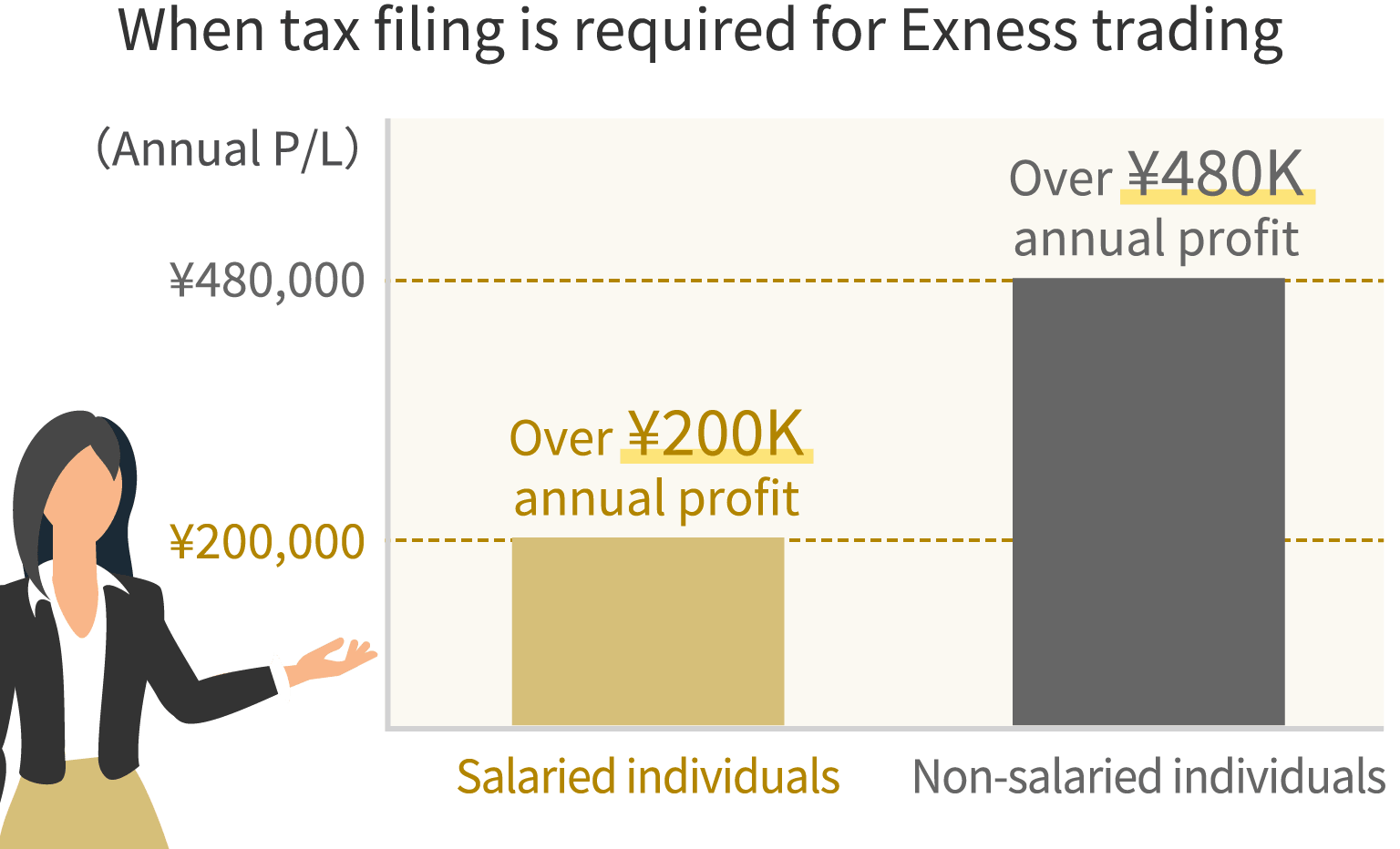
No obstante, si realiza operaciones en plataformas de Forex extranjeras distintas de Exness, deberá sumar las ganancias y pérdidas para determinar si debe presentar la declaración de la renta. Tenga en cuenta, además, que si dispone de ingresos clasificados como «ingresos varios» sujetos a tributación global, deberá sumarlos a las ganancias y pérdidas anuales de Exness para determinar si es necesario presentar la declaración de la renta.
Tipo impositivo aplicable a los beneficios anuales de Exness
En el mercado de divisas extranjero —como Exness— y en el mercado de divisas nacional, los tipos impositivos aplicables a los beneficios anuales derivados de la negociación de divisas son diferentes. Además, tenga en cuenta que las normas relativas a la compensación de ganancias y pérdidas y al traspaso de pérdidas también difieren entre el mercado de divisas extranjero y el nacional.
A los beneficios de Exness se les aplica un régimen de tributación progresiva
Los beneficios anuales obtenidos en las operaciones con Exness se suman a las pérdidas y ganancias anuales de otras plataformas de Forex extranjeras y a los ingresos clasificados como «ingresos varios» en el régimen de tributación global, y, tras deducir las diversas deducciones y los gastos necesarios, se calcula la base imponible. A esta base imponible se le aplica el tipo impositivo correspondiente para obtener el importe del impuesto sobre la renta.El tipo impositivo que se aplica a las ganancias de las plataformas de Forex extranjeras, incluida Exness, es un impuesto progresivo que aumenta proporcionalmente a la base imponible. Se aplica un impuesto sobre la renta del 5 % al 45 %, en función de la base imponible, tal y como se indica a continuación.
Impuesto progresivo aplicable a los beneficios
| Base imponible | Tipo impositivo del impuesto sobre la renta (*1) | Importe de la deducción | Impuesto sobre la renta de los residentes |
| Menos de 1 950 000 yenes | 5 % | 0 yenes | 10 % |
| Entre 1 950 000 y menos de 3 300 000 yenes | 10 % | 97 500 yenes | 10 % |
| Entre 3 300 000 y menos de 6 950 000 yenes | 20 % | 427 500 yenes | 10 % |
| Entre 6 950 000 y menos de 9 000 000 de yenes | 23 % | 636 000 yenes | 10 % |
| Entre 9 000 000 y menos de 18 000 000 de yenes | 33 % | 1 536 000 yenes | 10 % |
| Entre 18 000 000 y menos de 40 000 000 de yenes | 40 % | 2 796 000 yenes | 10 % |
| A partir de 40 000 000 de yenes | 45 % | 4 796 000 yenes | 10 % |
| Menos de 1 950 000 yenes | |
| Tipo impositivo del impuesto sobre la renta (*1) | 5 % |
| Importe de la deducción | 0 yenes |
| Impuesto sobre la renta de los residentes | 10 % |
| Entre 1 950 000 y menos de 3 300 000 yenes | |
| Tipo impositivo del impuesto sobre la renta (*1) | 10 % |
| Importe de la deducción | 97 500 yenes |
| Impuesto sobre la renta de los residentes | 10 % |
| Entre 3 300 000 y menos de 6 950 000 yenes | |
| Tipo impositivo del impuesto sobre la renta (*1) | 20 % |
| Importe de la deducción | 427 500 yenes |
| Impuesto sobre la renta de los residentes | 10 % |
| Entre 6 950 000 y menos de 9 000 000 de yenes | |
| Tipo impositivo del impuesto sobre la renta (*1) | 23 % |
| Importe de la deducción | 636 000 yenes |
| Impuesto sobre la renta de los residentes | 10 % |
| Entre 9 000 000 y menos de 18 000 000 de yenes | |
| Tipo impositivo del impuesto sobre la renta (*1) | 33 % |
| Importe de la deducción | 1 536 000 yenes |
| Impuesto sobre la renta de los residentes | 10 % |
| Entre 18 000 000 y menos de 40 000 000 de yenes | |
| Tipo impositivo del impuesto sobre la renta (*1) | 40 % |
| Importe de la deducción | 2 796 000 yenes |
| Impuesto sobre la renta de los residentes | 10 % |
| A partir de 40 000 000 de yenes | |
| Tipo impositivo del impuesto sobre la renta (*1) | 45 % |
| Importe de la deducción | 4 796 000 yenes |
| Impuesto sobre la renta de los residentes | 10 % |
(*1) Hasta el 31 de diciembre de 2037, se aplicará un impuesto especial de recuperación del 2,1 % sobre el impuesto sobre la renta.
Por ejemplo, si la «base imponible» de Exness —es decir, los beneficios anuales una vez deducidos los distintos conceptos y gastos— asciende a 2 millones de yenes (suponiendo que no existan otros ingresos), el importe del impuesto sobre la renta sería el siguiente:
2 000 000 de yenes × 10 % - 97 500 yenes
= 102 500 yenes
El régimen fiscal del mercado de divisas en el extranjero es diferente al del mercado de divisas nacional
Tanto los beneficios obtenidos en el mercado de divisas extranjero como en el nacional se clasifican como «ingresos diversos». No obstante, hay que tener en cuenta que existen diferencias en cuanto a la clasificación fiscal, los tipos impositivos y la posibilidad de compensar pérdidas con ganancias o de trasladar las pérdidas a ejercicios posteriores.
Diferencias fiscales entre el mercado de divisas en el extranjero y el mercado de divisas nacional
| FX en el extranjero (Exness) | FX nacional | |
| Categoría de ingresos | Ingresos diversos | |
| Categoría fiscal | Imposición global | Tributación separada en la declaración |
| tipo impositivo | Impuesto progresivo | Tasa única del 20,315 % (*1) |
| Compensación de pérdidas y ganancias | Es posible compensar las pérdidas y ganancias entre las «rentas diversas sujetas a tributación global» | Es posible compensar las pérdidas y ganancias entre las «rentas diversas derivadas de operaciones con futuros» |
| Pérdidas acumuladas | No es posible | Se pueden trasladar las pérdidas a los tres años siguientes |
| Categoría de ingresos | |
| FX en el extranjero (Exness) |
Ingresos diversos |
| FX nacional | Ingresos diversos |
| Categoría fiscal | |
| FX en el extranjero (Exness) |
Imposición global |
| FX nacional | Tributación separada en la declaración |
| tipo impositivo | |
| FX en el extranjero (Exness) |
Impuesto progresivo |
| FX nacional | Tasa única del 20,315 % (*1) |
| Compensación de pérdidas y ganancias | |
| FX en el extranjero (Exness) |
Es posible compensar las pérdidas y ganancias entre las «rentas diversas sujetas a tributación global» |
| FX nacional | Es posible compensar las pérdidas y ganancias entre las «rentas diversas derivadas de operaciones con futuros» |
| Pérdidas acumuladas | |
| FX en el extranjero (Exness) |
No es posible |
| FX nacional | Se pueden trasladar las pérdidas a los tres años siguientes |
(*1) Hasta el 31 de diciembre de 2037 se aplicará un impuesto de reconstrucción del 0,315 %, con lo que el tipo impositivo será del 20,315 % en todos los casos.
Tenga en cuenta que, tal y como se ha indicado anteriormente, no es posible acumular las ganancias y pérdidas de las operaciones de divisas en el extranjero, como Exness, con las de las operaciones de divisas en Japón.
Cómo presentar la declaración de la renta y documentación necesaria
La declaración de la renta se puede presentar tanto en línea como de forma presencial. En los últimos años, gracias a la generalización de Internet y de la tarjeta My Number, es posible realizar todo el proceso, incluido el pago del impuesto sobre la renta, con solo un smartphone. Aunque para elaborar la declaración es necesario preparar la documentación necesaria para determinar los ingresos y las deducciones, el proceso resulta muy sencillo si se realiza en línea, ya que, en principio, no es necesario acudir a la oficina de Hacienda ni enviar los documentos por correo.
Cómo presentar la declaración de la renta
La declaración de la renta consiste en un conjunto de trámites que abarcan desde la elaboración de la declaración hasta su presentación en la Agencia Tributaria y el pago del impuesto sobre la renta. Estos trámites pueden realizarse, total o parcialmente, a través del ordenador o el smartphone, o bien por correo postal o en persona en la ventanilla de la Agencia Tributaria; por lo tanto, puede presentar su declaración de la renta de la forma que prefiera.Por otra parte, la forma más cómoda es utilizar «e-Tax (sistema electrónico de declaración y pago de impuestos nacionales)». Basta con seguir las instrucciones que aparecen en pantalla para que el sistema calcule automáticamente el importe a pagar y se complete el proceso hasta el pago del impuesto sobre la renta. También existe la posibilidad de utilizar un programa de contabilidad o de recurrir a un asesor fiscal.
Documentos necesarios para la declaración de la renta
En la declaración de la renta, es necesario declarar con exactitud los ingresos anuales y las deducciones para determinar el importe del impuesto y proceder a su pago. Si se comete un error en las cantidades y se produce un exceso o un déficit en el pago, habrá que presentar una declaración rectificativa, lo que conlleva tiempo y molestias. Además, tenga en cuenta que, si tras el plazo de presentación de la declaración se da cuenta de que ha declarado menos de lo debido, es posible que se le imponga un recargo por declaración insuficiente. Los documentos necesarios para la declaración de la renta son, principalmente, los siguientes:
Documentos necesarios para la declaración de la renta
| Declaración de la renta (en papel) | Puede obtenerlos de forma gratuita en la oficina de Hacienda, el ayuntamiento o el banco más cercanos. También es posible descargarlos de la página web de la Agencia Nacional de Impuestos o utilizar el servicio e-Tax únicamente para cumplimentar la declaración de la renta. |
| Certificado de deducción | Es posible que no haya datos confirmados sobre las deducciones que se pueden comprobar a partir de la información del registro de empadronamiento. Si tiene derecho a deducciones por las cotizaciones al Seguro Nacional de Salud, las primas de seguros privados o los gastos médicos, tenga a mano la documentación correspondiente. |
| Recibos de gastos | Por favor, prepara los recibos correspondientes a los gastos necesarios, como los relacionados con libros sobre el trading de divisas, las cuotas de inscripción a seminarios, la compra de dispositivos necesarios para operar y las cuotas mensuales de uso, entre otros. |
| Certificado de retención en origen (para asalariados) | La empresa le entregará el certificado de retención en origen, tras la liquidación de fin de año, aproximadamente a finales de enero. |
| Informe anual de operaciones | El informe anual de operaciones de Exness se puede descargar fácilmente desde MT4/MT5. Si opera en varias cuentas, incluidas las de otras empresas, deberá obtener todos los informes. |
| Tarjeta My Number y documentos de identificación | Para presentar la declaración a través de e-Tax, es necesario escanear la tarjeta My Number. Si se envía por correo o se presenta en la oficina de Hacienda, se requiere la tarjeta My Number u otro documento de identificación. |
| Declaración de la renta (en papel) |
Puede obtenerlos de forma gratuita en la oficina de Hacienda, el ayuntamiento o el banco más cercanos. También es posible descargarlos de la página web de la Agencia Nacional de Impuestos o limitarse a cumplimentar la declaración de la renta a través de e-Tax. |
| Certificado de deducción |
Es posible que no haya datos confirmados sobre las deducciones que se pueden comprobar a partir de la inscripción en el registro de residentes. Si tiene derecho a deducciones por las cotizaciones al Seguro Nacional de Salud, las primas de seguros privados o los gastos médicos, por favor, tenga a mano la documentación correspondiente. |
| Recibos de gastos |
Por favor, prepara los recibos correspondientes a los gastos necesarios, como los relacionados con libros sobre el trading de divisas, las cuotas de inscripción a seminarios, la compra de dispositivos necesarios para operar y las cuotas mensuales de uso, entre otros. |
| Certificado de retención en origen (para asalariados) |
La empresa le entregará el certificado de retenciones tras la liquidación de fin de año aproximadamente a finales de enero. |
| Informe anual de operaciones |
El informe anual de operaciones de Exness se puede descargar fácilmente desde MT4/MT5. Si opera en varias cuentas, incluidas las de otras empresas, deberá obtener todos los informes. |
| Tarjeta My Number y documentos de identificación |
Para presentar la declaración a través de e-Tax, es necesario escanear la tarjeta My Number. Si se envía por correo o se presenta en la oficina de Hacienda, se requiere la tarjeta My Number u otro documento de identificación. |
Sobre los gastos necesarios en el trading de divisas
A la hora de declarar en la declaración de la renta los beneficios obtenidos en las operaciones con Exness, los gastos que pueden contabilizarse como gastos necesarios de las operaciones de divisas son, principalmente, los siguientes:
Gastos de negociación que se pueden incluir en la declaración de la renta
No obstante, tenga en cuenta que puede haber casos en los que no se reconozcan como gastos los costes de conexión a Internet —que también pueden utilizarse para fines distintos del mercado de divisas—, el precio de compra de los distintos dispositivos o las cuotas mensuales de uso. Además, el precio de compra de los dispositivos que se prevea utilizar a largo plazo está sujeto a amortización. Realice la amortización según se indica a continuación en función del precio de compra y contabilícelo como gasto.
Métodos de amortización del equipo utilizado para el trading de divisas
| Precio de compra del equipo | Amortización |
| Menos de 100 000 yenes | Se contabiliza como gasto el importe total en el ejercicio correspondiente, al tratarse de un material de consumo. |
| Entre 100 000 y 200 000 yenes | Contabilizar el importe de la compra como gasto a lo largo de un período de amortización de tres años. |
| Más de 200 000 yenes | Contabilizar el importe de la compra como gasto a lo largo de un período de amortización de 4 años |
| Precio de compra del equipo |
Amortización |
| Menos de 100 000 yenes | Se contabiliza como gasto el importe total en el ejercicio correspondiente, al tratarse de un material de consumo. |
| Entre 100 000 y 200 000 yenes |
Contabilizar el importe de la compra como gasto a lo largo de un período de amortización de tres años. |
| Más de 200 000 yenes | Contabilizar el importe de la compra como gasto a lo largo de un periodo de amortización de 4 años. |
Cómo obtener y cómo interpretar el informe anual de operaciones de Exness
El informe anual de operaciones de Exness se puede obtener fácilmente a través de las plataformas de negociación de Exness: MT4 (MetaTrader 4) y MT5 (MetaTrader 5). Sin embargo, aunque en las aplicaciones para móvil de MT4 y MT5 se puede consultar el historial de operaciones y las pérdidas y ganancias anuales, no es posible descargar el informe.Para descargar o imprimir el informe anual de operaciones, utilice la versión para ordenador de MT4/MT5.
Cómo obtener el informe anual de operaciones de Exness
A continuación se explica cómo obtener el informe anual de operaciones desde MT4/MT5 de Exness.
Inicia sesión en MT4/MT5 de Exness con el ID y la contraseña de la cuenta de operaciones en la que desees consultar el informe anual de operaciones y haz clic en la pestaña «Historial de la cuenta», situada en la «Caja de herramientas» de la parte inferior de la pantalla.
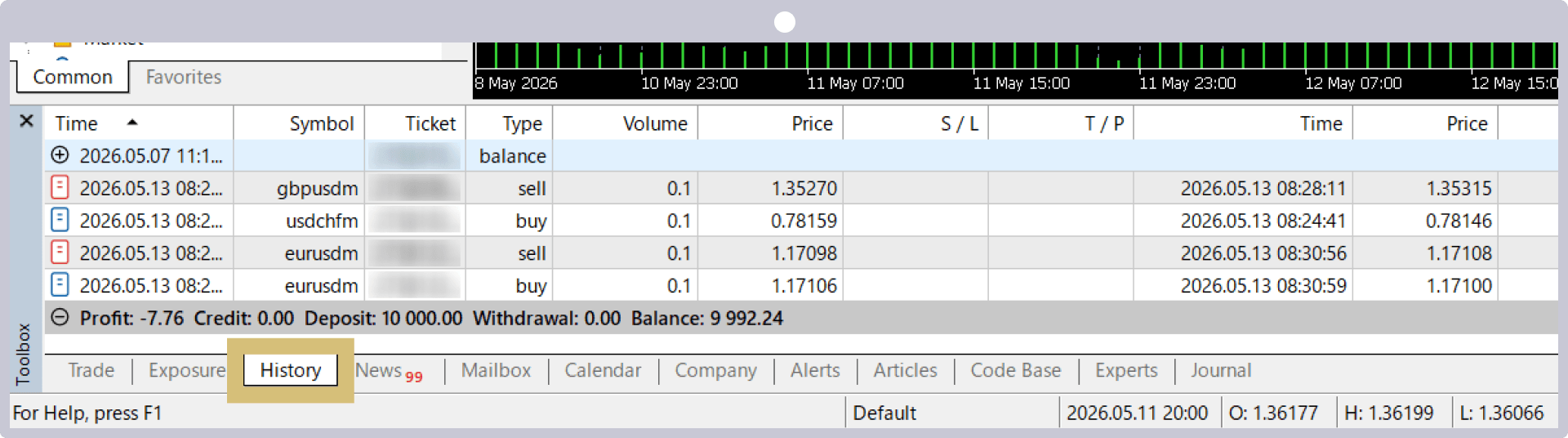
(*)MetaTrader, MetaTrader 4, MetaTrader 5, MT4 y MT5 son marcas comerciales o marcas registradas de MetaQuotes Ltd.
Haz clic con el botón derecho del ratón en la ventana del historial de la cuenta y selecciona «Especificar periodo».
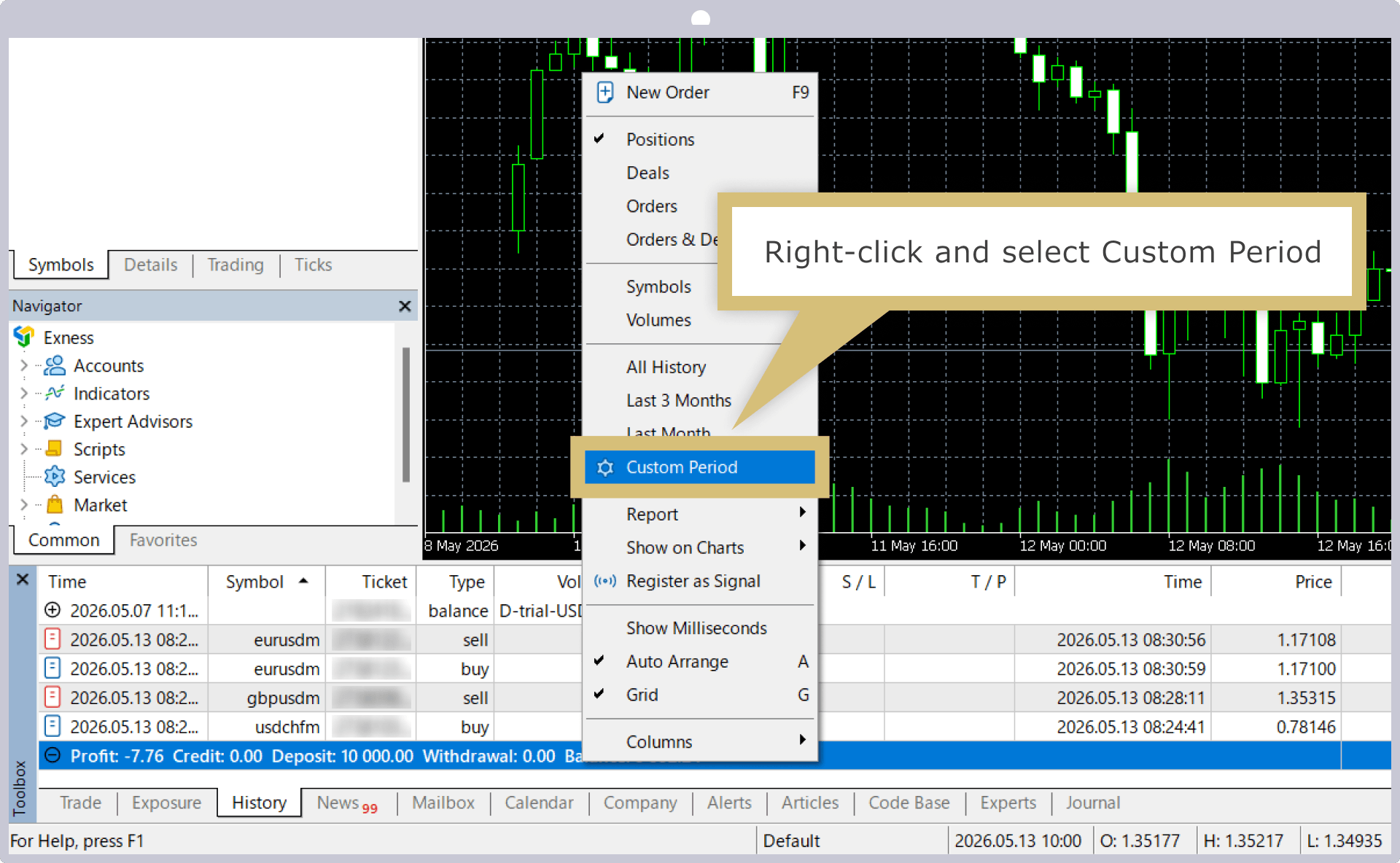
En la pantalla «Selección de periodo», introduzca «1 de enero» como fecha de inicio y «31 de diciembre» como fecha de finalización, y haga clic en «Aceptar».
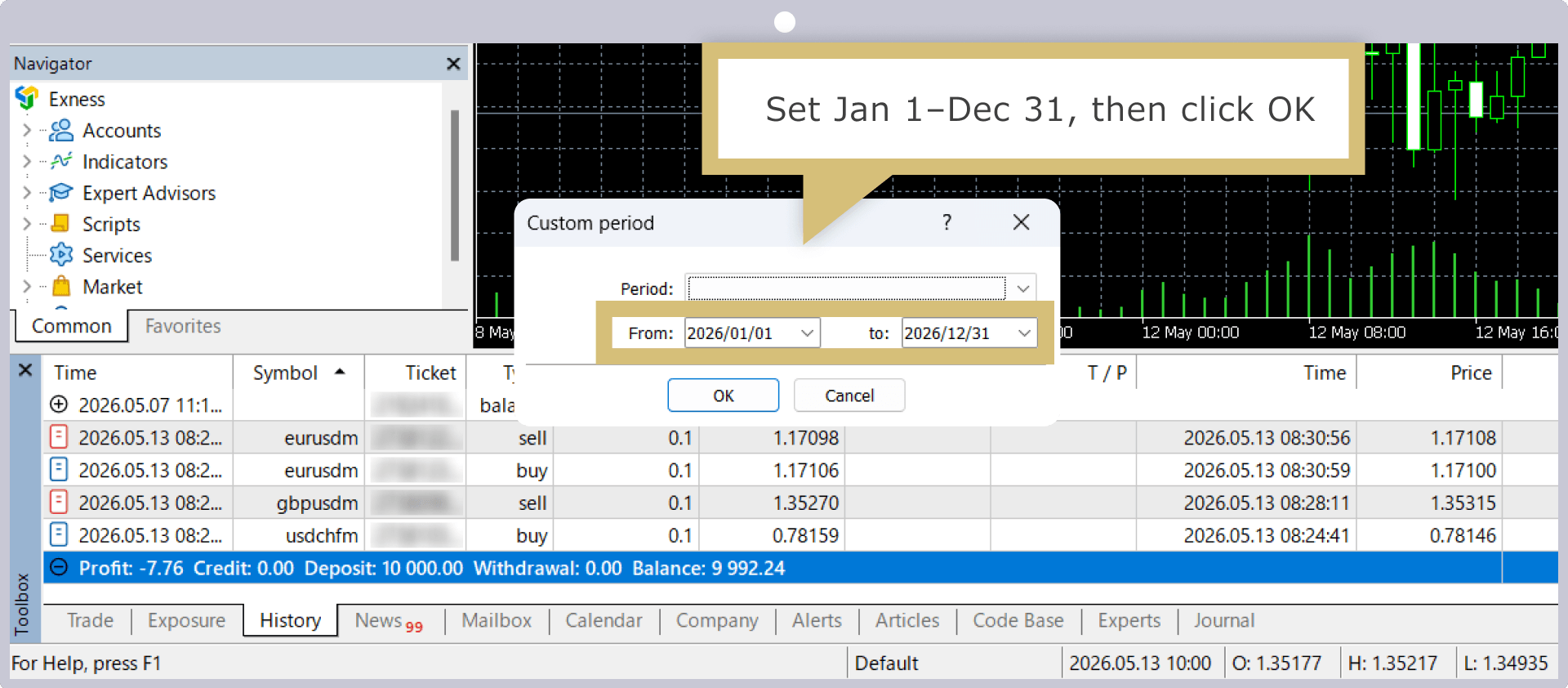
En la ventana «Historial de la cuenta» se mostrará el historial de operaciones correspondiente al periodo especificado, del 1 de enero al 31 de diciembre. Haz clic con el botón derecho del ratón dentro de la ventana, selecciona «Informe», elige el formato de guardado «Open XML» o «HTML» y guárdalo en la ubicación que desees.
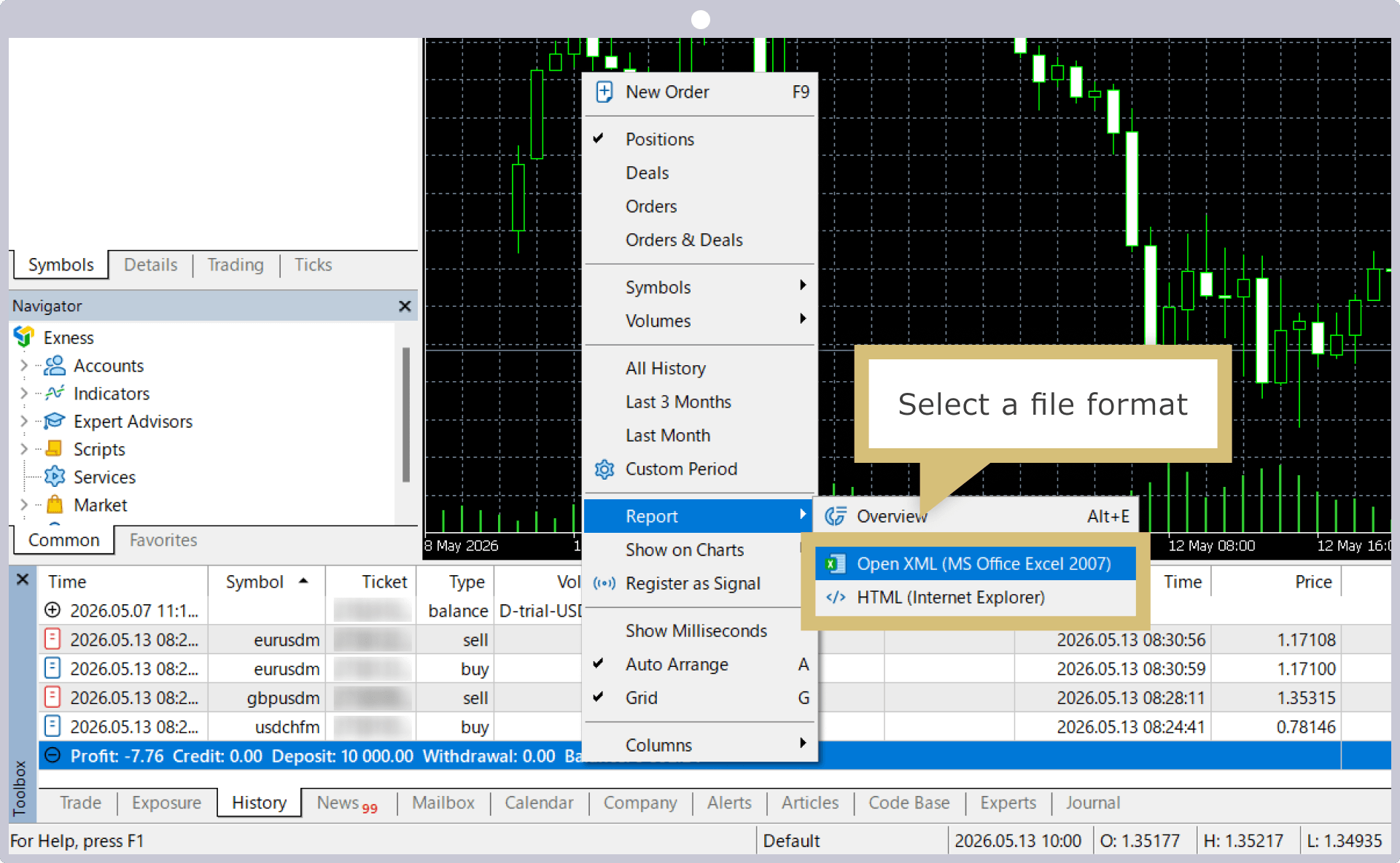
Si se selecciona «Open XML» como formato de guardado, podrá consultar el informe anual de transacciones en un archivo de Excel; si se selecciona «HTML», podrá consultarlo directamente en el navegador.
Cómo interpretar el informe anual de operaciones de Exness
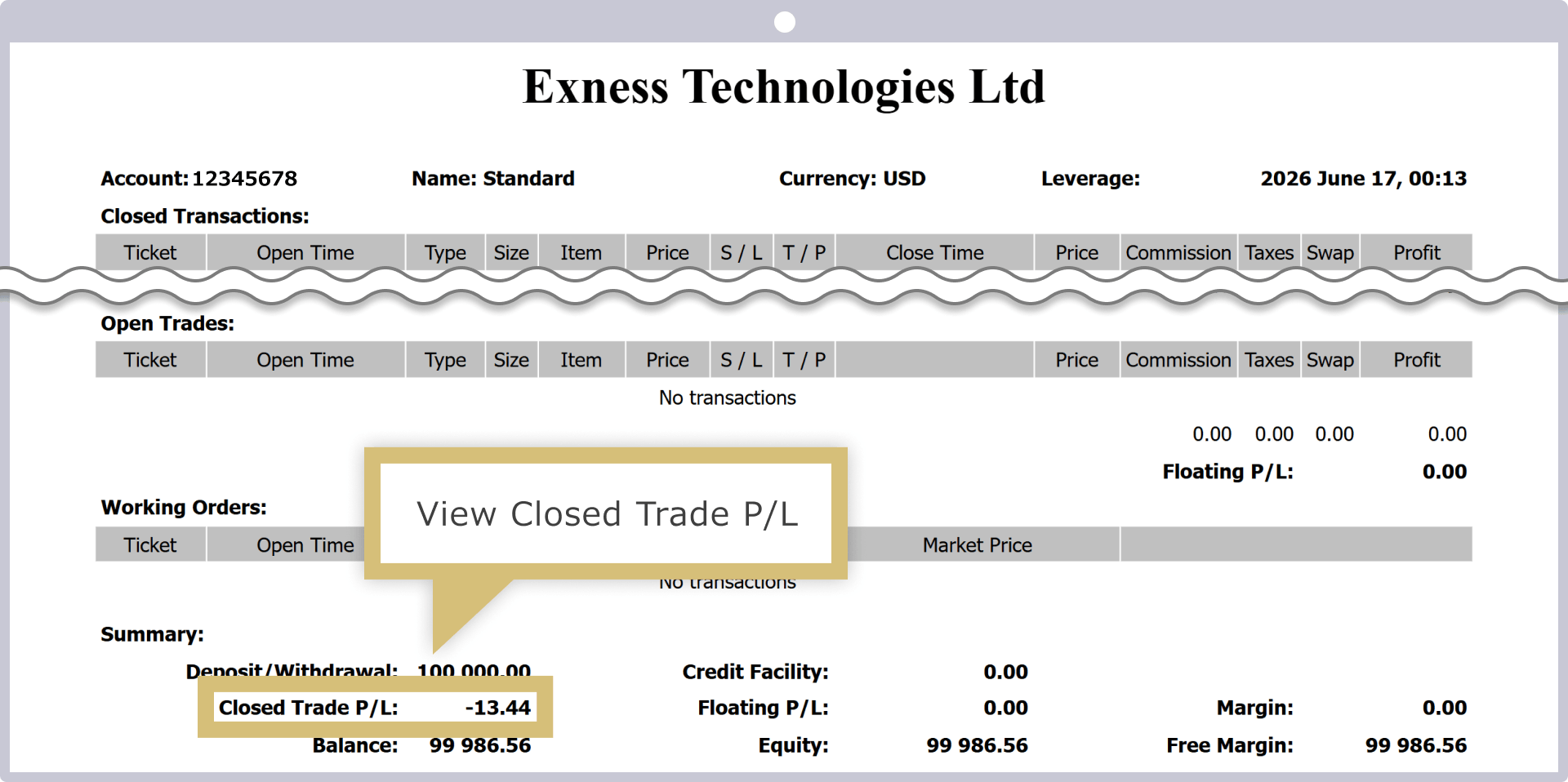
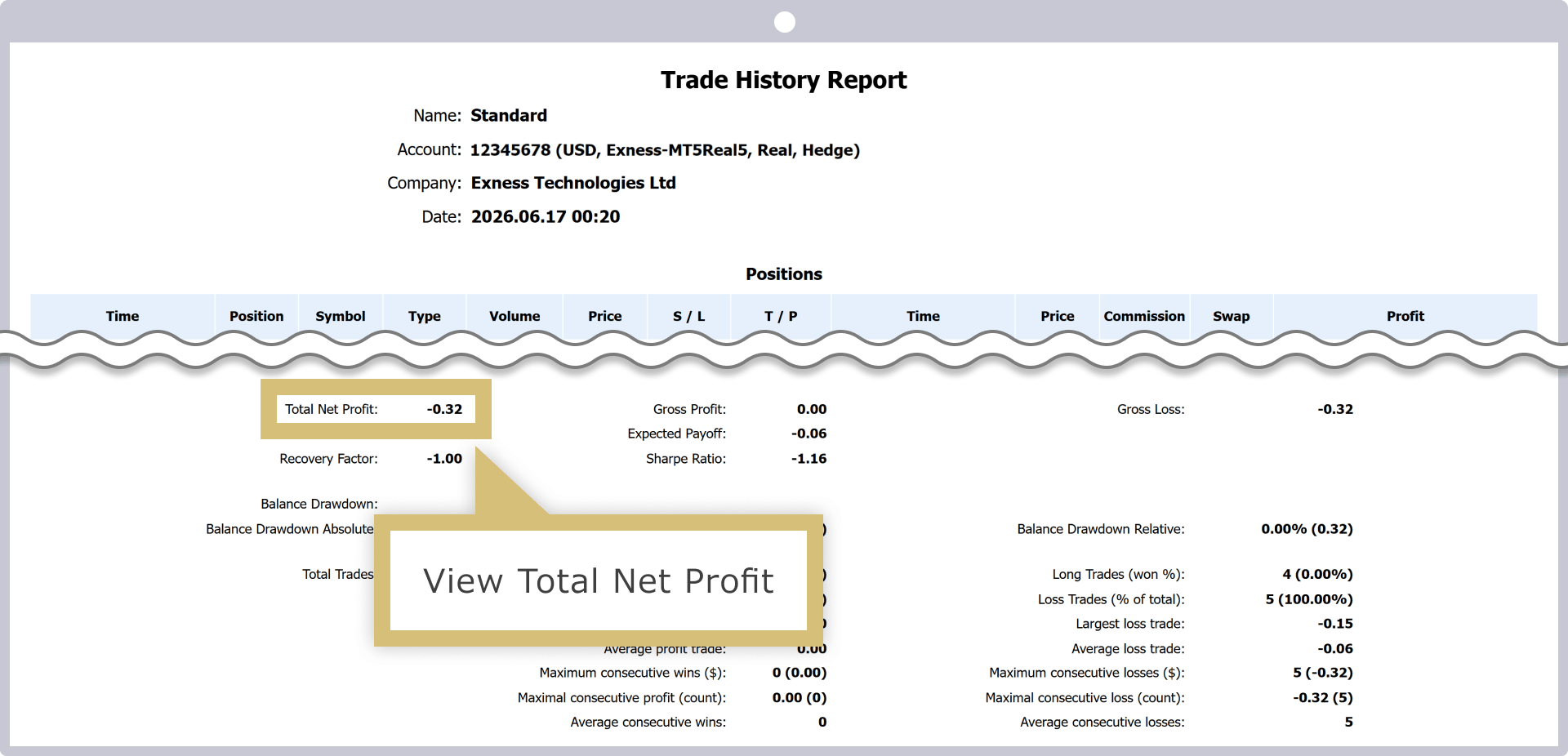
El informe anual de operaciones permite comprobar los resultados de las operaciones desde diversos puntos de vista, como el historial de operaciones de la cuenta en cuestión durante un año, las ganancias y pérdidas, o la tasa de aciertos. Aunque contiene diversa información, los datos que hay que tener en cuenta a la hora de elaborar la declaración de la renta son «Closed Trade P/L» en MT4 y «Ganancias y pérdidas totales» en MT5.Además, si opera en varias cuentas, incluidas las de otras entidades, debe obtener los informes anuales de operaciones de todas ellas.
Informe anual de operaciones de Exness MT4
Informe anual de operaciones de Exness MT5

Puede consultar fácilmente el historial de operaciones de Exness desde el Área personal de Exness. Inicie sesión en el Área personal de Exness y, en la página «Historial de órdenes», seleccione el periodo deseado para ver el historial de operaciones.
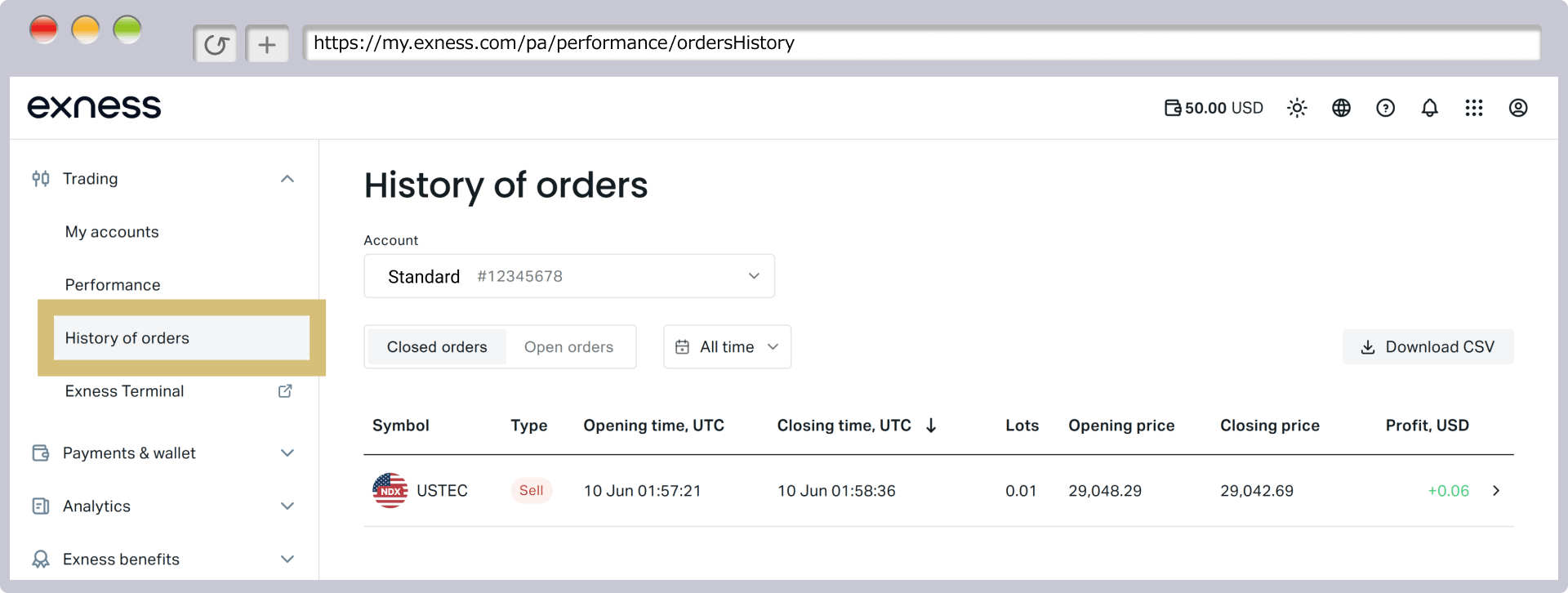
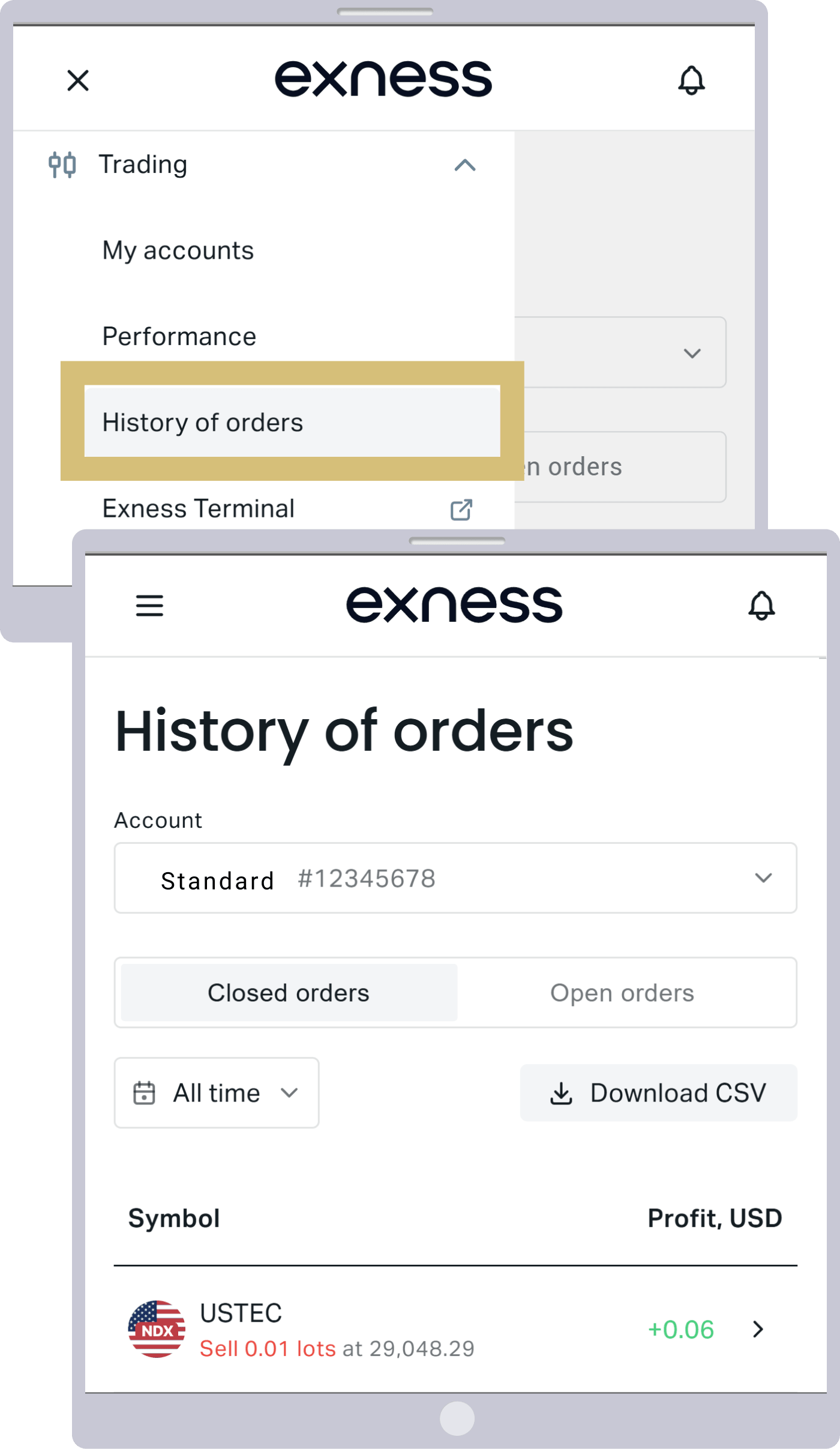
Si realiza esta operación desde un ordenador, podrá guardar el historial de operaciones en formato CSV. Además, aunque no es posible guardar los datos, podrá consultar el historial de operaciones de Exness a través de la plataforma Exness, las aplicaciones para móvil MT4/MT5 y la aplicación móvil de Exness.
Procedimiento y método para presentar la declaración de la renta en Exness
A continuación se explica cómo elaborar, presentar y pagar los impuestos mediante la declaración de la renta en Exness.
Cómo rellenar la declaración de la renta
La declaración de la renta se puede presentar en papel o en línea a través de e-Tax (sistema electrónico de declaración y pago de impuestos nacionales).
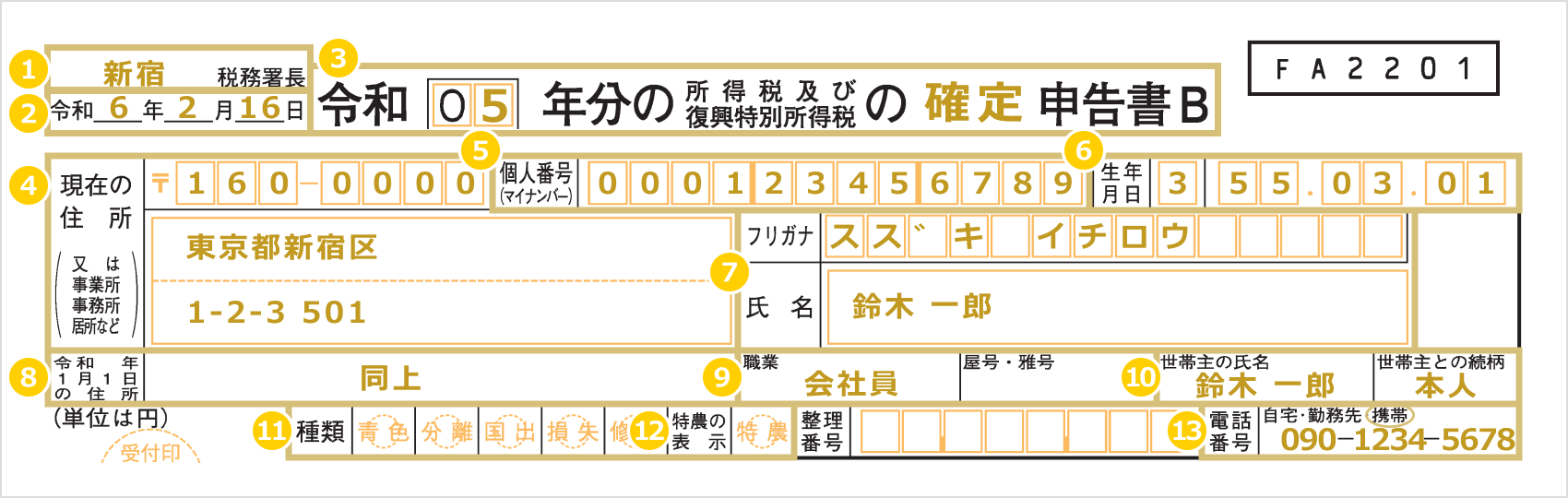
En la parte superior del primer formulario de la declaración de la renta se deben rellenar los datos personales, como la dirección, el nombre y apellidos, la fecha de nacimiento y el número de identificación fiscal (My Number). También hay que indicar el nombre de la oficina de Hacienda competente, la fecha de presentación de la declaración y el ejercicio fiscal correspondiente.
|
Nombre de la oficina tributaria |
Ejemplo: Shinjuku |
|
Fecha de presentación de la declaración |
Ejemplo: 16 de febrero de Reiwa 8 |
|
Título |
Ejemplo) 07: Confirmado |
|
Dirección actual |
Ejemplo: 160-0000, 1-2-3, Shinjuku-ku, Tokio, 501 |
|
My Number (número de identificación personal) |
Ejemplo: 000123456789 |
|
Fecha de nacimiento |
Ejemplo) 3 55.3.1 |
|
Nombre y apellidos · Transcripción fonética |
Ejemplo: Ichiro Suzuki / Suzuki Ichiro |
|
Domicilio a 1 de enero del año de la declaración |
Ejemplo: Ídem |
|
Profesión/Nombre comercial o nombre artístico |
Ejemplo: empleado de oficina |
|
Nombre y apellidos del cabeza de familia y su relación familiar |
Ejemplo: Ichiro Suzuki (el propio) |
|
Tipos |
Sin datos |
|
Agricultura especial |
Sin datos |
|
Número de teléfono |
090-1234-5678 |
|
Nombre de la oficina tributaria |
|
Ejemplo: Shinjuku |
|
Fecha de presentación de la declaración |
|
Ejemplo: 16 de febrero de Reiwa 8 |
|
Título |
|
Ejemplo) 07: Confirmado |
|
Dirección actual |
|
Ejemplo: 160-0000, 1-2-3, Shinjuku-ku, Tokio, 501 |
|
My Number (número de identificación personal) |
|
Ejemplo: 000123456789 |
|
Fecha de nacimiento |
|
Ejemplo) 3 55.3.1 |
|
Nombre y apellidos · Transcripción fonética |
|
Ejemplo: Ichiro Suzuki / Suzuki Ichiro |
|
Domicilio a 1 de enero del año de la declaración |
|
Ejemplo: Ídem |
|
Profesión/Nombre comercial o nombre artístico |
|
Ejemplo: empleado de oficina |
|
Nombre y apellidos del cabeza de familia y su relación familiar |
|
Ejemplo: Ichiro Suzuki (el propio) |
|
Tipos |
|
Sin datos |
|
Agricultura especial |
|
Sin datos |
|
Número de teléfono |
|
090-1234-5678 |
① Oficina tributaria competente: indique el nombre de la oficina tributaria más cercana.
② En el apartado «Fecha de presentación de la declaración», indique únicamente el número correspondiente a la fecha en la que presente la declaración de la renta.
③ En el asunto, indique el año correspondiente al plazo de presentación de la declaración de la renta y escriba «definitiva» justo después de «del impuesto sobre la renta y del impuesto especial de reconstrucción».
④ En el apartado «Dirección actual», indique la dirección completa de su domicilio actual, desde el código postal hasta el número de calle y el número de piso. Si es autónomo o similar y tributa en la dirección de su oficina o centro de trabajo, indique la dirección de dicha oficina o centro.
⑤ Introduce tu número de identificación personal (My Number).
⑥ Indique su fecha de nacimiento utilizando la era imperial. Los números correspondientes a cada era son los siguientes:
| Meiji | 1 |
| Taishō | 2 |
| Shōwa | 3 |
| Heisei | 4 |
| Reiwa | 5 |
⑦En los campos «Nombre y apellidos» y «Transcripción en kana», introduce tu nombre completo tanto en kana como en kanji.
⑧ Si su domicilio a 1 de enero del año de la declaración coincide con el indicado en el punto ④, escriba «Ídem»; si es diferente, indique su domicilio.
⑨Profesión: si tiene un nombre comercial o un nombre artístico, indíquelo. Si es autónomo, indique en el apartado «Profesión» su actividad profesional (por ejemplo, «comercio minorista de XX» o «venta de XX»); si tiene un nombre comercial o un nombre artístico, indíquelo aquí.
⑩ En los apartados «Nombre y apellidos del cabeza de familia» y «Relación con el cabeza de familia», indique el nombre y los apellidos del cabeza de familia y su relación con él. Si se trata del propio cabeza de familia, escriba «él mismo».
⑪ En cuanto al tipo, marque con una «〇» todas las opciones que correspondan: «Declarantes del régimen de declaración azul», «Personas que utilizan el formulario n.º 3 de la declaración», «Personas a las que se aplica el régimen de tributación por traslado al extranjero» y «Personas que utilizan el formulario n.º 4 de la declaración». Si no se aplica ninguna de ellas, puede dejarlo en blanco.
⑫ En el apartado «Agricultor especial», marque con una «〇» únicamente si cumple los requisitos para ser considerado agricultor especial.
⑬ En el apartado «Número de teléfono», marque con una «〇» la opción correspondiente («domicilio», «trabajo» o «móvil») e indique el número.
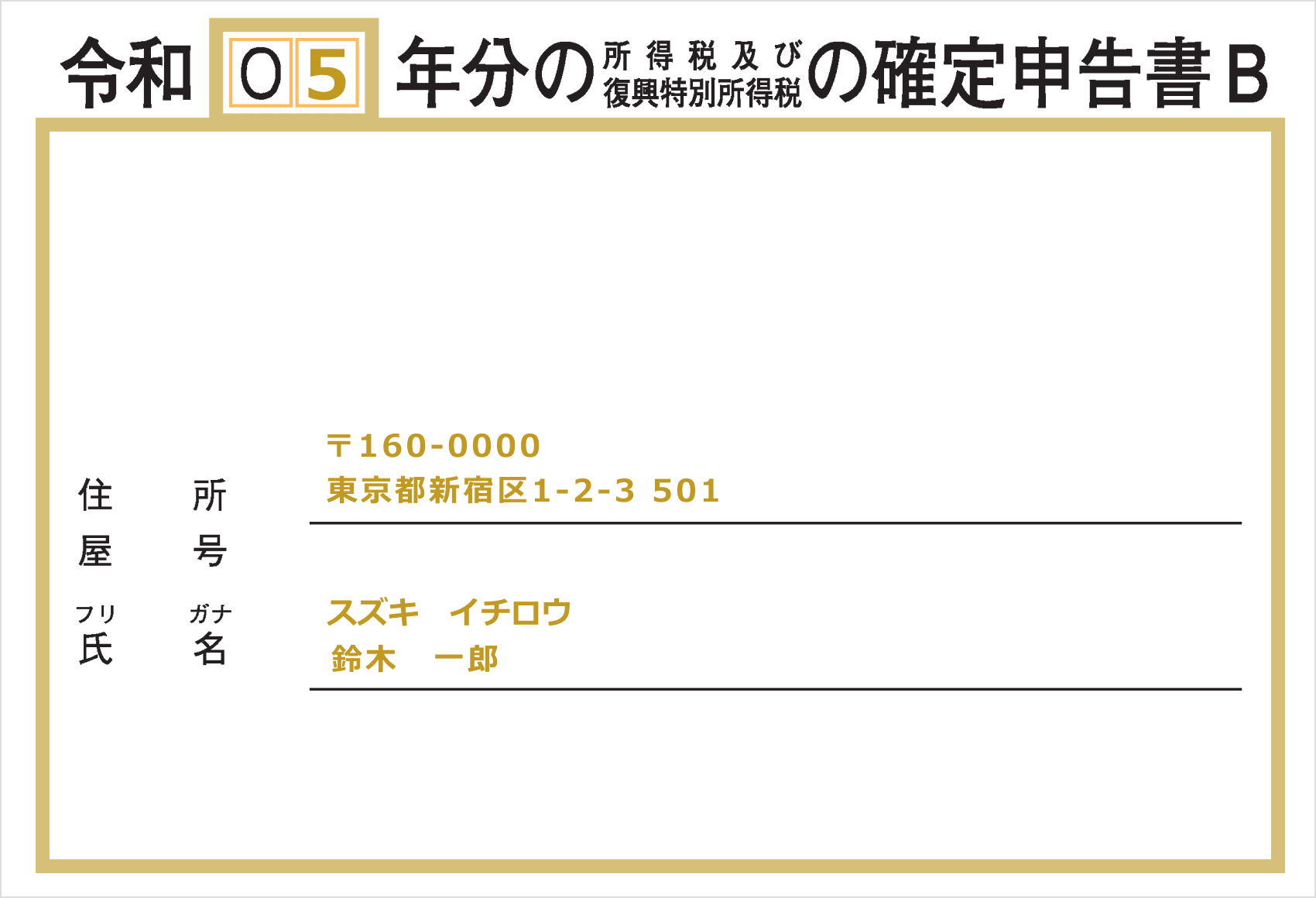
En el segundo anexo de la declaración de la renta, indique también el año correspondiente al periodo de declaración que figura en el título, así como la «dirección», el «nombre y apellidos (con transcripción fonética)» y el «nombre comercial».
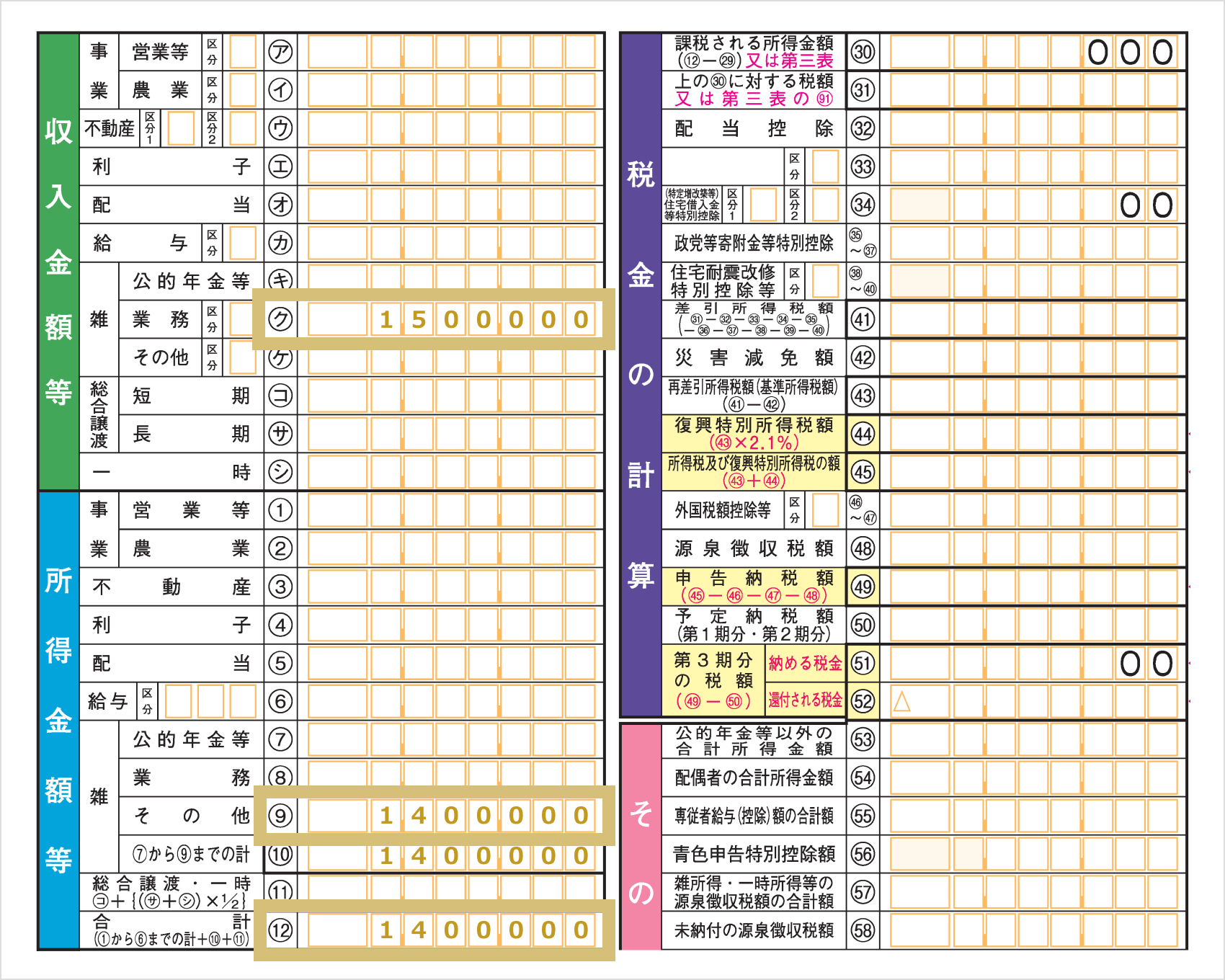
En la casilla «Ku» de la sección «Importe de los ingresos, etc.» de la primera hoja de la declaración de la renta, introduzca el beneficio total obtenido en las operaciones con Exness. Si también ha obtenido beneficios con otros operadores de divisas extranjeros distintos de Exness, súmelos y anótelos.A continuación, introduzca en la casilla ⑨ de «Importe de los ingresos, etc.» el importe resultante de restar los gastos necesarios del importe de los ingresos indicado en la casilla «ク». Introduzca en la casilla ⑩ el «Total de las casillas ⑦ a ⑨» y calcule el «Total de las casillas ① a ⑥ + ⑩ + ⑪» para introducirlo en la casilla ⑫.
(Ejemplo de cumplimentación) Si los beneficios de Exness ascienden a 1 500 000 yenes, los gastos necesarios a 100 000 yenes y no hay otros ingresos distintos de los de Exness
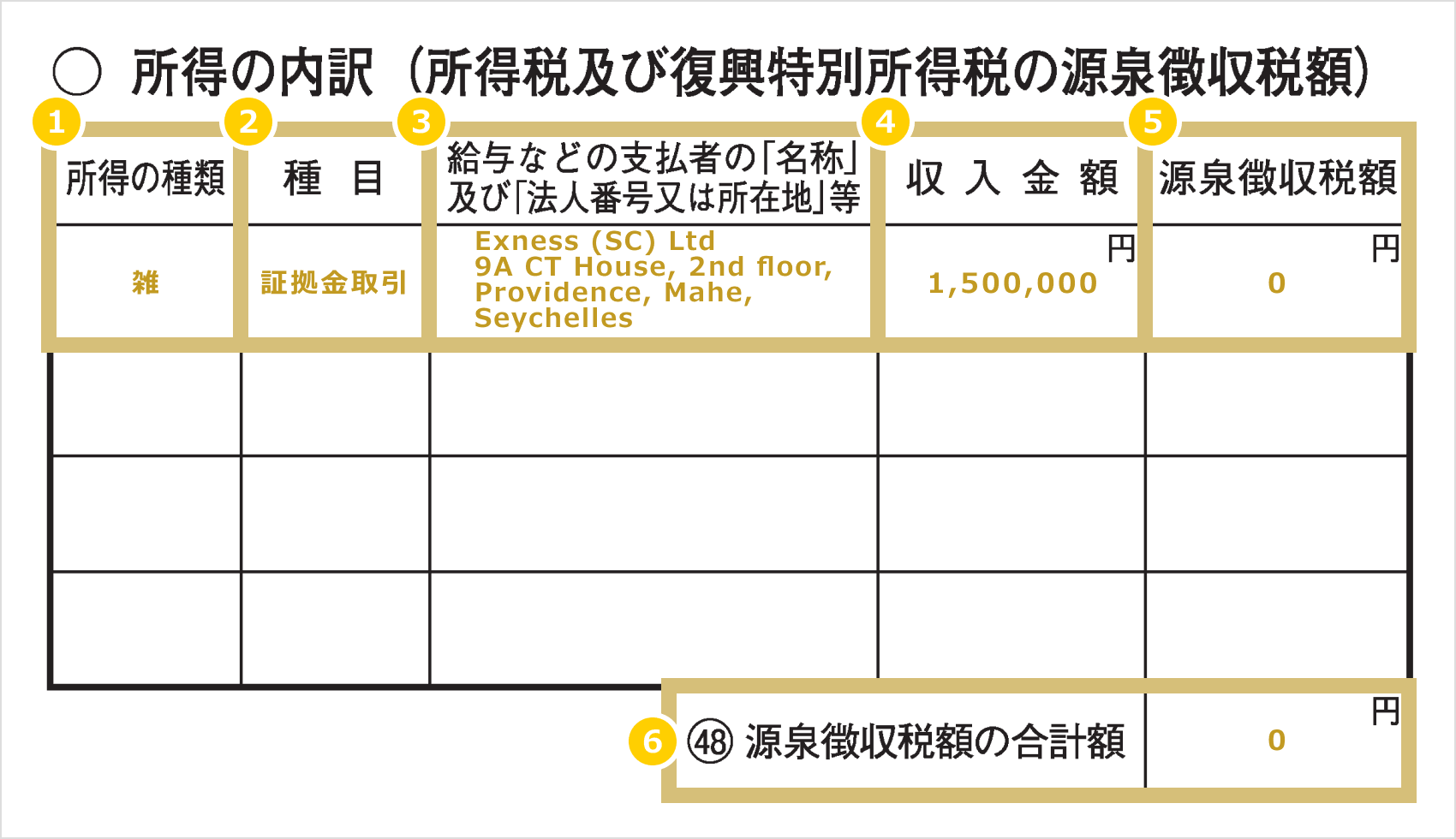
En el apartado «Desglose de los ingresos (importe retenido en origen del impuesto sobre la renta y del impuesto especial de reconstrucción)» del segundo anexo de la declaración de la renta, se deben indicar los desgloses de los «importes de ingresos, etc.» y los «importes de la renta, etc.» que se han rellenado en el paso 2.
Si la cantidad de ingresos indicada en la casilla «K» incluye beneficios obtenidos en operaciones de divisas en el extranjero distintas de Exness, etc., se indicarán todos ellos en el apartado «Desglose de los ingresos».
|
Tipos de ingresos |
Ejemplo) Varios |
|
Disciplina |
Ejemplo: Operaciones con margen |
|
«Denominación» y «número de identificación fiscal o domicilio social», etc., del pagador de los salarios y demás remuneraciones |
Ejemplo: Exness (SC) Ltd, 9A CT House, 2.ª planta, Providence, Mahé, Seychelles |
|
Importe de los ingresos |
Ejemplo: 1 500 000 yenes |
|
Importe de la retención en origen |
Ejemplo: 0 yenes |
|
Importe total de las retenciones en origen |
Ejemplo: 0 yenes |
|
Tipos de ingresos |
|
Ejemplo) Varios |
|
Disciplina |
|
Ejemplo: Operaciones con margen |
|
«Denominación» y «número de identificación fiscal o domicilio social», etc., del pagador de los salarios y demás remuneraciones |
|
Ejemplo: Exness (SC) Ltd, 9A CT House, 2.ª planta, Providence, Mahé, Seychelles |
|
Importe de los ingresos |
|
Ejemplo: 1 500 000 yenes |
|
Importe de la retención en origen |
|
Ejemplo: 0 yenes |
|
Importe total de las retenciones en origen |
|
Ejemplo: 0 yenes |
① En el apartado «Tipo de ingresos», indique «Varios» o «Ingresos varios».
② En el apartado «Tipo de operación», indícalo de forma que quede claro que se trata de una operación de divisas en el extranjero, por ejemplo, «Operación con margen».
③ En los campos «Denominación» y «Número de identificación fiscal o domicilio social», entre otros, del pagador de los salarios y demás conceptos, se indicará el nombre de la empresa Exness, «Exness (SC) Ltd», y su domicilio, «9A CT House, 2.ª planta, Providence, Mahé, Seychelles».
④ En el apartado «Importe de los ingresos», se debe indicar el importe de los ingresos antes de deducir los gastos necesarios.
⑤ En el importe de la retención en origen, introduzca «0» yenes. *Dado que en las plataformas de Forex extranjeras, incluida Exness, no se aplican retenciones en origen.
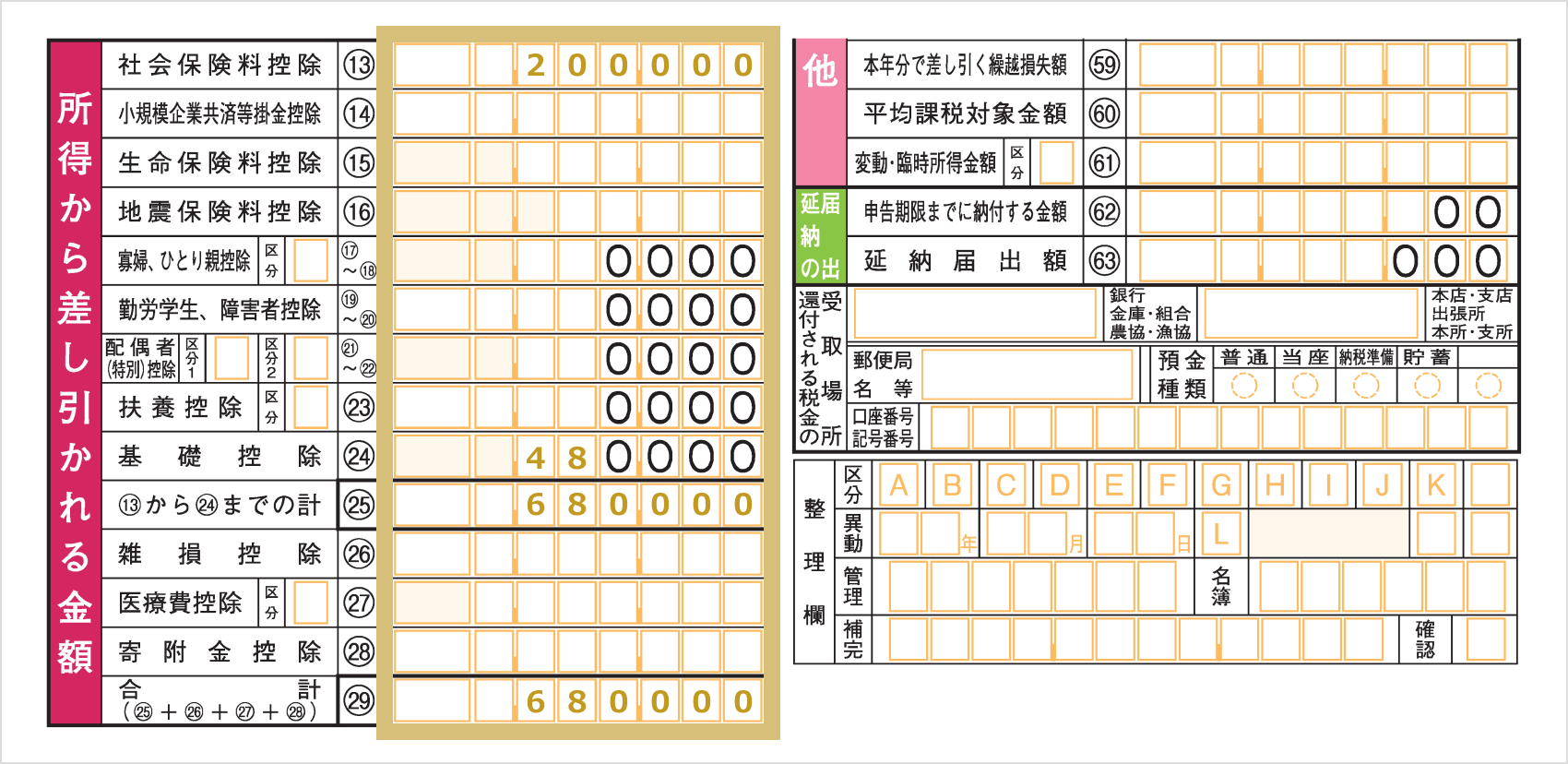
A continuación, introduzca en los apartados ⑬ a ㉕ los importes de las deducciones correspondientes y anote el importe total en el apartado ㉖. Si cumple los requisitos de los apartados ㉗ a ㉙, introduzca los importes de las deducciones correspondientes y anote en el apartado ㉚ la suma de ㉖ y ㉗.
(Ejemplo de cumplimentación) En el caso de que se apliquen una deducción básica de 880 000 yenes y una deducción por cotizaciones a la Seguridad Social de 200 000 yenes (dado que el importe de la casilla (⑫) es de 1 400 000 yenes, el importe de la deducción es de 880 000 yenes)
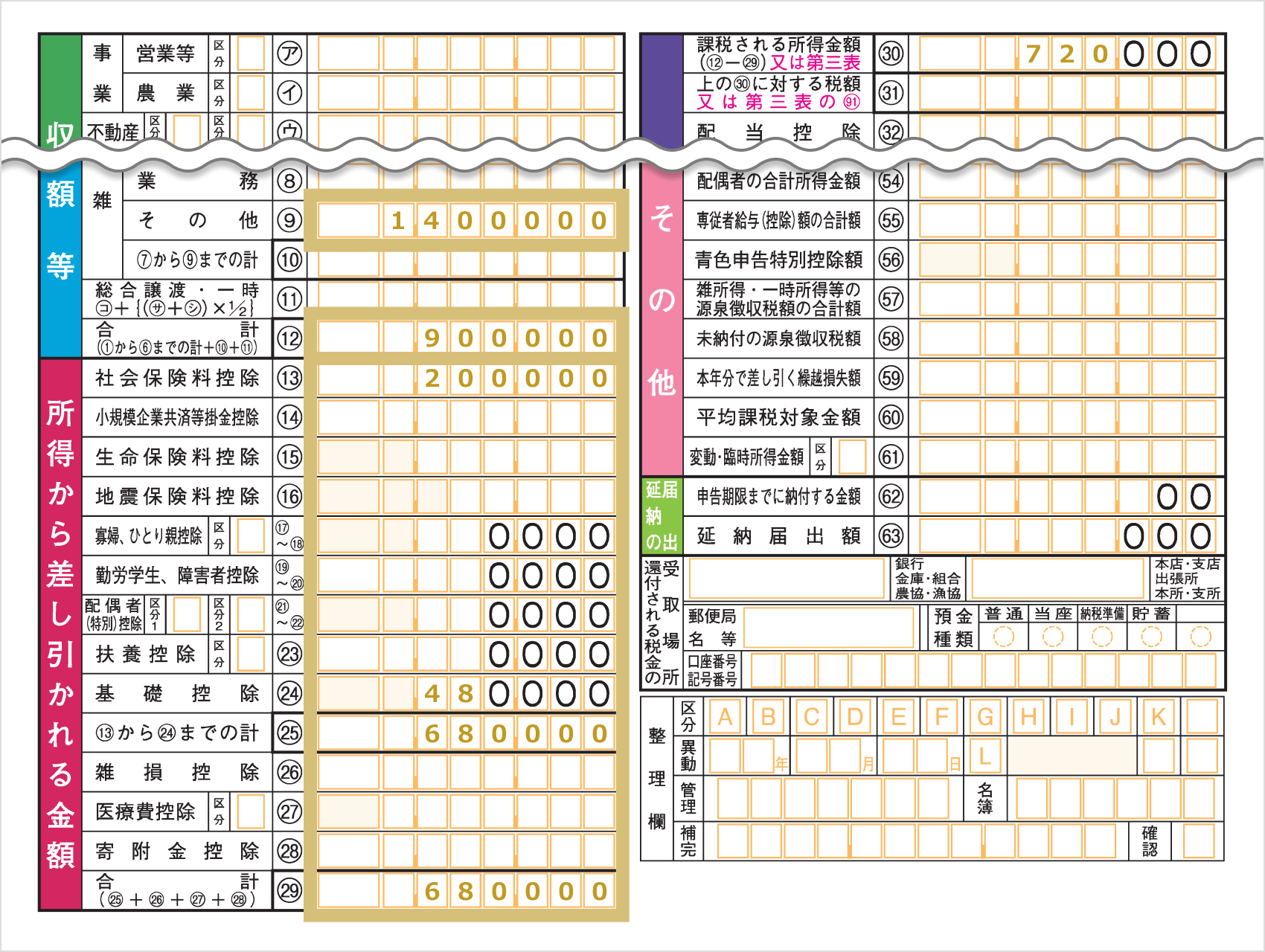
Reste el importe que figura en el apartado ㉚ de «Importes deducibles de los ingresos» del importe que figura en el apartado ⑫ de la primera hoja de la declaración de la renta, «Importe de los ingresos, etc.». Anote el importe, redondeado al mil de yenes más cercano, en el apartado ㉛ «Cálculo de los impuestos».
Ejemplo de cumplimentación) ⑫ 1 400 000 yenes - ㉚ 1 080 000 yenes = 320 000 (indicar en ㉛)
Se calcula el impuesto sobre la renta multiplicando la base imponible del punto ㉛ por el tipo impositivo establecido y restando las deducciones. El importe del impuesto resultante se anotará en el punto ㉜ «Cálculo del impuesto».
Ejemplo de cálculo: 320 000 yenes × 5 % = 16 000

Método de cálculo del importe del impuesto sobre la base imponible
| Importe de la base imponible | Fórmula para calcular el importe del impuesto (tipo impositivo y deducciones) |
| 0 yenes | 0 yenes |
| De 1.000 a 1.949.000 yenes |
Base imponible × 5 % |
| De 1 950 000 yenes a 3 299 000 yenes |
Base imponible × 10 % - 97 500 yenes |
| De 3 300 000 yenes a 6 949 000 yenes |
Base imponible × 20 % - 427 500 yenes |
| De 6 950 000 yenes a 8 999 000 yenes |
Base imponible × 23 % - 636 000 yenes |
| De 9 000 000 a 17 999 000 yenes |
Base imponible × 33 % - 1 536 000 yenes |
| De 18 000 000 a 39 999 000 yenes |
Base imponible × 40 % - 2 796 000 yenes |
| A partir de 40 000 000 de yenes |
Base imponible × 45 % - 4 796 000 yenes |
| Importe de la base imponible | Fórmula para calcular el importe del impuesto (tipo impositivo y deducciones) |
| 0 yenes | 0 yenes |
| De 1.000 a 1.949.000 yenes |
Base imponible × 5 % |
| De 1 950 000 yenes a 3 299 000 yenes |
Base imponible × 10 % - 97 500 yenes |
| De 3 300 000 yenes a 6 949 000 yenes |
Base imponible × 20 % - 427 500 yenes |
| De 6 950 000 yenes a 8 999 000 yenes |
Base imponible × 23 % - 636 000 yenes |
| De 9 000 000 a 17 999 000 yenes |
Base imponible × 33 % - 1 536 000 yenes |
| De 18 000 000 a 39 999 000 yenes |
Base imponible × 40 % - 2 796 000 yenes |
| A partir de 40 000 000 de yenes |
Base imponible × 45 % - 4 796 000 yenes |
Añada el 2,1 % del impuesto especial sobre la renta para la reconstrucción al importe del impuesto determinado en el apartado ㉜ para calcular el importe final a pagar, y anótelo en el apartado 52 «Impuesto a pagar». Si se produce una devolución, anótela en el apartado 53 «Impuesto a devolver».
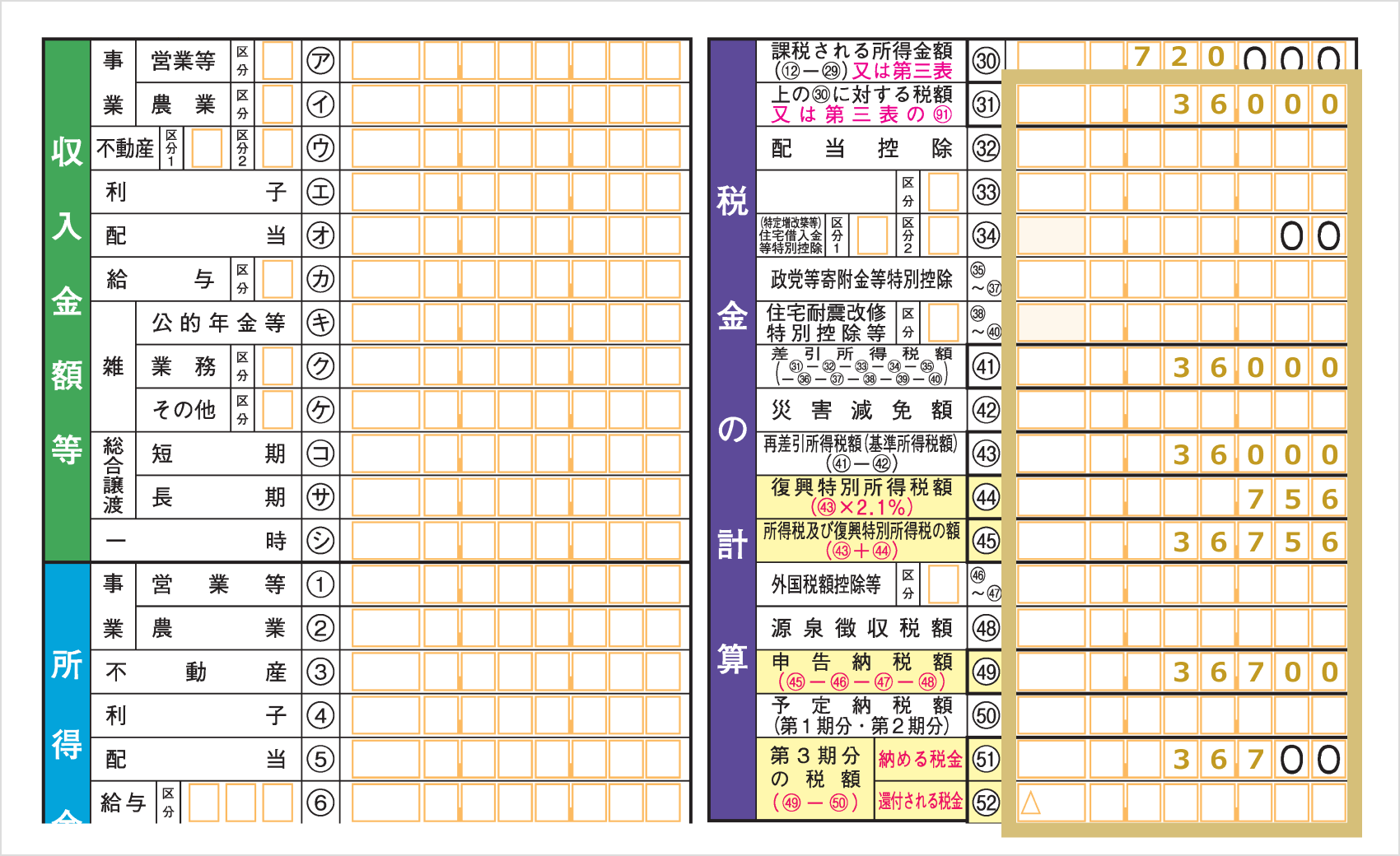
Reste sucesivamente los importes indicados en los apartados ㉜ a ㊶ y anótelos en el apartado ㊷.Anote en ㊹ el resultado de ㊷ menos ㊸; en ㊺, el importe obtenido al multiplicar el importe de ㊹ por el 2,1 % del impuesto especial sobre la renta para la reconstrucción; y, por último, anote en ㊻ el importe total de ㊹ más ㊺.
Reste los importes de los apartados ㊼ a ㊾ del importe del apartado ㊻ y anótelo en el apartado 50. Si el importe del apartado 50 es positivo, redondee hacia abajo los importes inferiores a 100 yenes. Si es negativo, anote el importe tal cual, sin redondear ni hacia arriba ni hacia abajo.
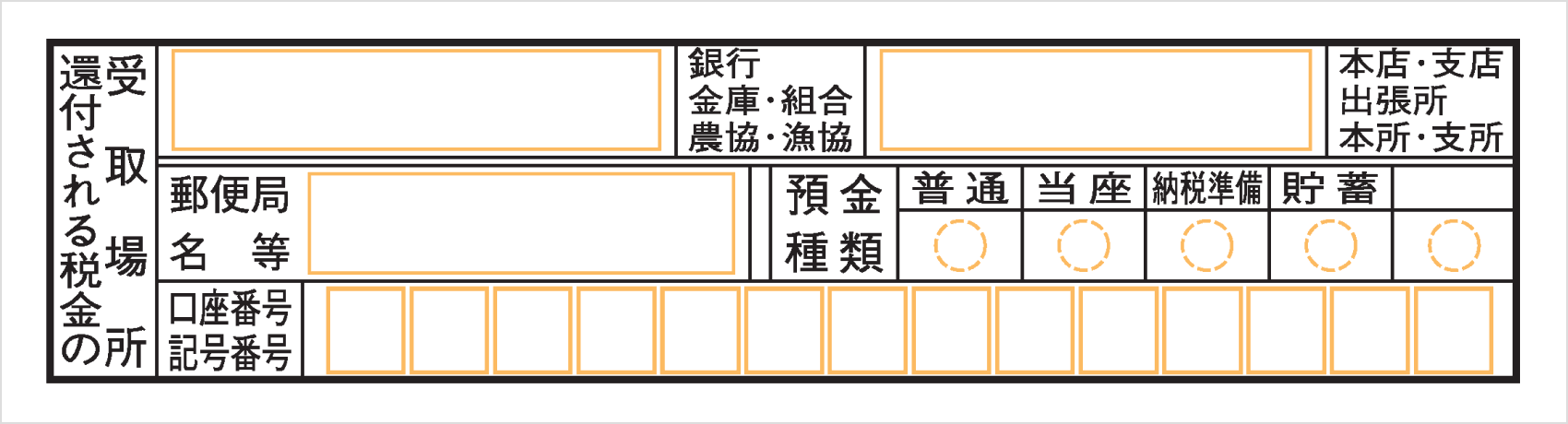
Si, tras realizar los cálculos, resulta que se tiene derecho a una devolución, se debe indicar la cuenta en la que se desea recibirla en la casilla «Lugar de recepción de la devolución de impuestos», situada en la parte inferior derecha de la primera hoja de la declaración de la renta. Una vez presentada la declaración, la devolución se ingresará en la cuenta indicada en un plazo de entre un mes y un mes y medio aproximadamente.
En el apartado «Datos relativos al impuesto municipal y al impuesto sobre actividades económicas» del formulario n.º 2 de la declaración de la renta, marque con una «X» la forma de pago del impuesto municipal que desee. Si desea que el impuesto municipal se deduzca de su nómina, marque «Recaudación especial»; si prefiere pagarlo usted mismo, marque «Pago por cuenta propia».Si selecciona «Pago por cuenta propia», recibirá el aviso de pago en su domicilio actual, por lo que deberá abonar el impuesto municipal por su cuenta dentro del plazo establecido.

En la declaración de la renta, es necesario pagar el impuesto sobre la renta liquidado dentro del plazo establecido. Por su parte, dado que los tipos impositivos del impuesto municipal varían según el municipio, la administración local de su lugar de residencia se encarga de calcular y determinar el importe del impuesto, y alrededor del mes de junio se le enviará la «Notificación de liquidación del impuesto municipal».Esta notificación de liquidación del impuesto municipal se envía por correo a su domicilio si, al presentar la declaración de la renta, ha seleccionado la opción «Pago por cuenta propia». Se adjunta un recibo de pago, por lo que deberá abonar el importe usted mismo. Si ha seleccionado la opción «Recaudación especial», se enviará por correo a la entidad que le abona el salario (su empresa).Se llevará a cabo el trámite para pagar el impuesto municipal fraccionado mediante retención en nómina entre junio y mayo del año siguiente, por lo que no es necesario que lo abone usted mismo. No obstante, si no desea que su empresa se entere de que tiene ingresos distintos de los salariales, incluidos los derivados del mercado de divisas (FX), seleccione la opción «Pago por cuenta propia» al presentar la declaración de la renta y abone el importe usted mismo.
Puede presentar la declaración a través de la sección «Elaboración de la declaración de la renta» de la página web de la Agencia Nacional de Impuestos. La forma más eficaz es enviarla mediante «e-Tax», autenticándose con la tarjeta My Number a través de un smartphone o un lector-grabador de tarjetas IC. También puede optar por el servicio «e-Tax con ID y contraseña», emitido por la oficina de Hacienda, o por la «presentación en papel», ya sea por correo postal o en persona.
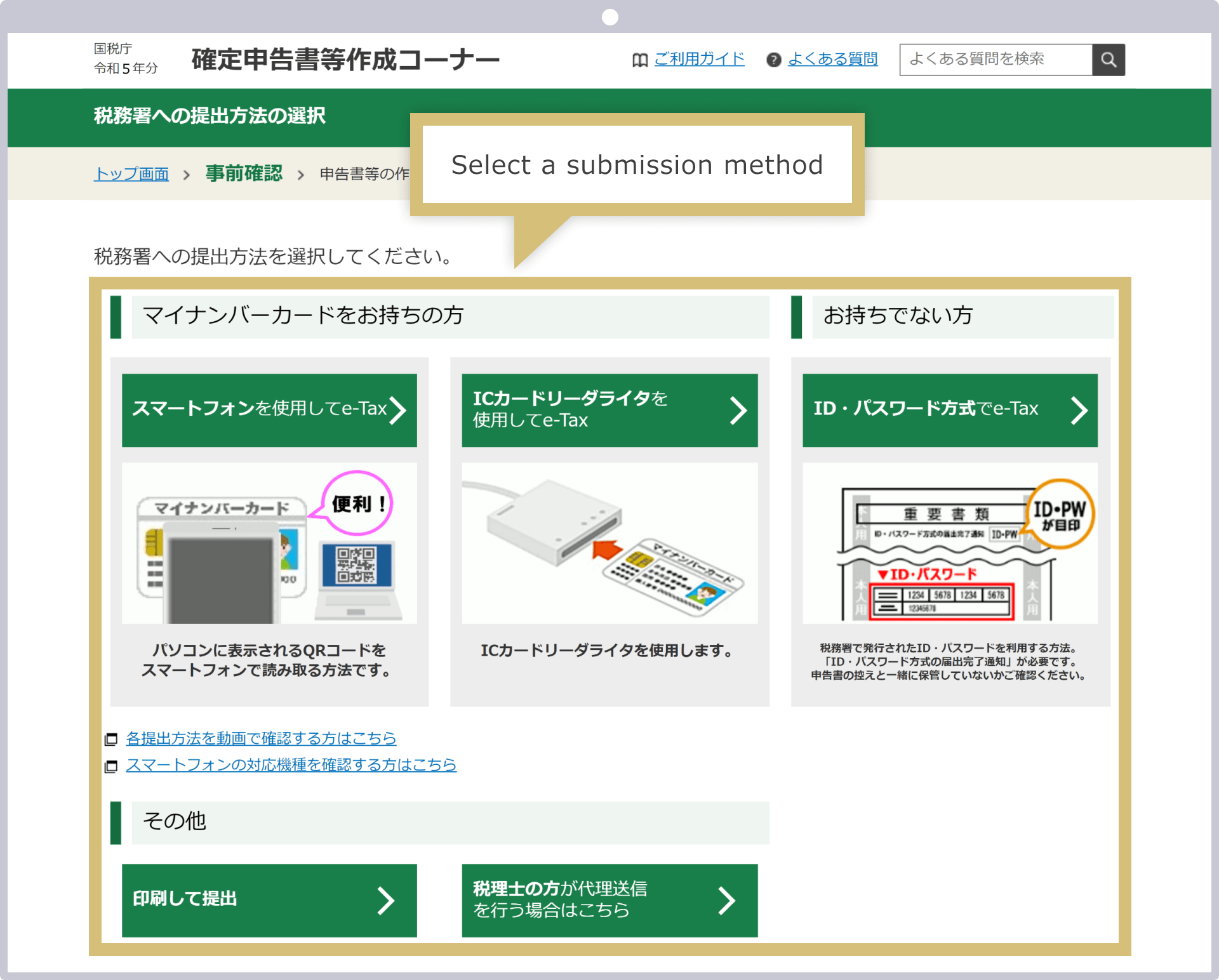
Las instrucciones para el siguiente paso varían en función del método seleccionado. Siga las instrucciones hasta llegar al paso «Selección de la declaración que se va a presentar».
Si dispone de una tarjeta My Number y de un smartphone compatible con la lectura de dicha tarjeta, o bien de un lector-grabador de tarjetas IC, podrá vincularla a «Myna Portal». Myna Portal es un servicio en línea destinado a agilizar los trámites administrativos. Dado que las cotizaciones a la seguridad social y las distintas deducciones de las que dispone la Administración se reflejan automáticamente en e-Tax, podrá presentar su declaración de la renta con mayor facilidad.
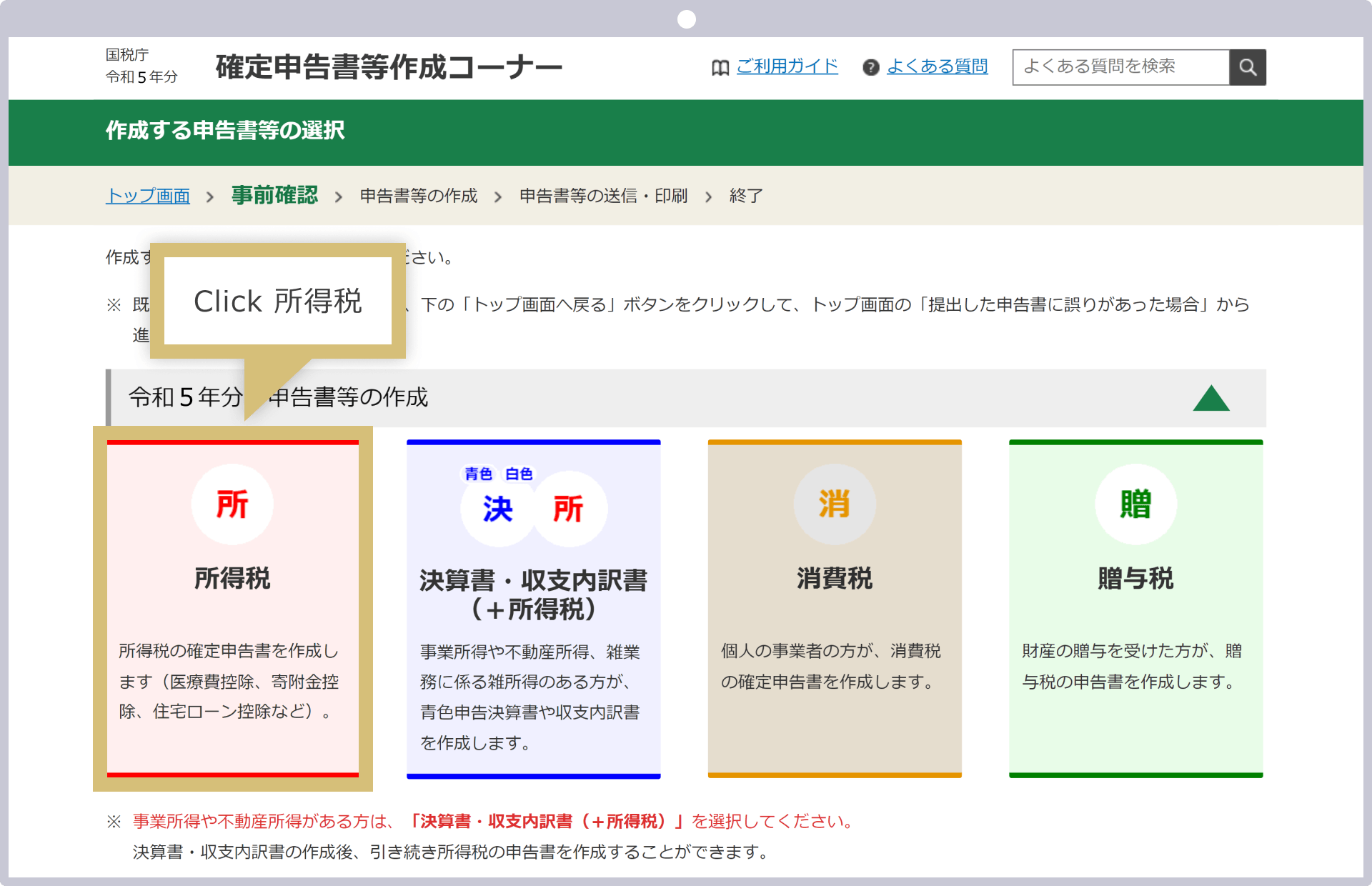
Seleccione «Declaración del año en que se presenta» y haga clic en ella.
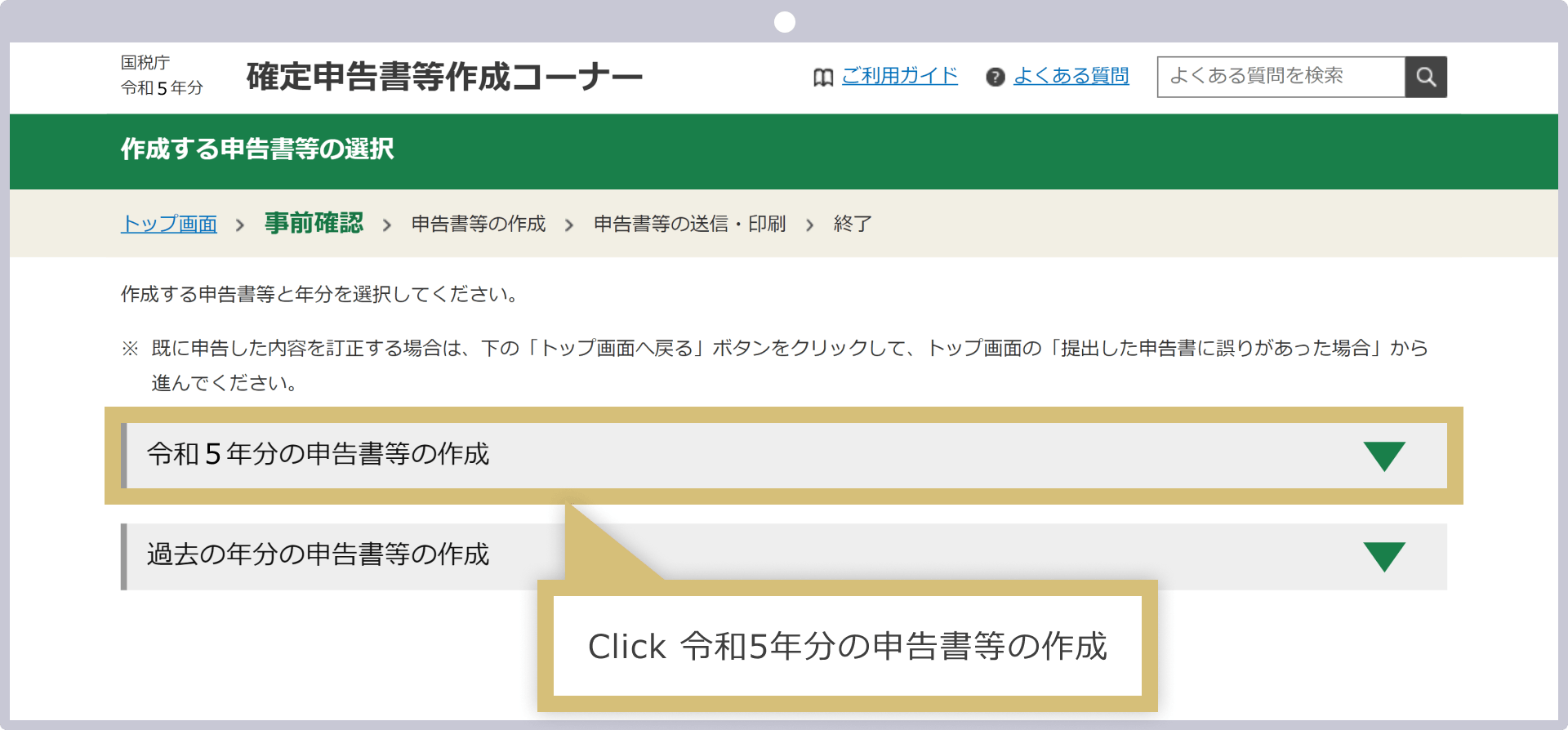
Se mostrarán los tipos de impuestos que se deben declarar; seleccione «Impuesto sobre la renta».
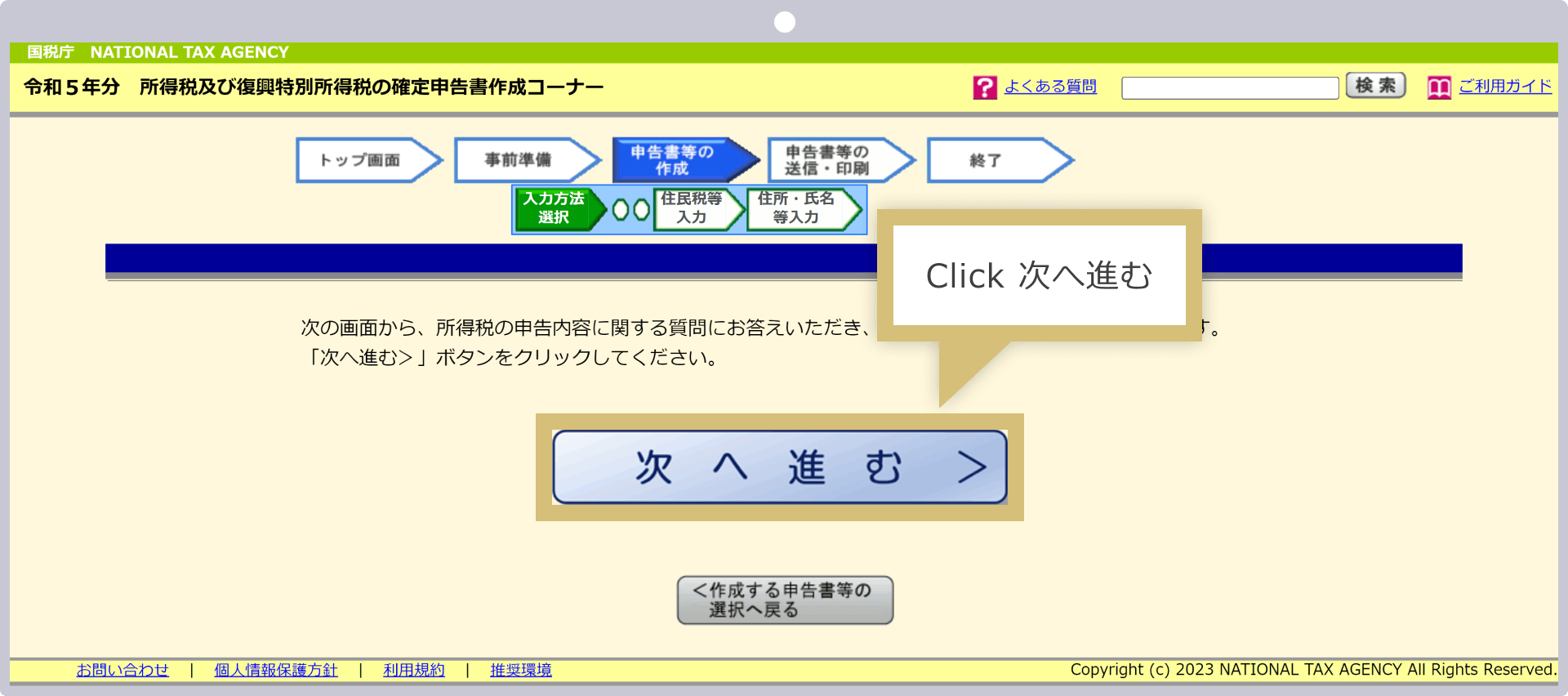
Seleccione si desea utilizar la «integración con Myna Portal» y realice los preparativos previos para e-Tax.
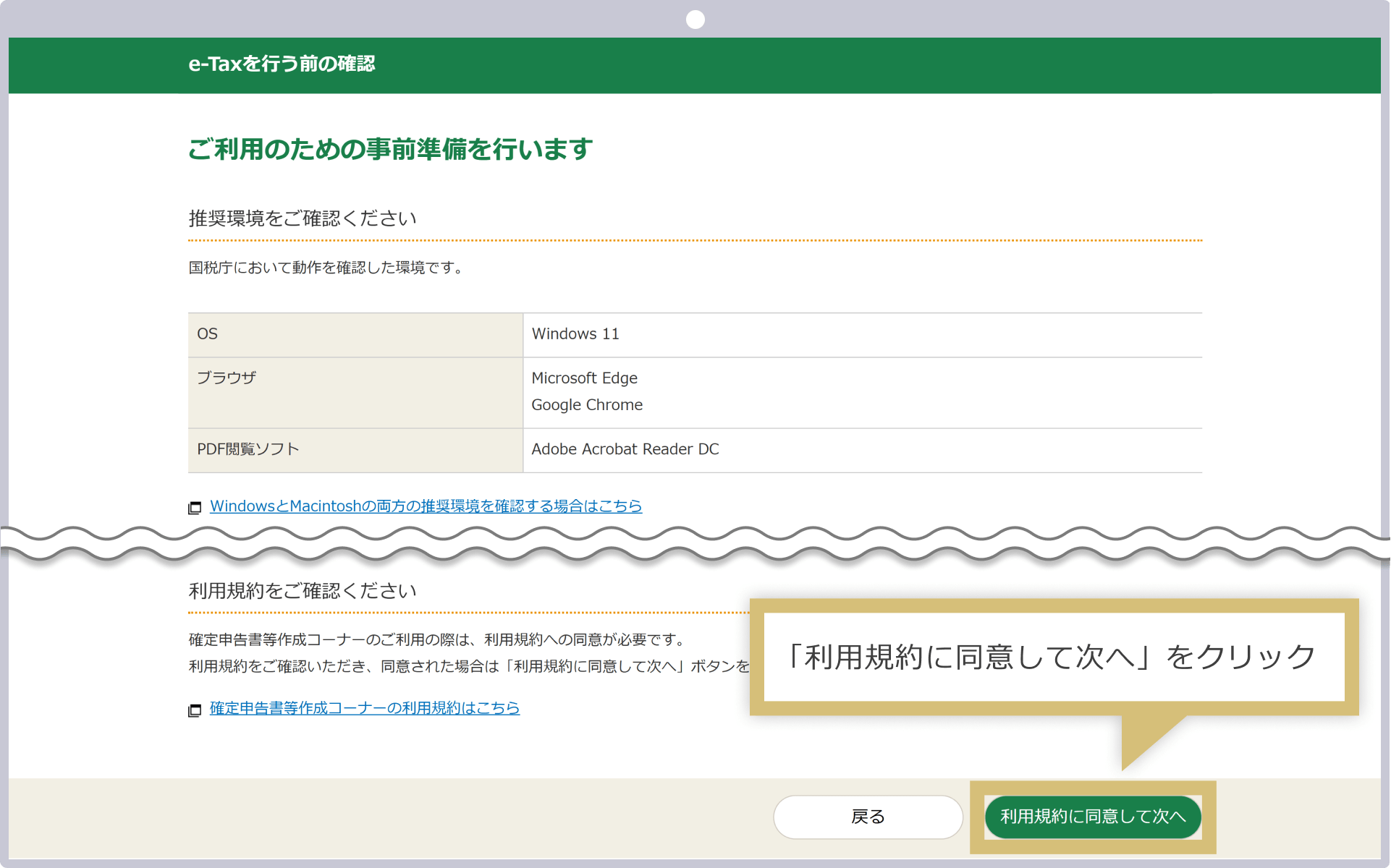
Si comprueba los requisitos del sistema para e-Tax y realiza los preparativos previos, como «Instalar la aplicación Myna Portal» o «Vincular Myna Portal con e-Tax», podrá cumplimentar su declaración de la renta sin problemas. Los preparativos necesarios varían en función del método de presentación de la declaración que elija. Siga las instrucciones hasta llegar al paso «Selección de los ingresos a declarar».
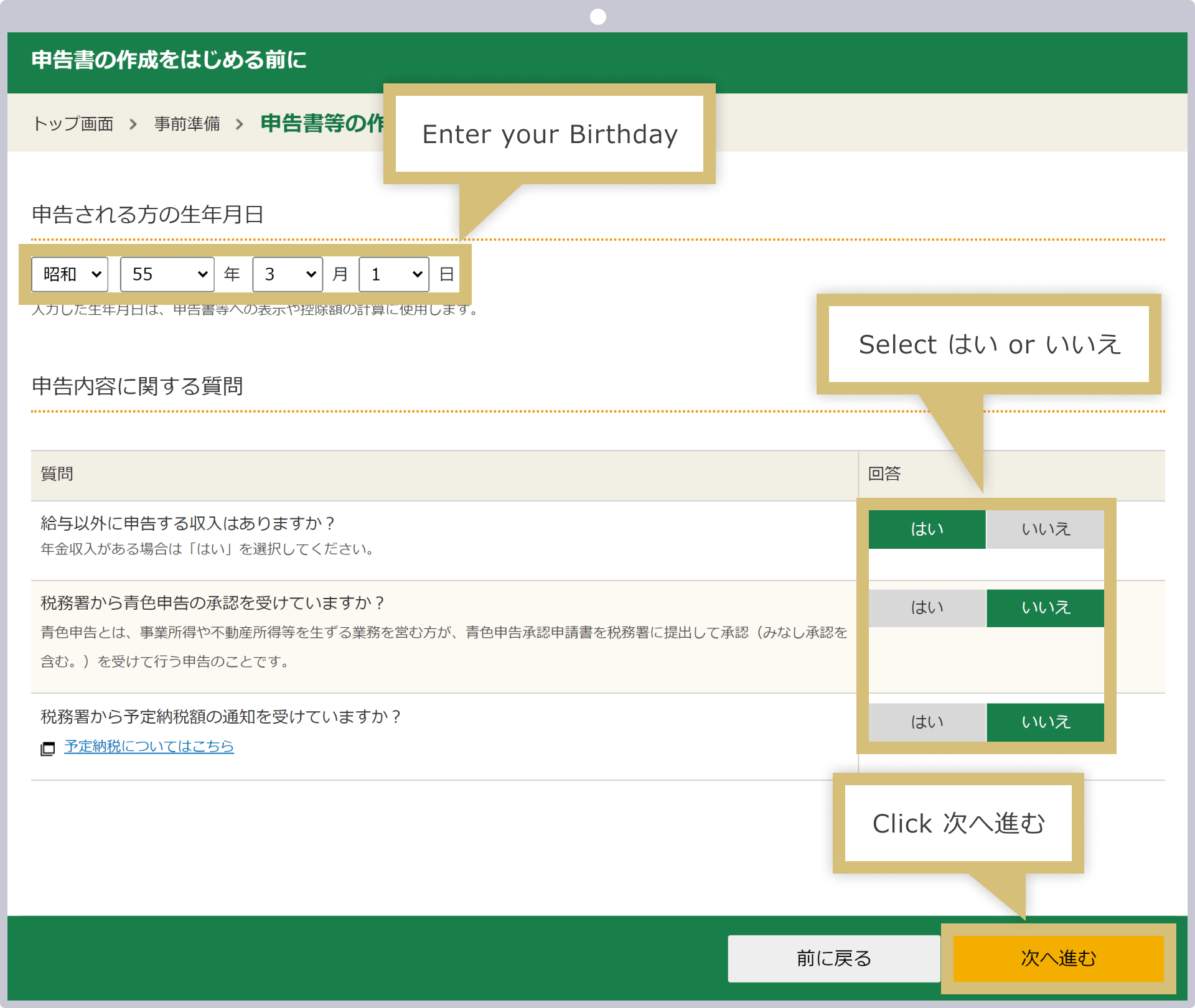
Introduce tu fecha de nacimiento en el campo «Fecha de nacimiento del declarante» y selecciona todos los ingresos que desees declarar en «Selección de ingresos a declarar».Los ingresos procedentes de operaciones con divisas en el extranjero, incluido Exness, se incluyen en la categoría «Otros ingresos» dentro de «Ingresos diversos (profesionales y otros)». Una vez seleccionados todos los ingresos correspondientes, como los ingresos salariales o los ingresos por actividades secundarias, haz clic en «Siguiente».
Haz clic en la casilla «Ingresos varios».
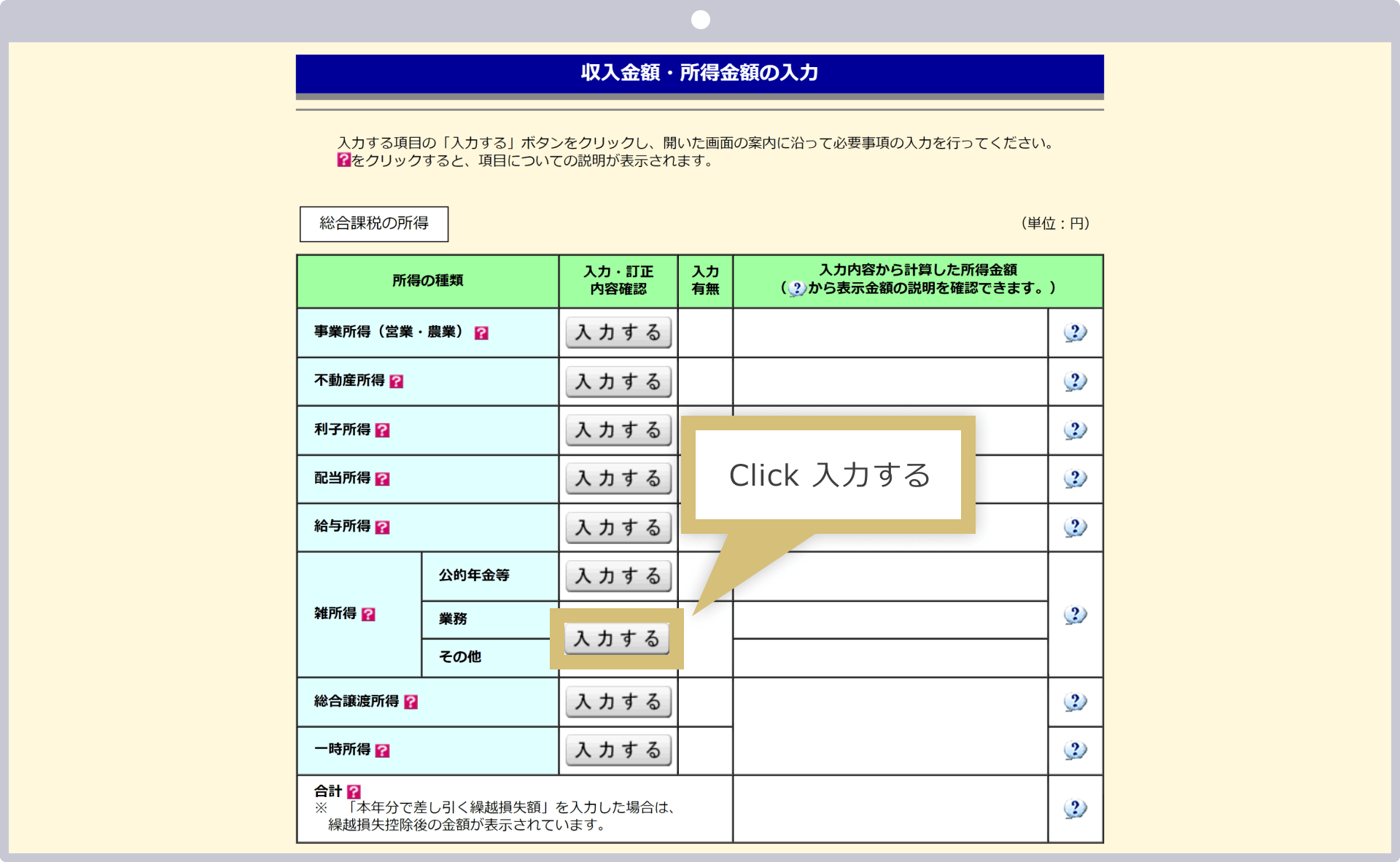
Haga clic en «+ Introducir ingresos diversos».
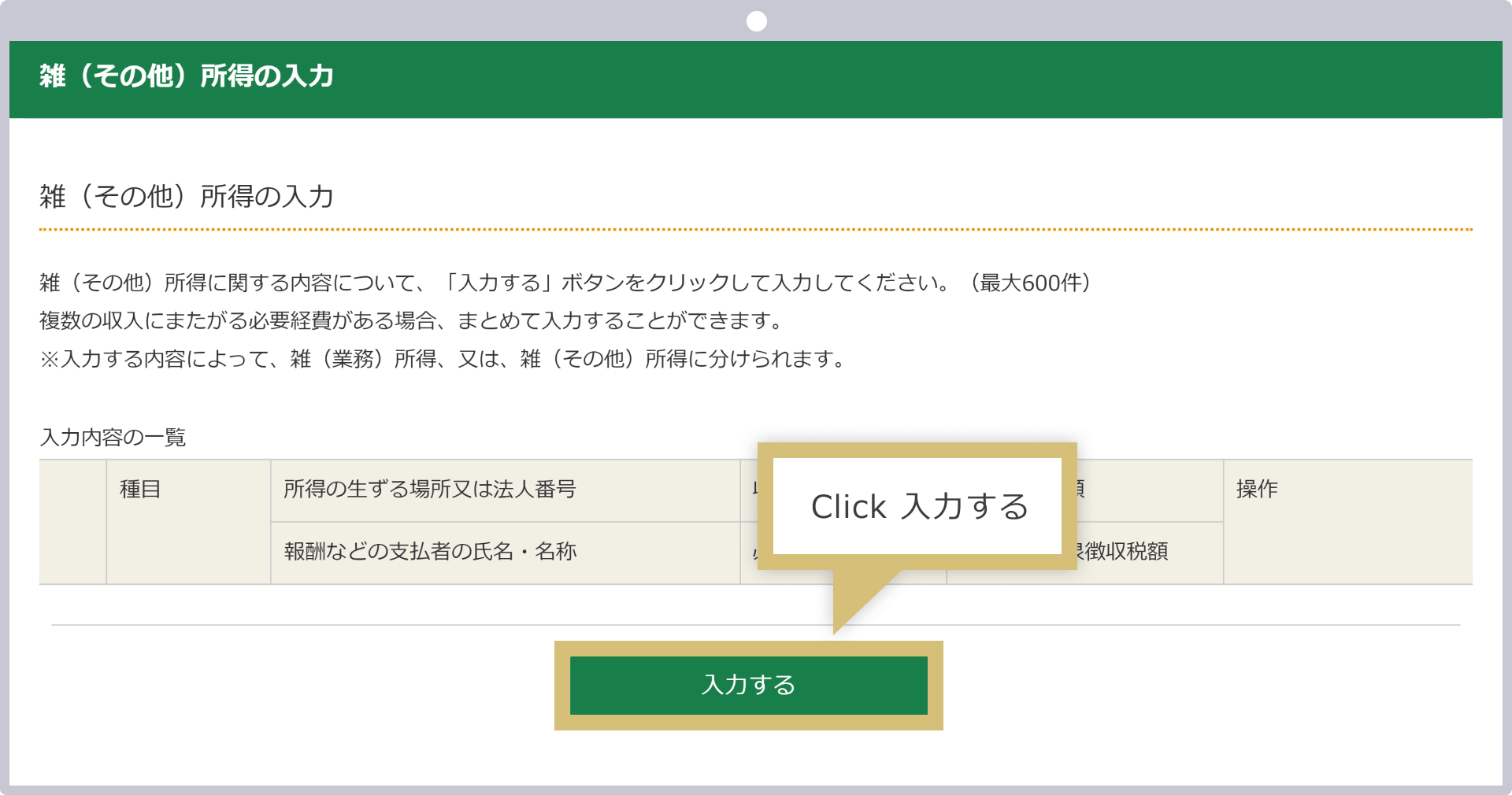
Cuando aparezca la pantalla de introducción de datos de ingresos varios (otros), rellena los campos de arriba abajo y, una vez hayas terminado, haz clic en «Confirmar datos introducidos».
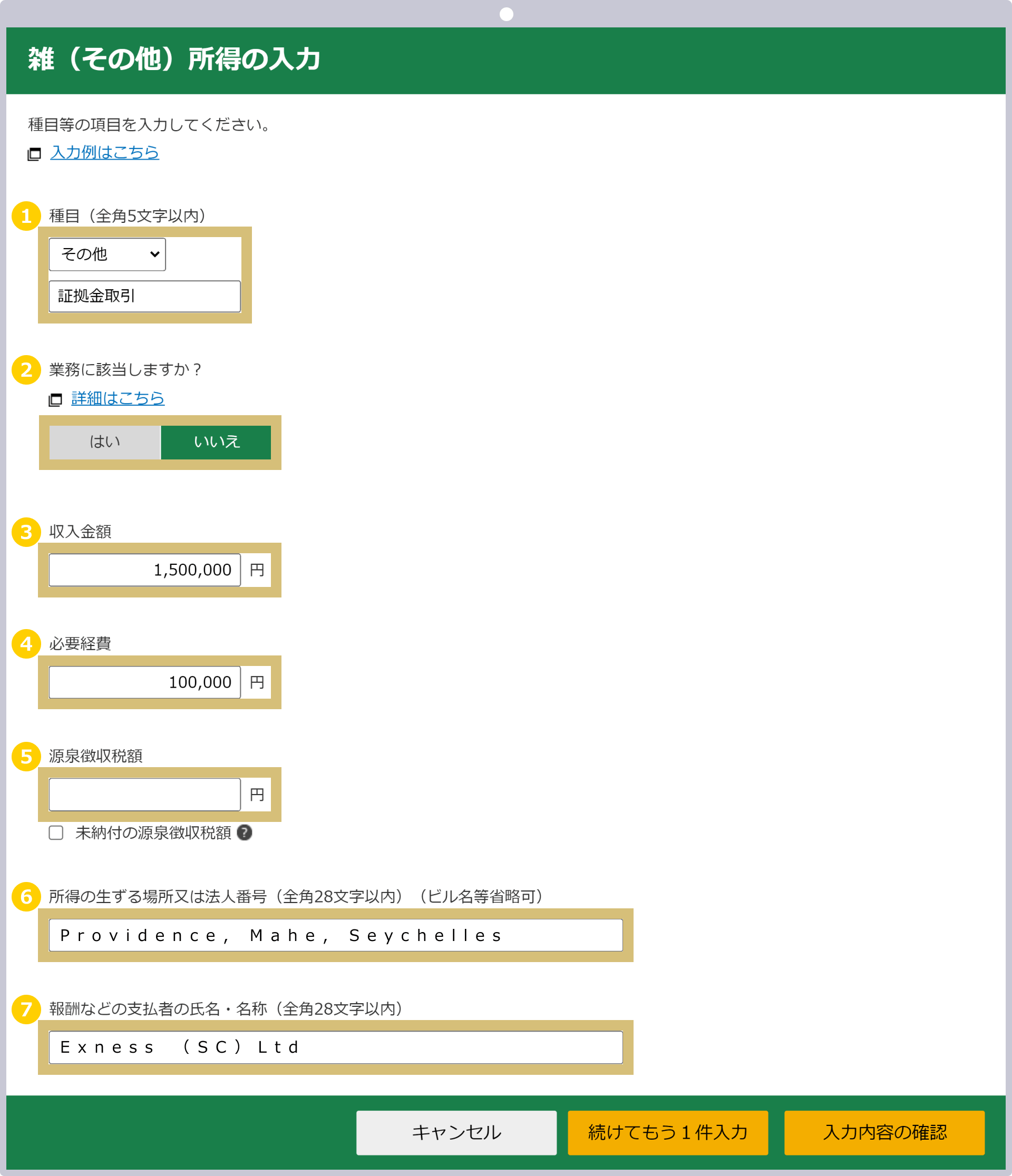
|
Disciplina |
Ejemplo: Selecciona «Otros» e introduce «Operaciones con margen». |
|
¿Se trata de una actividad laboral? |
Ejemplo: «No procede» |
|
Importe de los ingresos |
Ejemplo: 1 500 000 |
|
Gastos necesarios |
Ejemplo: 100 000 |
|
Importe del impuesto retenido en origen (□ Importe del impuesto retenido en origen pendiente de pago) |
Sin rellenar |
|
Lugar de domicilio del pagador o lugar en el que se generan los ingresos |
Ejemplo: Providence, Mahé, Seychelles |
|
Nombre o razón social del pagador |
Ejemplo: Exness (SC) Ltd |
|
Disciplina |
|
Ejemplo: Selecciona «Otros» e introduce «Operaciones con margen». |
|
¿Se trata de una actividad laboral? |
|
Ejemplo: «No procede» |
|
Importe de los ingresos |
|
Ejemplo: 1 500 000 |
|
Gastos necesarios |
|
Ejemplo: 100 000 |
|
Importe del impuesto retenido en origen (□ Importe del impuesto retenido en origen pendiente de pago) |
|
Sin rellenar |
|
Lugar de residencia del pagador o lugar en el que se generan los ingresos |
|
Ejemplo: Providence, Mahé, Seychelles |
|
Nombre o razón social del pagador |
|
Ejemplo: Exness (SC) Ltd |
① Selecciona «Otros» en la categoría y escribe «Operaciones con margen» en el campo de datos detallados que aparece.
② Si no se trata de una actividad laboral, seleccione «No se aplica».
③ En el apartado «Importe de los ingresos», indique el importe total de las pérdidas y ganancias generadas en Exness. Si opera con varias cuentas de Exness, solicite los informes anuales de todas las cuentas en las que haya realizado operaciones e indique el importe total de todas las pérdidas y ganancias.
④ En «Gastos necesarios», introduce los gastos incurridos en las operaciones de divisas con Exness.
⑤ No es necesario introducir el impuesto retenido en origen. Las operaciones de Forex en el extranjero, incluidas las de Exness, no están sujetas a retención en origen.
⑥ Dado que la ubicación del pagador o el lugar de origen de los ingresos tiene un límite de 28 caracteres de ancho completo, introduzca «Providence, Mahe, Seychelles». La dirección correcta de Exness es «9A CT House, 2.ª planta, Providence, Mahe, Seychelles».
⑦ Introduzca el nombre o la razón social del pagador en caracteres de ancho completo como «Exness (SC) Ltd».
Si tiene ingresos varios (otros) distintos de los de Exness, vuelva a hacer clic en «+ Introducir ingresos varios» e introduzca todos los ingresos varios.
Una vez que haya terminado de introducir los ingresos varios, haga clic en «Finalizar introducción».
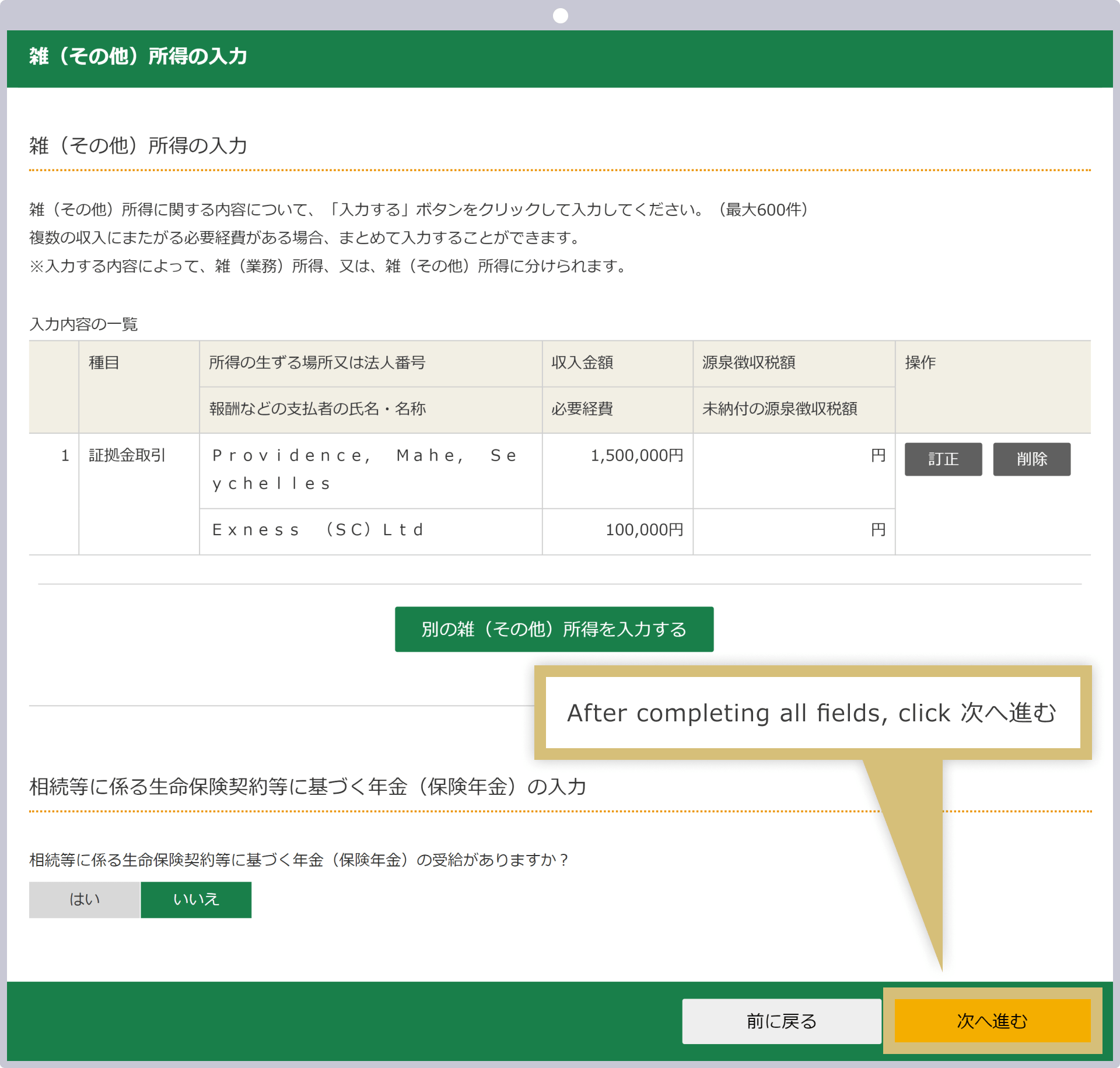
Si tiene ingresos distintos de las operaciones con Exness o en el mercado de divisas extranjero, introduzca los ingresos correspondientes para que no se omita ninguno. Una vez que haya comprobado todos los ingresos, haga clic en «Siguiente».
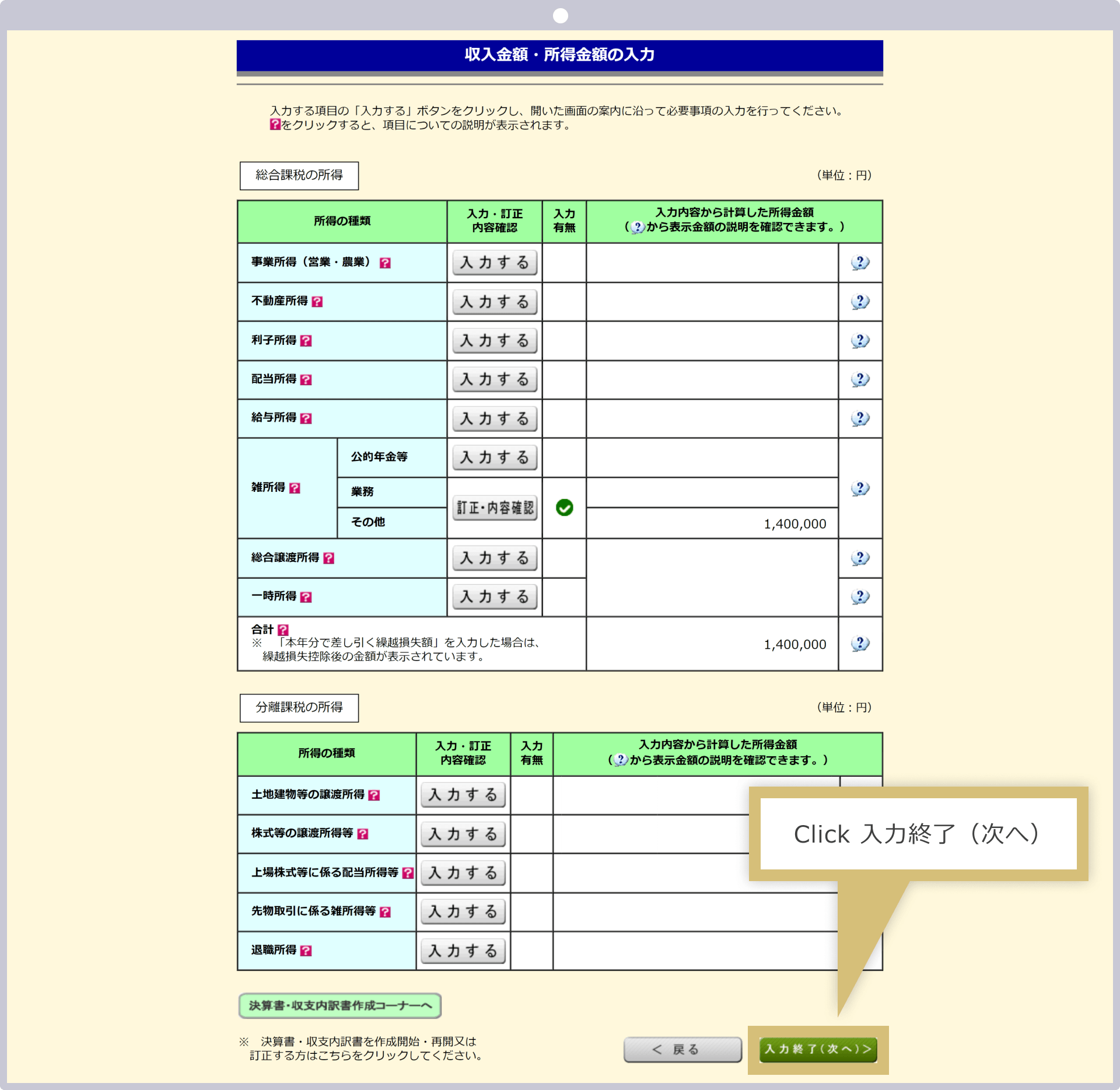
La introducción de las deducciones se divide en dos páginas. En primer lugar, introduzca las «deducciones relacionadas con los gastos». Si tiene alguna deducción, como la deducción por cotizaciones a la Seguridad Social, haga clic en la partida correspondiente e introduzca los datos detallados. Una vez completada la introducción, haga clic en «Siguiente».
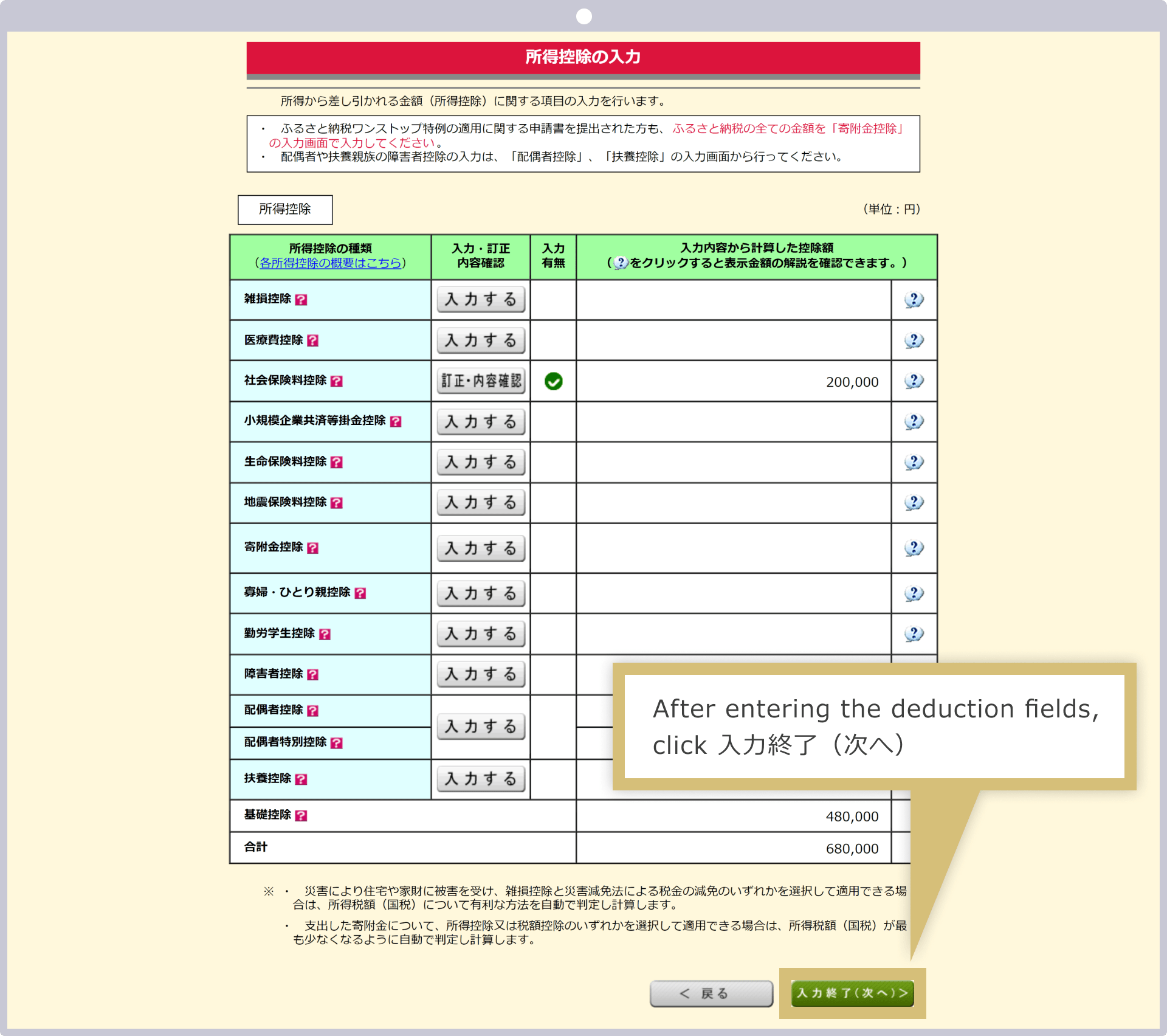
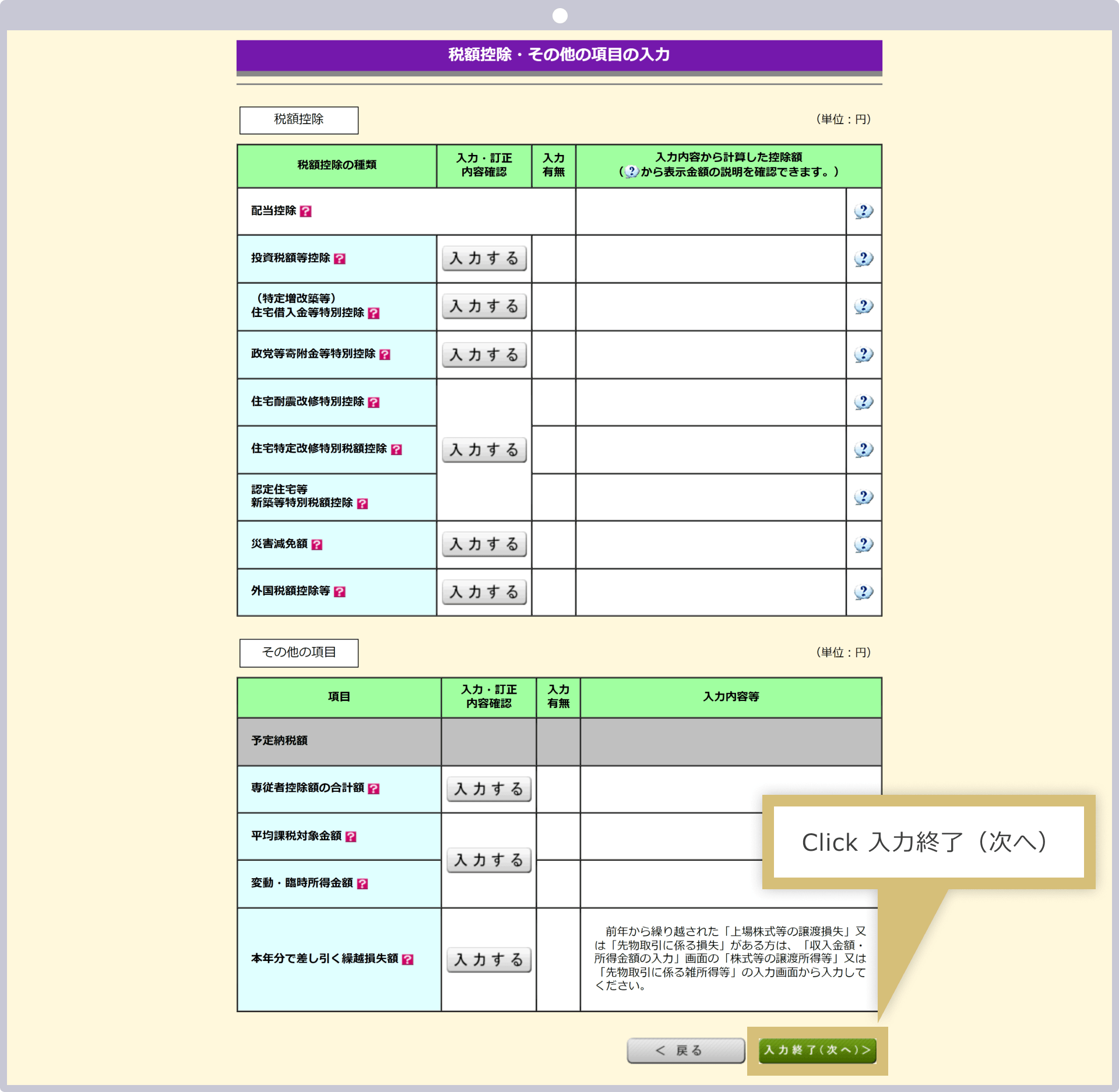
A continuación, introduzca las «Otras deducciones». El importe de la deducción básica se calculará automáticamente en función de los ingresos introducidos en los pasos 3 y 4. Si, además de la deducción básica, hay otras deducciones que le correspondan, haga clic en cada una de ellas para introducir los datos. Una vez completada la introducción de todos los datos, haga clic en «Siguiente».
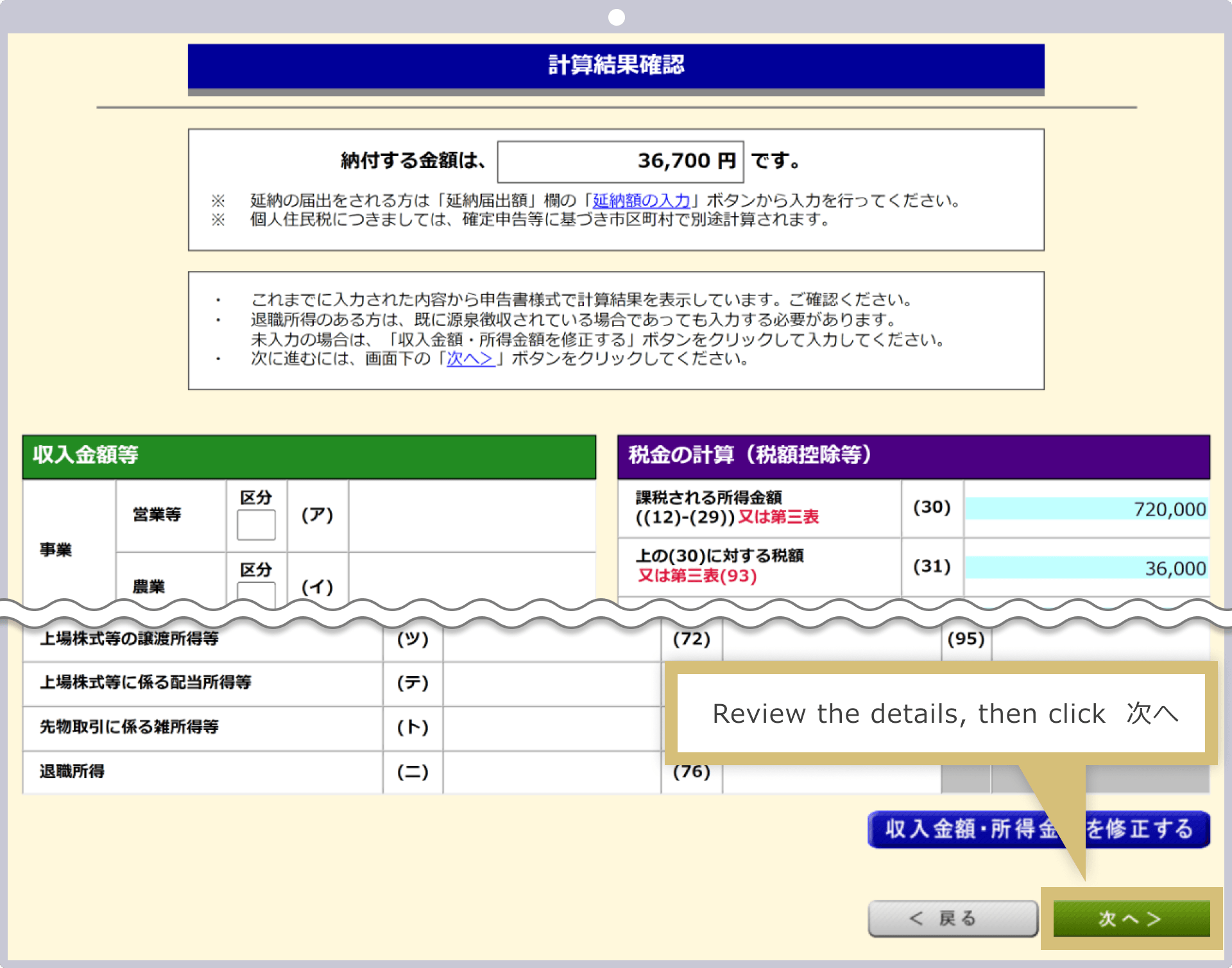
El importe a pagar se calculará automáticamente en función de los datos introducidos. Comprueba que el importe a pagar (o el importe de la devolución, si procede) y los datos introducidos sean correctos; si todo está correcto, haz clic en «Siguiente» para enviar los datos de la declaración de la renta. Si hay datos que faltan o hay alguna discrepancia, haz clic en «Corregir», situado debajo de cada apartado, para realizar las correcciones necesarias.
En caso de que se genere un importe a devolver, se mostrará dicho importe. Debajo del importe a devolver aparecerá la opción «Seleccionar método de recepción»; seleccione el método de recepción que desee.
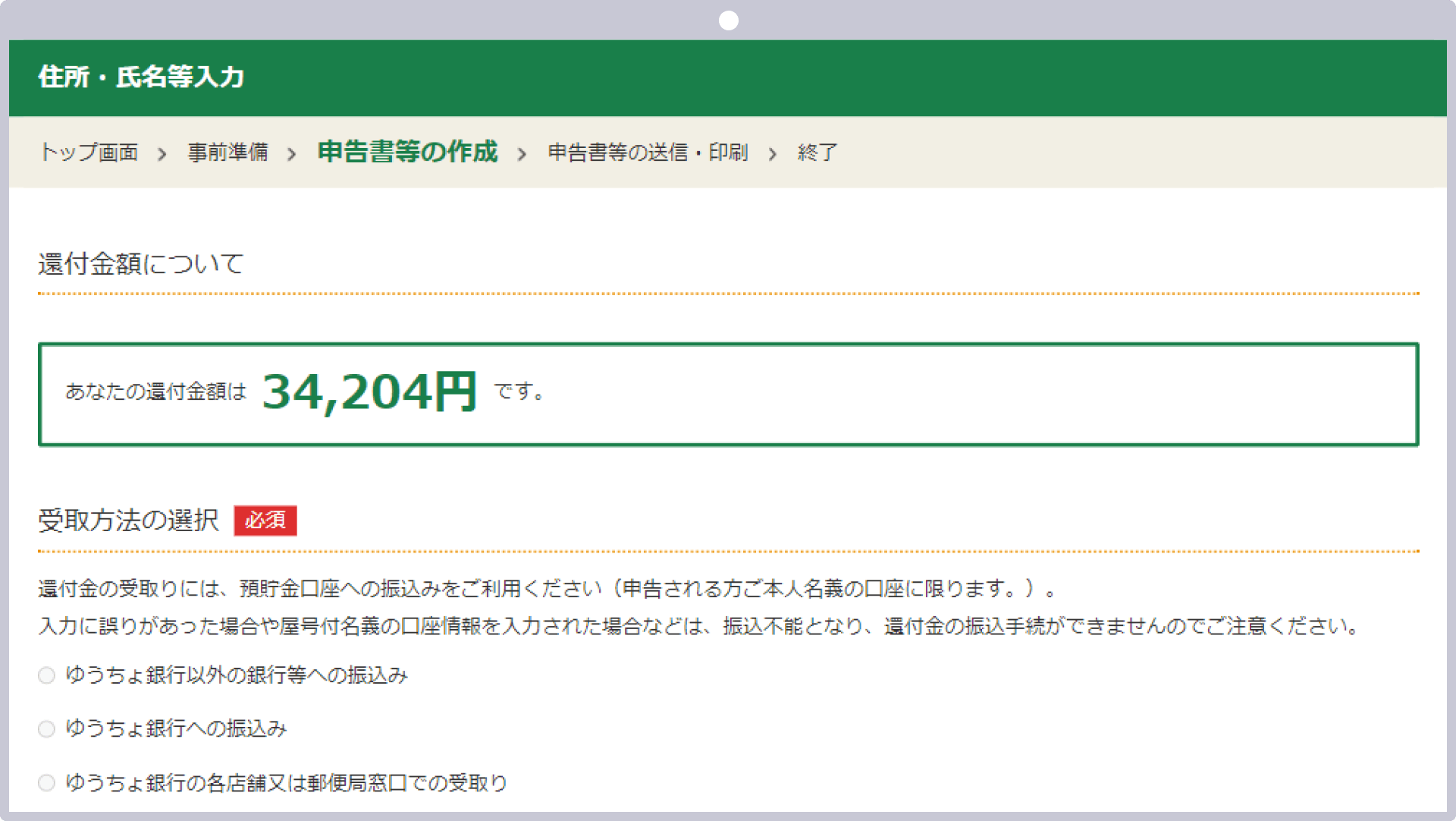
En principio, el impuesto municipal debe pagarse mediante retención especial (deducción de la nómina); sin embargo, en el caso de los ingresos diversos y otros ingresos distintos del salario o las pensiones públicas, se puede elegir la forma de pago. Por otra parte, el importe del impuesto municipal se calcula por separado en el ayuntamiento a partir de la declaración de la renta.
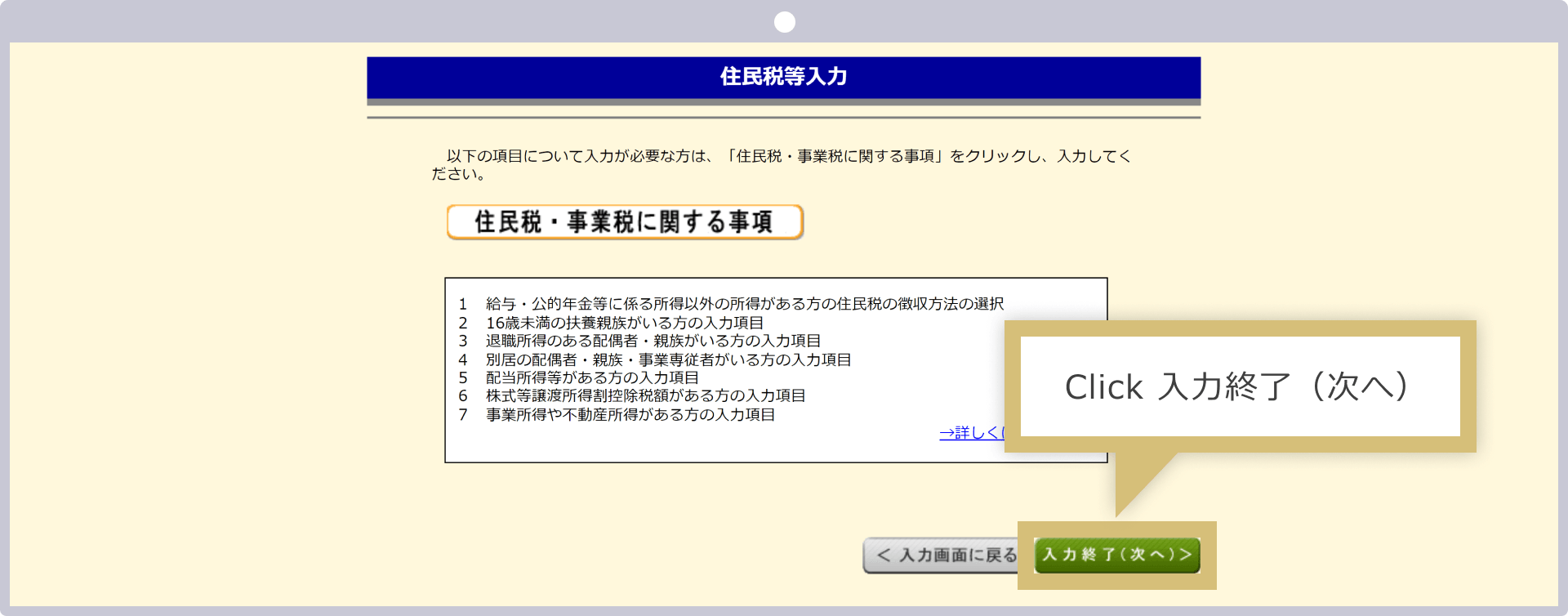
Si desea que el impuesto municipal sobre los ingresos diversos se deduzca de su nómina, seleccione «Recaudación especial»; si prefiere pagarlo usted mismo, seleccione «Pago por cuenta propia». Si elige «Pago por cuenta propia», recibirá el recibo de pago en su domicilio actual, por lo que deberá abonar el impuesto municipal dentro del plazo establecido.
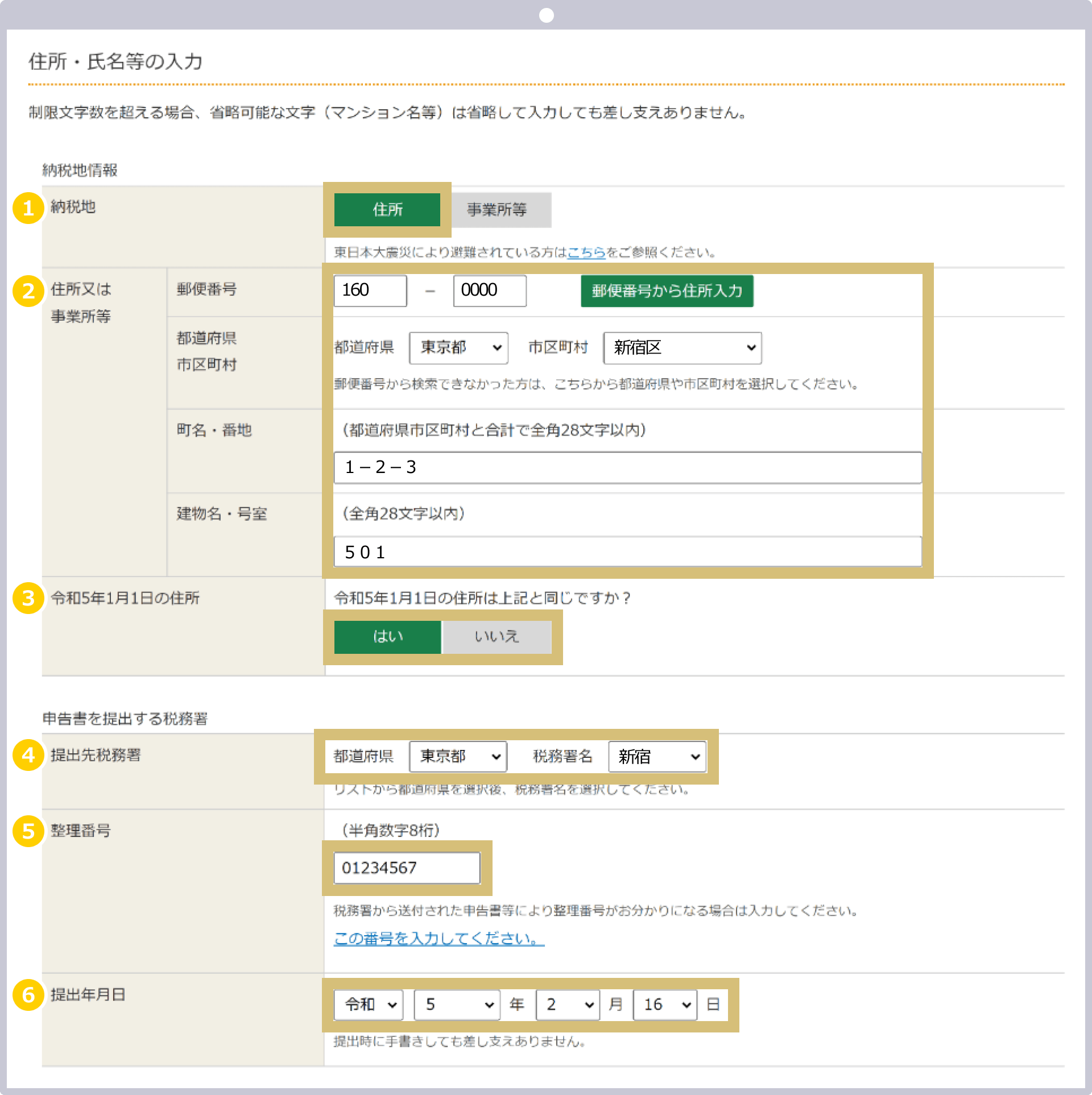
Introduce tus datos personales, como el nombre y la dirección, y haz clic en «Siguiente».
|
Nombre y apellidos (en katakana) |
Ejemplo: Ichiro Suzuki |
|
Nombre y apellidos (en kanji) |
Ejemplo: Ichiro Suzuki |
|
Número de teléfono |
Ejemplo: Selecciona «Móvil» e introduce «090-1234-5678». |
|
Clasificación del lugar de tributación |
Ejemplo: Seleccionar «Lugar de residencia» |
|
Dirección |
Ejemplo: 160-0000, 1-2-3, Shinjuku-ku, Tokio, 501 |
|
Oficina de Hacienda a la que se debe presentar |
Ejemplo: Tokio/Shinjuku (se muestra automáticamente a partir del punto ⑤) |
|
Dirección a 1 de enero de Reiwa 8 |
Ejemplo: Sin rellenar |
|
Nombre y apellidos (en katakana) |
|
Ejemplo: Ichiro Suzuki |
|
Nombre y apellidos (en kanji) |
|
Ejemplo: Ichiro Suzuki |
|
Número de teléfono |
|
Ejemplo: Selecciona «Móvil» e introduce «090-1234-5678». |
|
Clasificación del lugar de tributación |
|
Ejemplo: Seleccionar «Lugar de residencia» |
|
Dirección |
|
Ejemplo: 160-0000, 1-2-3, Shinjuku-ku, Tokio, 501 |
|
Oficina de Hacienda a la que se debe presentar |
|
Ejemplo: Tokio/Shinjuku (se rellena automáticamente a partir del punto ⑤) |
|
Dirección a 1 de enero de Reiwa 8 |
|
Ejemplo: Sin rellenar |
① Nombre y apellidos (en katakana): introduce tu nombre en katakana.
② Nombre y apellidos (kanji): introduzca su nombre en kanji.
③ Selecciona uno de los siguientes números de teléfono (domicilio, trabajo o móvil) e introduce el número correspondiente.
④ En cuanto a la categoría del lugar de tributación, seleccione «domicilio» o «sede social, etc.».
⑤ Introduce la dirección de la persona seleccionada en el punto ④.
⑥ Seleccione la oficina tributaria a la que debe presentar la declaración en la pestaña de selección de domicilio fiscal.
⑦ Si la dirección a fecha de 1 de enero de Reiwa 8 difiere de la introducida en el punto ④, seleccione «No» e introduzca la dirección a fecha de 1 de enero de Reiwa 8.
|
Profesión |
Ejemplo: empleado de oficina |
|
Nombre comercial y nombre artístico |
Sin rellenar (se muestra «Tienda de Impuestos Nacionales» como ejemplo de entrada) |
|
Nombre y apellidos del cabeza de familia |
Ejemplo: Ichiro Suzuki |
|
Relación familiar desde el punto de vista del cabeza de familia |
Ejemplo: el interesado |
|
Número de referencia |
Ejemplo: 012345567 |
|
Fecha de presentación |
Ejemplo: 16 de febrero de Reiwa 8 |
|
Profesión |
|
Ejemplo: empleado de oficina |
|
Nombre comercial y nombre artístico |
|
Sin rellenar (se muestra «Tienda de Impuestos Nacionales» como ejemplo de entrada) |
|
Nombre y apellidos del cabeza de familia |
|
Ejemplo: Ichiro Suzuki |
|
Relación familiar desde el punto de vista del cabeza de familia |
|
Ejemplo: el interesado |
|
N.º de expediente |
|
Ejemplo: 012345567 |
|
Fecha de presentación |
|
Ejemplo: 16 de febrero de Reiwa 8 |
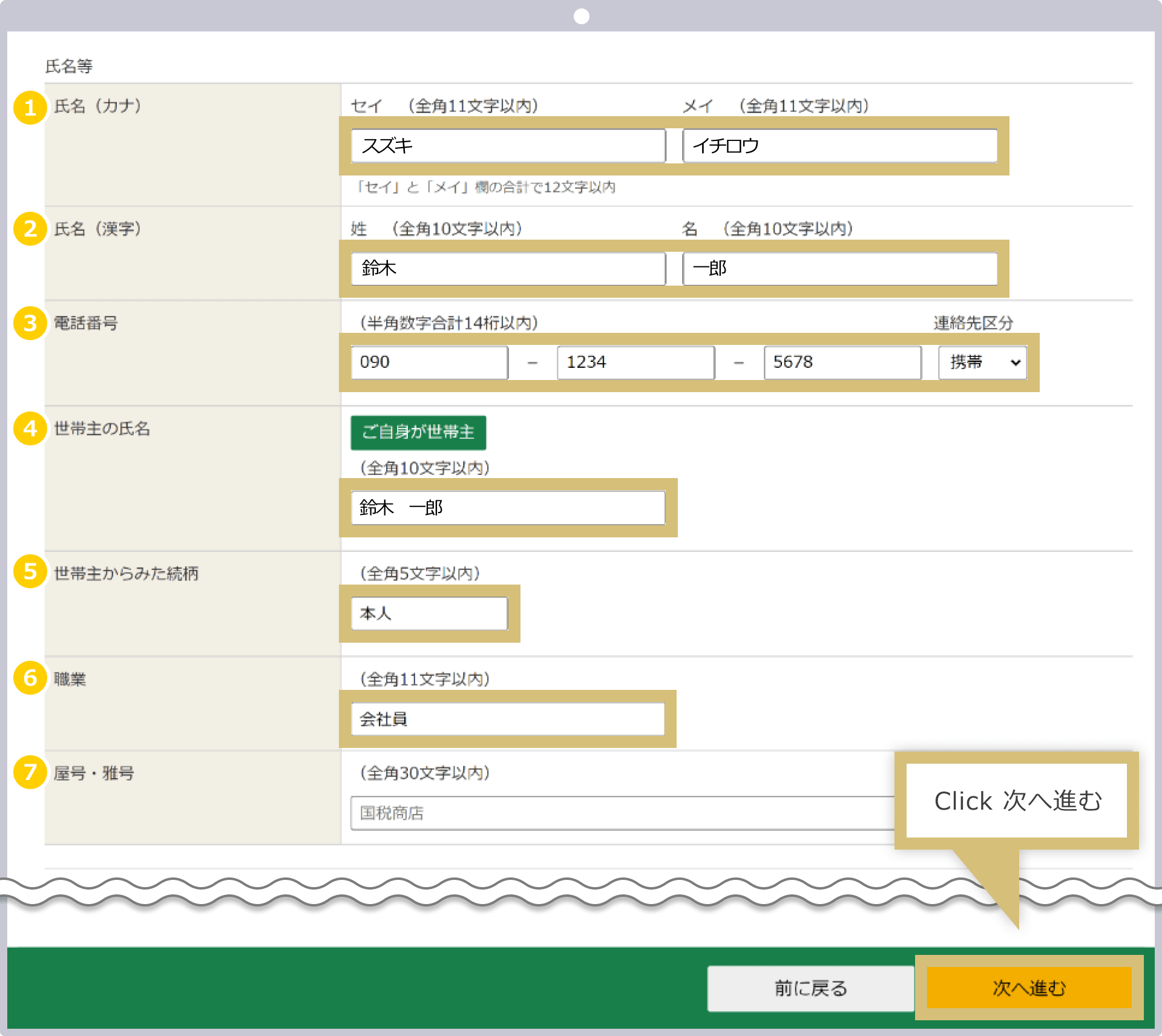
① En el apartado de «Profesión», introduzca, por ejemplo, «empleado de empresa» o «pensionista». Si es autónomo, indique en el apartado de «Profesión» la actividad concreta, como «comercio minorista de XX» o «venta de XX».
② Nombre comercial o nombre artístico: introdúzcalo si es usted un trabajador por cuenta propia y dispone de un nombre comercial o un nombre artístico.
③ El nombre del cabeza de familia aparecerá automáticamente al hacer clic en «Usted es el cabeza de familia». Si el cabeza de familia no es usted, introduzca su nombre.
④ En cuanto a la relación con respecto al cabeza de familia, si en el punto ④ hace clic en «Usted es el cabeza de familia», aparecerá automáticamente «Usted mismo». Si el cabeza de familia no es usted, introduzca la relación con respecto al cabeza de familia.
⑤ Introduzca el número de referencia si figura en los formularios de declaración u otros documentos enviados por la Agencia Tributaria.
⑥ En el campo «Fecha de presentación», introduzca la fecha en la que presente la declaración de la renta. Si va a imprimirla para presentarla, puede dejarlo en blanco y rellenarlo a mano una vez impresa.
Si en el paso 1 ha seleccionado «Imprimir y presentar la declaración de la renta», se le pedirá que introduzca su «My Number». Introduzca su «My Number» (número de identificación personal) utilizando números en caracteres de medio ancho en el campo «My Number» y haga clic en «Siguiente».
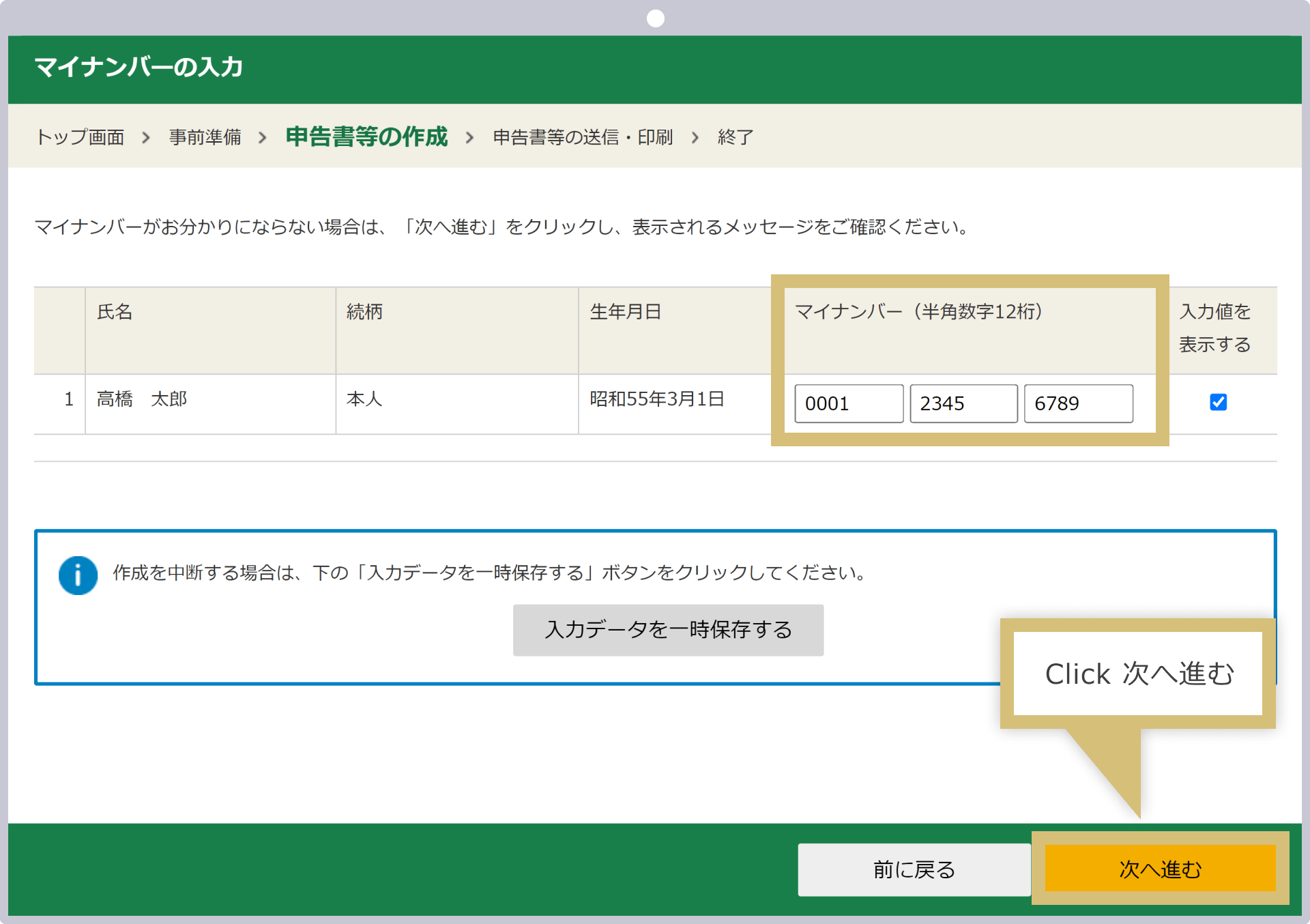
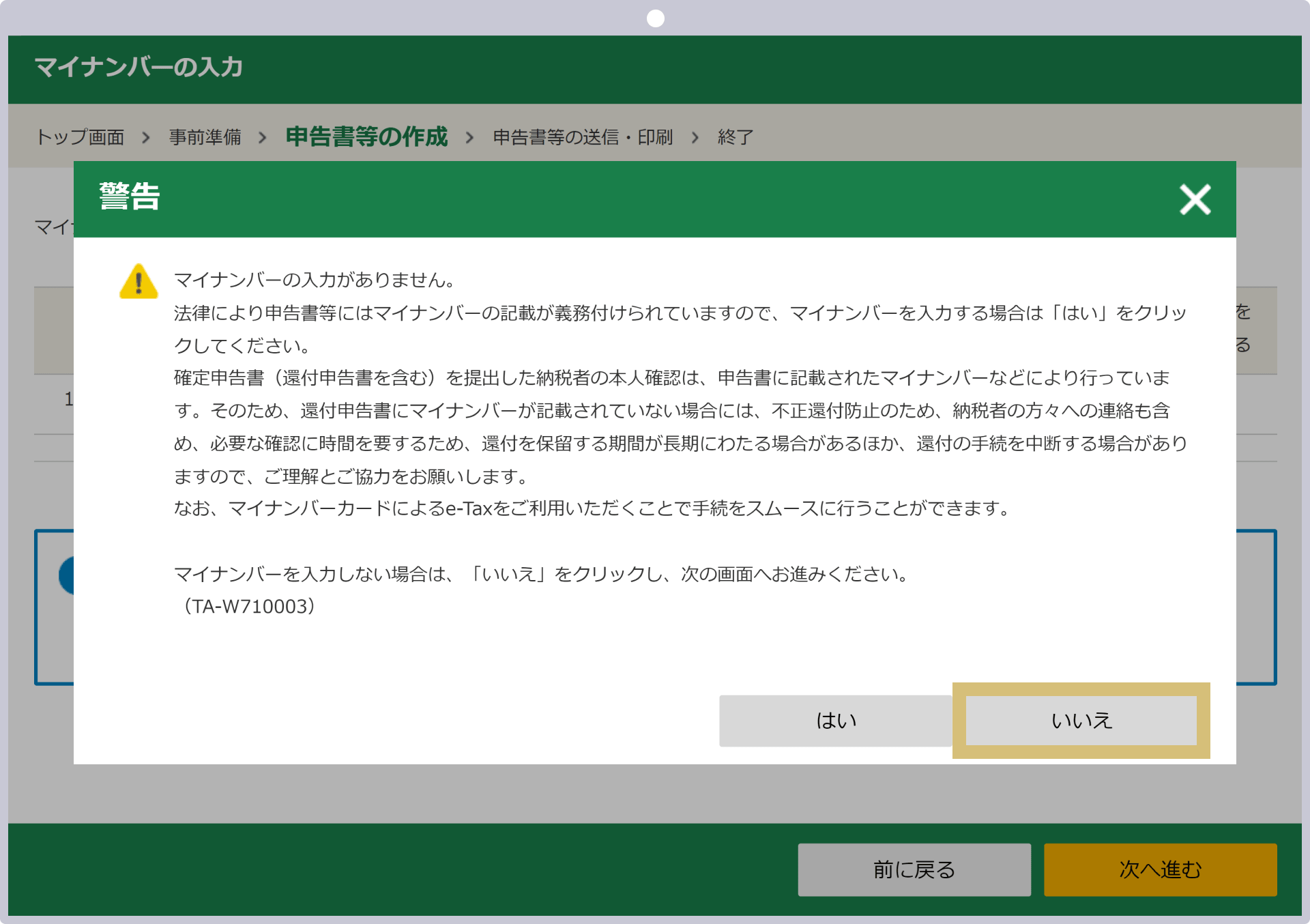
Si no conoce su número de identificación personal, haga clic en «Siguiente» sin introducirlo. Aparecerá un mensaje de advertencia, pero si en ese momento no puede introducir su número de identificación personal, haga clic en «Continuar sin introducirlo» para pasar a la siguiente pantalla.
Cómo presentar la declaración de la renta
La presentación de la declaración de la renta puede realizarse tanto en línea como de forma presencial. Si ha elaborado la declaración de la renta a través de e-Tax, puede presentarla directamente en la plataforma e-Tax. Las declaraciones en papel (incluidas las impresas a partir de las elaboradas en e-Tax) deben enviarse por correo postal o entregarse en persona en la oficina de Hacienda.
Las declaraciones de la renta presentadas en papel deben enviarse por correo o entregarse en persona en la oficina de Hacienda correspondiente. Tenga en cuenta que, en ambos casos, es necesario presentar el número de identificación personal (My Number) y un documento de identidad.Las personas que ya dispongan de la tarjeta del número de identificación personal deberán presentar únicamente dicha tarjeta; aquellas que aún no la tengan deberán presentar la tarjeta de notificación del número de identificación personal o el certificado de empadronamiento (en el que figure el número de identificación personal), junto con un documento de identidad, como el permiso de conducir o el pasaporte.
Presentación por correo
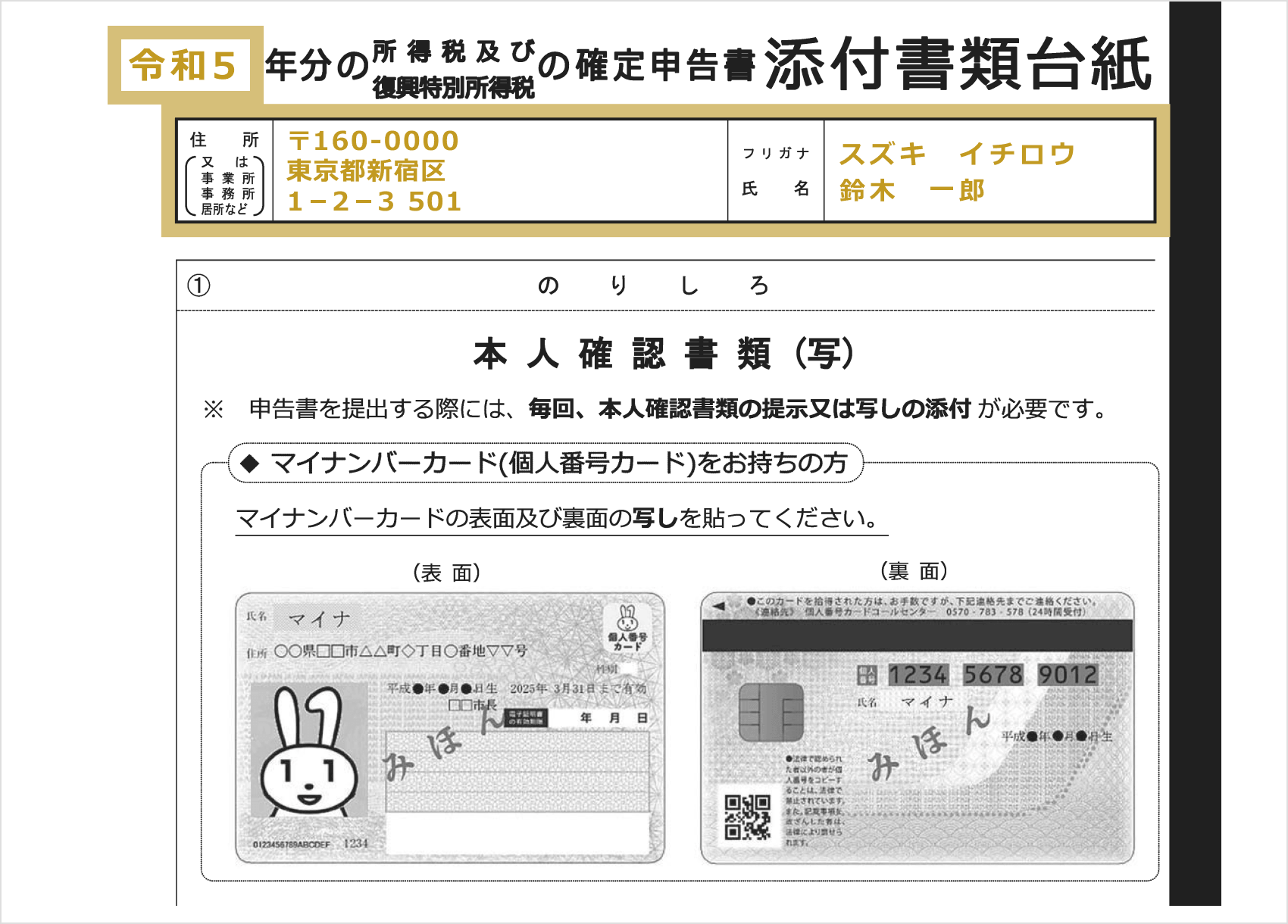
En caso de envío por correo, rellene el «Formulario de adjuntos a la declaración de la renta» indicando el «año de la declaración», la «dirección» y el «nombre y apellidos (con transcripción fonética)», adjunte una copia de la tarjeta My Number o de un documento en el que figure su número My Number, así como una copia de un documento de identidad, y envíelo junto con la declaración de la renta.La hoja de adjuntos de la declaración de la renta se entrega junto con la propia declaración, pero en caso de que se estropee o se pierda, puede imprimirla desde la página web de la Agencia Nacional de Impuestos.
Cuando envíe la declaración de la renta por correo, utilice «Letter Pack», «correo ordinario» o «correo de formato estándar», es decir, «correo postal» (correo de primera clase) o «correo de correspondencia».En caso de presentación por correo, la fecha de envío (matasellos) se considerará la fecha de presentación ante la Agencia Tributaria. Si el plazo de presentación está a punto de vencer, le recomendamos que lleve la documentación a la ventanilla de la oficina de correos y conserve el «sello de recepción de la oficina de correos» como prueba.
Presentación en la ventanilla de la Agencia Tributaria
Si vas a presentar la declaración de la renta en persona en la ventanilla de la oficina de Hacienda que te corresponda, deberás presentar tu tarjeta My Number o un documento en el que figure tu número My Number, así como el original de un documento de identidad. Las oficinas de Hacienda suelen estar muy concurridas durante el periodo de presentación de declaraciones, por lo que te recomendamos que vayas con tiempo suficiente.
Si ha elaborado la declaración de la renta mediante e-Tax, puede «enviarla» directamente desde e-Tax y presentarla ante la Agencia Tributaria. Los pasos a seguir a partir de aquí varían en función del método de presentación de la declaración de la renta seleccionado en el paso 1. Siga las instrucciones que aparecen en pantalla para presentar la declaración de la renta.
Si en el paso 1 ha seleccionado «Imprimir y presentar», consulte las instrucciones de presentación para realizar la declaración de la renta en papel.
Formas de pago de los impuestos
Si hay que pagar el impuesto sobre la renta, es necesario hacerlo dentro del plazo de presentación de la declaración de la renta (hasta el 15 de marzo). Existen cinco formas de pago, entre las que se incluyen el pago con tarjeta de crédito y el pago mediante código QR en tiendas de conveniencia.
Formas de pago del impuesto sobre la renta en la declaración de la renta
| Pago por transferencia | Pago mediante domiciliación bancaria desde la cuenta de ahorro o de depósito indicada (es necesario presentar por separado el «Formulario de solicitud de domiciliación bancaria y de envío del recibo de pago») |
| Pago electrónico | Pago directo a través de e-Tax o mediante banca por Internet, etc. |
| Pago con tarjeta de crédito | Pago con tarjeta de crédito a través del «Sitio web de pago con tarjeta de crédito de la Agencia Nacional de Impuestos» |
| Pago mediante código QR en tiendas de conveniencia | Imprimir el código QR de pago junto con la declaración y demás documentos, y realizar el pago en una tienda de conveniencia. |
| Pago en ventanilla en una entidad financiera o en una oficina de Hacienda | Pago en efectivo, junto con el recibo de pago, en las ventanillas de una entidad financiera o de la oficina de Hacienda correspondiente. |
| Pago por transferencia |
Pago mediante domiciliación bancaria desde la cuenta de ahorro o de depósito indicada (es necesario presentar por separado el «Formulario de solicitud de domiciliación bancaria y de envío del recibo de pago») |
| Pago electrónico |
Pago directo a través de e-Tax o mediante banca por Internet, etc. |
| Pago con tarjeta de crédito |
Pago con tarjeta de crédito a través del «Sitio web de pago con tarjeta de crédito de la Agencia Nacional de Impuestos» |
| Pago mediante código QR en tiendas de conveniencia |
Imprimir el código QR de pago junto con la declaración y demás documentos, y realizar el pago en una tienda de conveniencia. |
| Pago en ventanilla en una entidad financiera o en una oficina de Hacienda |
Pago en efectivo, junto con el recibo de pago, en la ventanilla de una entidad financiera o de la oficina de Hacienda correspondiente. |
Si se acerca la fecha límite para presentar la declaración de la renta, te recomendamos el «pago electrónico» y el «pago con tarjeta de crédito», que permiten realizar el pago en línea el mismo día. En algunos casos, es posible solicitar el pago a plazos con tarjeta de crédito, por lo que te recomendamos que consultes las condiciones de la entidad emisora de tu tarjeta.
El plazo de pago del impuesto sobre la renta finaliza, en principio, el 15 de marzo; sin embargo, en el caso del «pago mediante domiciliación bancaria», dado que el registro de la domiciliación requiere cierto tiempo, el importe del impuesto se cargará en su cuenta a mediados de abril. Puede consultar la fecha de domiciliación del pago en la página web de la Agencia Nacional de Impuestos.Tenga mucho cuidado, ya que si el día del cargo no se puede realizar el débito por falta de saldo, se considerará un impago y se aplicarán recargos por demora. Además, si desea pagar mediante domiciliación bancaria, presente, junto con la declaración de la renta, el «Formulario de solicitud de domiciliación bancaria y de envío del recibo de pago».
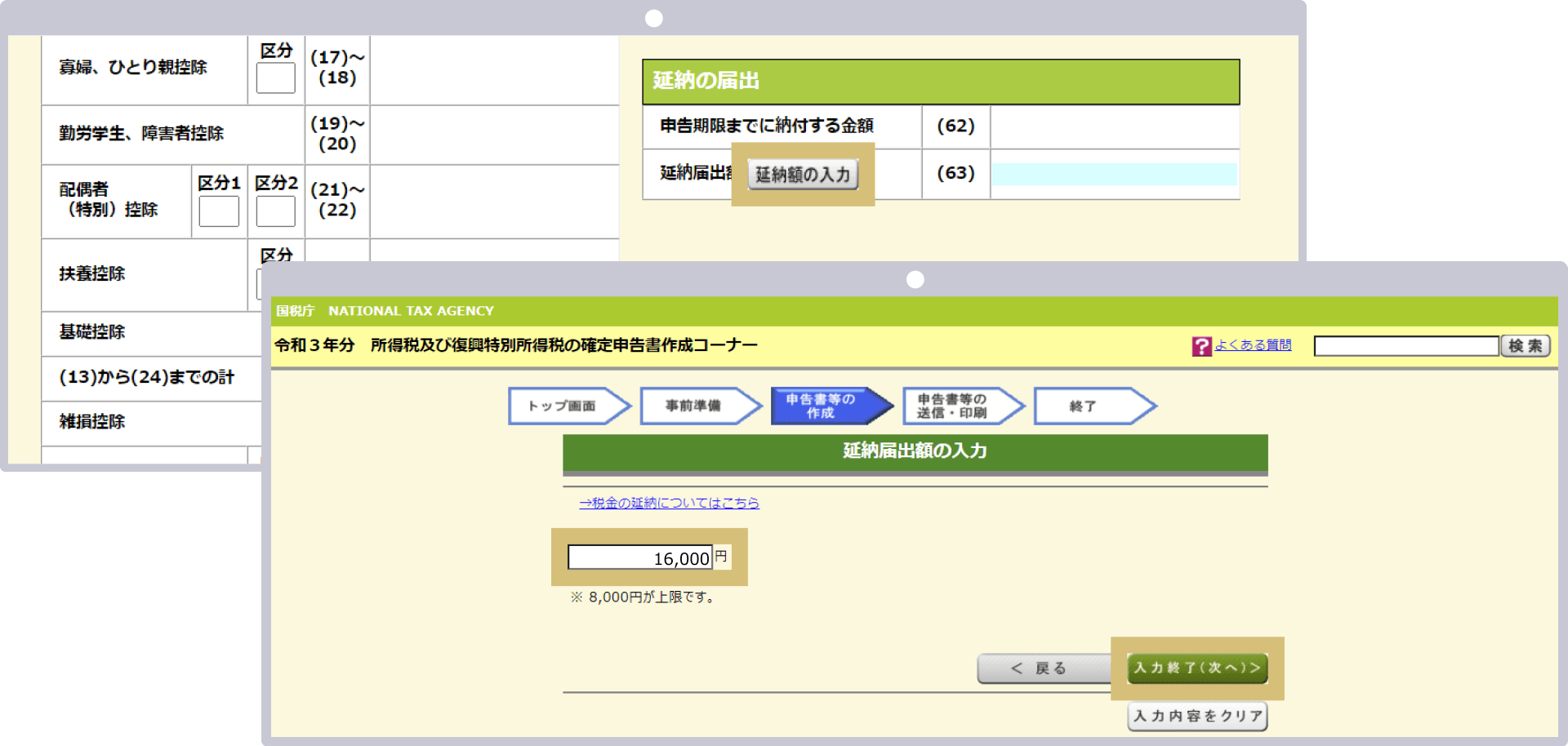
Si no puede pagar la totalidad del impuesto sobre la renta antes de la fecha límite, puede acogerse al «régimen de aplazamiento del pago».El régimen de aplazamiento de pago consiste en abonar, como mínimo, la mitad del importe a pagar antes de la fecha límite y aplazar el plazo de pago del resto. Si desea acogerse a este régimen, debe indicar en la casilla «Notificación de aplazamiento de pago» de la declaración de la renta el «importe que se pagará antes de la fecha límite de presentación» y el «importe objeto de la notificación de aplazamiento».
Ejemplo de cómo rellenar la solicitud de aplazamiento del pago (en papel)
En la declaración de la renta, introduzca «207» en la casilla 65 y «16» en la casilla 66, correspondientes a la solicitud de aplazamiento del pago.

Ejemplo de introducción de datos para el aplazamiento del pago (en el caso de e-Tax)
Si utiliza e-Tax, puede solicitar el aplazamiento del pago desde la pantalla «Introducción de datos adicionales» en la sección «Introducción de la forma de pago, etc.». Seleccione «Solicitar aplazamiento del pago» e introduzca el «Importe del aplazamiento solicitado».
Aspectos a tener en cuenta sobre la declaración de la renta en Exness
Una vez presentada la declaración de la renta, abone el impuesto sobre la renta lo antes posible. No obstante, si se producen omisiones o errores en la declaración, los trámites de rectificación requerirán más tiempo y esfuerzo, y podría incurrir en sanciones. Le rogamos que consulte previamente las indicaciones de Exness relativas a la declaración de la renta antes de proceder a su presentación.
Los puntos de swap están sujetos a la declaración de la renta
Los puntos swap generados en las operaciones con Exness están sujetos a impuestos, por lo que es necesario presentar la declaración de la renta. No obstante, los puntos swap de Exness se compensan con las ganancias y pérdidas de las posiciones y se incluyen en el informe anual de operaciones (en MT4, «Closed Trade P/L»; en MT5, «Ganancias y pérdidas totales»), por lo que no es necesario contabilizarlos por separado como ganancias o pérdidas.Tenga en cuenta, además, que las posiciones no liquidadas no están sujetas a la declaración de la renta, por lo que los puntos swap correspondientes a las ganancias o pérdidas no realizadas tampoco están sujetos a declaración.

Las comisiones por operaciones se contabilizan en la cuenta de resultados.
En las cuentas de bajo spread y las cuentas Zero de Exness, se aplican comisiones por operación cada vez que se realiza una operación. Aunque estas comisiones pueden contabilizarse como gastos necesarios en el trading de divisas, en Exness se deducen del saldo de la posición y se reflejan en las ganancias y pérdidas anuales, por lo que no es necesario contabilizarlas por separado como gastos.Cabe señalar que, en Exness, las comisiones por operación ascienden a un máximo de 3,5 dólares por lote (por operación) en las cuentas de bajo spread y a un mínimo de 0,05 dólares por lote (por operación) en las cuentas Zero.El importe de las comisiones de operación en la divisa de la cuenta puede consultarse en el historial de operaciones o en el informe anual de operaciones, en las secciones «Closed Trade P/L» o «Ganancias y pérdidas totales».
Los reembolsos están sujetos a impuestos
El reembolso recibido de Exness está sujeto a impuestos. En Exness no llevamos a cabo campañas periódicas de reembolso, sino que nos centramos en ofrecer un entorno de negociación de altas prestaciones, con spreads mínimos, un apalancamiento de hasta 2.000 veces (*) —el más alto del sector— y un excelente sistema de ejecución de órdenes.No obstante, contamos con el «Programa Exness Premier», dirigido a los operadores con un volumen de operaciones elevado, y llevamos a cabo promociones especiales en las que se ofrecen reembolsos y premios de lujo a los miembros Premier. Si recibe un reembolso de Exness, recuerde incluirlo en su declaración de la renta.
(*) Las operaciones con apalancamiento conllevan un alto riesgo y existe la posibilidad de perder todo el capital invertido. Antes de realizar operaciones, asegúrese de comprender plenamente los riesgos.
El «Programa Exness Premier» es un programa especial diseñado para los operadores activos de Exness. Se clasifica en tres niveles en función del «importe total acumulado de los depósitos» y del «volumen de operaciones trimestral», y las ventajas mejoran a medida que se asciende de nivel.Al convertirse en miembro de Exness Premier, podrá disfrutar de diversas ventajas, como asistencia prioritaria, informes de mercado elaborados por expertos y promociones especiales, lo que le permitirá acceder a un entorno de negociación más beneficioso. Además, no es necesario realizar ninguna solicitud para convertirse en miembro de Exness Premier. La condición de miembro se concede automáticamente al cumplir los requisitos, y se revisa cada trimestre.
El trading social también está sujeto a la declaración de la renta
Tenga en cuenta que las ganancias y pérdidas anuales, así como las comisiones, derivadas de las operaciones de «trading social» también están sujetas a la declaración de la renta. Las ganancias y pérdidas anuales de las operaciones de «trading social» en Exness deben declararse como ingresos varios sujetos a tributación global, al igual que las operaciones habituales de divisas.Además, si ha pagado comisiones al proveedor de estrategias al realizar operaciones de copia, dichas comisiones se consideran gastos necesarios. No obstante, dado que estas comisiones se compensan con los beneficios de las posiciones del trading social, no es necesario contabilizarlas por separado como gastos.Si se deja de copiar una estrategia antes de que finalice el periodo de negociación y se hayan obtenido beneficios, las comisiones se deducirán de la cuenta de inversión, por lo que le recomendamos que compruebe el historial de su cuenta de trading social.
El trading social de Exness es un servicio que permite copiar las operaciones de traders con amplia experiencia. Basta con ingresar fondos en una cuenta dedicada al trading social y seleccionar la estrategia de trading que se desee copiar para poder replicar las operaciones de los traders, denominados «proveedores de estrategias».Puede seleccionar la estrategia que desee en función de criterios como el riesgo, la rentabilidad, el número de inversores que la copian o las comisiones, y cambiar de estrategia en cualquier momento. Tenga en cuenta que el trading social de Exness se realiza a través de una aplicación específica. A la hora de preparar su declaración de la renta, inicie sesión en la aplicación y consulte el «Historial».Tenga en cuenta que no es posible consultar el saldo ni el historial de operaciones de las operaciones copiadas en el Área Personal de Exness ni en MT4/MT5, entre otros.
(*) Actualmente, hemos suspendido temporalmente los nuevos registros en Exness Social Trading para los residentes en Japón. Aquellos que ya se hayan registrado como «Exness Investor» en Exness Social Trading y puedan iniciar sesión en la aplicación podrán seguir utilizándola.
Si la moneda base de la cuenta de operaciones no es el yen japonés, las ganancias y pérdidas se convertirán a yenes.
Si la moneda base de la cuenta de operaciones de Exness no es el yen japonés, es necesario declarar las ganancias o pérdidas de las posiciones convertidas a yenes según el tipo de cambio medio (TTM) del día en que se realizó la operación. El tipo de cambio medio es el tipo de referencia que utilizan las entidades financieras al realizar operaciones de divisas con sus clientes. La mayoría de las entidades financieras publican el tipo de cambio medio en sus páginas web, aproximadamente a las 9:55 de los días laborables.Dado que los tipos de cambio medios históricos también se registran en una lista, basta con introducir «fecha» y «tipo de cambio medio» en un motor de búsqueda para obtener fácilmente el tipo de cambio medio correspondiente a ese día.
Por otra parte, en casos en los que la frecuencia de las operaciones sea elevada, como en el scalping, también es posible utilizar el valor medio de un periodo determinado, como la cotización media del mes anterior o de la semana anterior al mes en el que se realizó la operación. Si la moneda base de la cuenta de operaciones no es el yen japonés, es posible que surjan dudas a la hora de presentar la declaración de la renta.Si tiene alguna duda, le recomendamos que, en lugar de tomar una decisión por su cuenta, consulte con la oficina de Hacienda competente o con un asesor fiscal antes de continuar con los trámites.
Preguntas frecuentes (FAQ) sobre la declaración de la renta en Exness
-
¿El reembolso recibido de Exness está sujeto a impuestos?
Sí, el reembolso recibido de Exness está sujeto a impuestos. Por otra parte, Exness tiene en marcha una promoción especial dirigida a los miembros Premier en la que se ofrecen reembolsos y premios de lujo. Cuando recibas un reembolso, no olvides incluirlo en tu declaración de la renta.
Leer más
15.11.2023
-
¿Cómo puedo obtener el informe anual de operaciones de Exness?
El informe anual de operaciones de Exness se puede obtener fácilmente desde MT4/MT5. Tenga en cuenta que, aunque es posible consultar el historial de operaciones y las ganancias y pérdidas anuales en las aplicaciones de MT4/MT5 para móviles, no es posible descargar el informe. Para descargar o imprimir el informe anual de operaciones, utilice la versión para ordenador de MT4/MT5.
Leer más
15.11.2023
-
¿En Exness, los puntos swap también están sujetos a la declaración de la renta?
Sí, los puntos de swap generados en Exness están sujetos a impuestos, por lo que es necesario presentar la declaración de la renta. No obstante, los puntos de swap se compensan con las ganancias y pérdidas de las posiciones y se incluyen en el informe anual de operaciones (en MT4, «Closed Trade P/L»; en MT5, «Ganancias y pérdidas totales»), por lo que no es necesario contabilizarlos por separado como ganancias o pérdidas.
Leer más
15.11.2023
-
¿Cuál es el tipo impositivo aplicable a los beneficios anuales de Exness?
A los beneficios anuales de Exness se les aplica un régimen de tributación progresiva que aumenta en proporción a la base imponible, por lo que se aplica un impuesto sobre la renta que oscila entre el 5 % y el 45 %, en función de dicha base imponible.Los beneficios anuales se suman a las pérdidas y ganancias anuales de otras operaciones de divisas en el extranjero y a los ingresos diversos sujetos a tributación global, y, tras deducir las distintas deducciones y los gastos necesarios, se calcula la base imponible.
Leer más
15.11.2023
-
¿Podrían explicarme en qué casos es necesario presentar la declaración de la renta en Exness?
Si obtienes beneficios con tus operaciones en Exness, es posible que tengas que presentar una declaración de la renta. Los asalariados deberán presentar la declaración si obtienen beneficios superiores a 200.000 yenes al año, y las personas que no perciban un salario, si obtienen beneficios superiores a 950.000 yenes al año. No obstante, las ganancias o pérdidas no realizadas de las posiciones abiertas y los puntos de swap no están sujetos a la declaración de la renta.
Leer más
15.11.2023





