












search

¡Cashback excepcional!
¡40% del spread!

Pasos para activar las notificaciones push de Exness (versión para móvil)

Notificaciones push

Cómo activar las notificaciones push en Exness

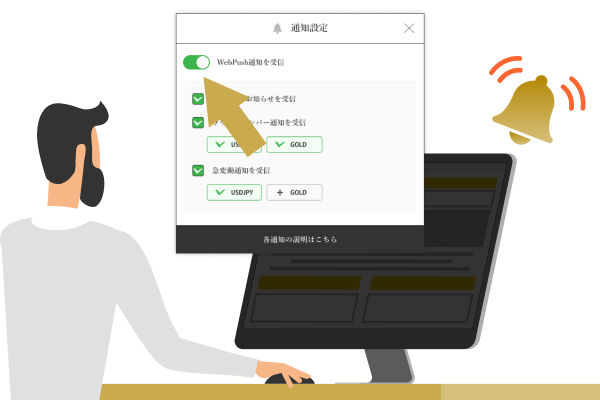
En Exness, puedes recibir notificaciones push con información importante de Exness, así como información actualizada que te ayudará a tomar decisiones de trading, como el calendario de publicación de indicadores económicos o las fluctuaciones bruscas del mercado.En la pantalla de configuración de notificaciones push, también es posible seleccionar solo la información que le interese de entre opciones como «Indicadores importantes y avisos», «Notificaciones de números redondos» o «Notificaciones de fluctuaciones bruscas». Al utilizar la función de notificaciones push, podrá acceder en tiempo real a información útil sobre operaciones y campañas, lo que le permitirá crear un entorno de trading más eficiente en Exness.

Para recibir notificaciones push de Exness, debes añadir Exness a la pantalla de inicio de tu smartphone y activar la configuración de notificaciones push. Para obtener información detallada sobre cómo configurarlo, consulta los pasos que se indican a continuación.

Pasos para activar las notificaciones push en Exness (versión para iOS)
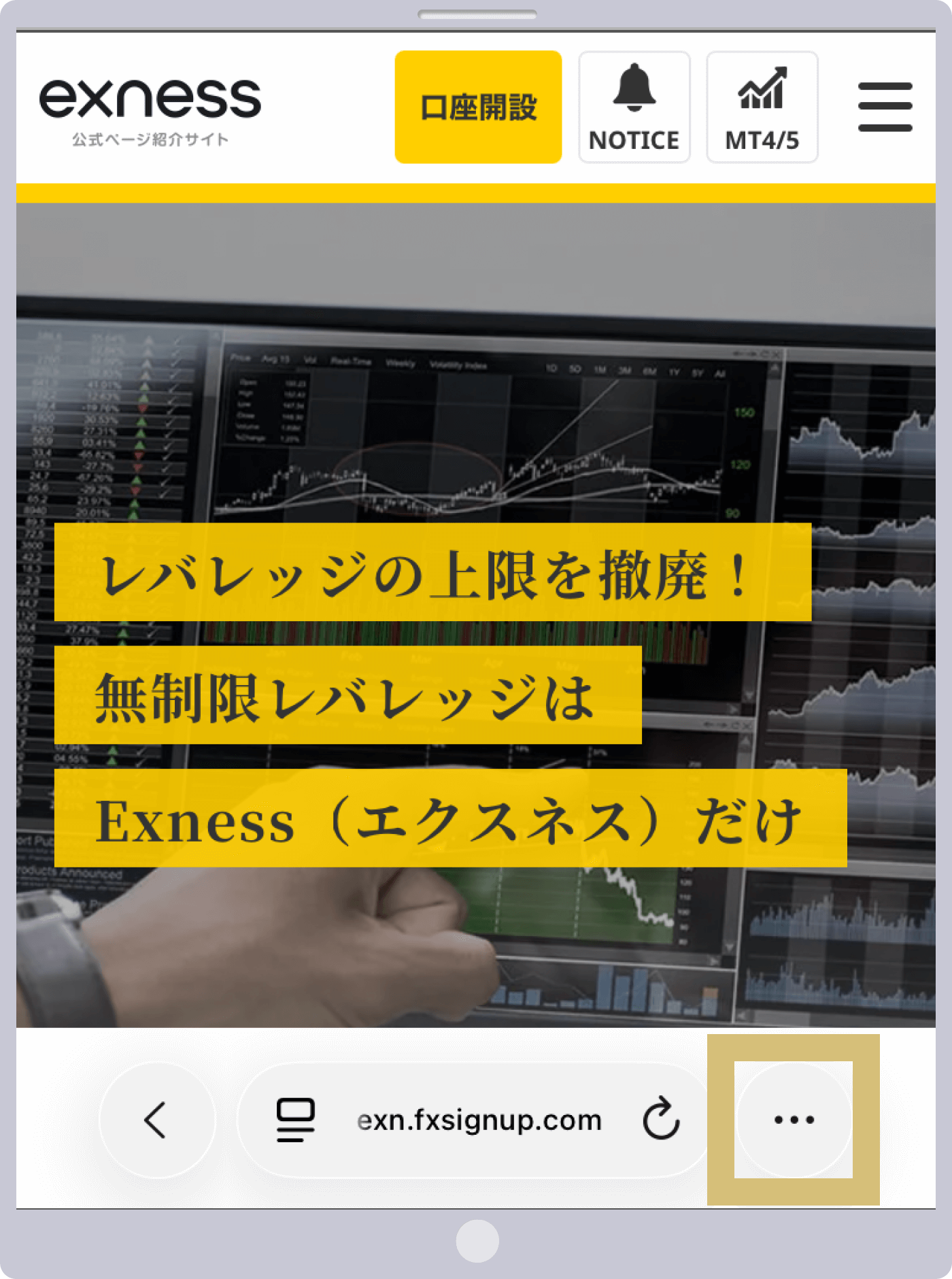
Paso 1

Accede a Exness desde Safari y abre el menú del navegador.

Exnessトップページ
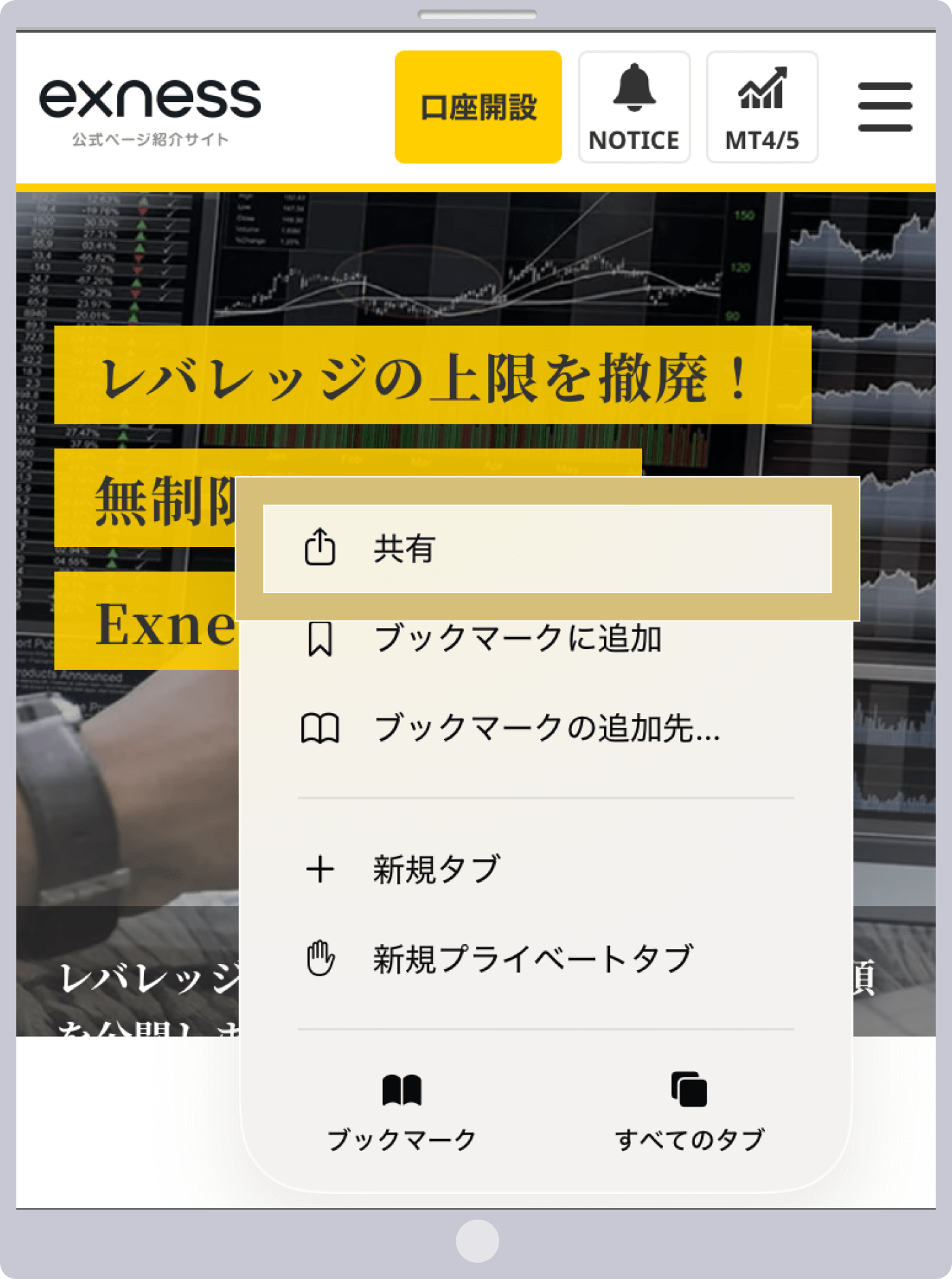
Paso 2

Pulsa en «Compartir» en el menú.

共有をタップ
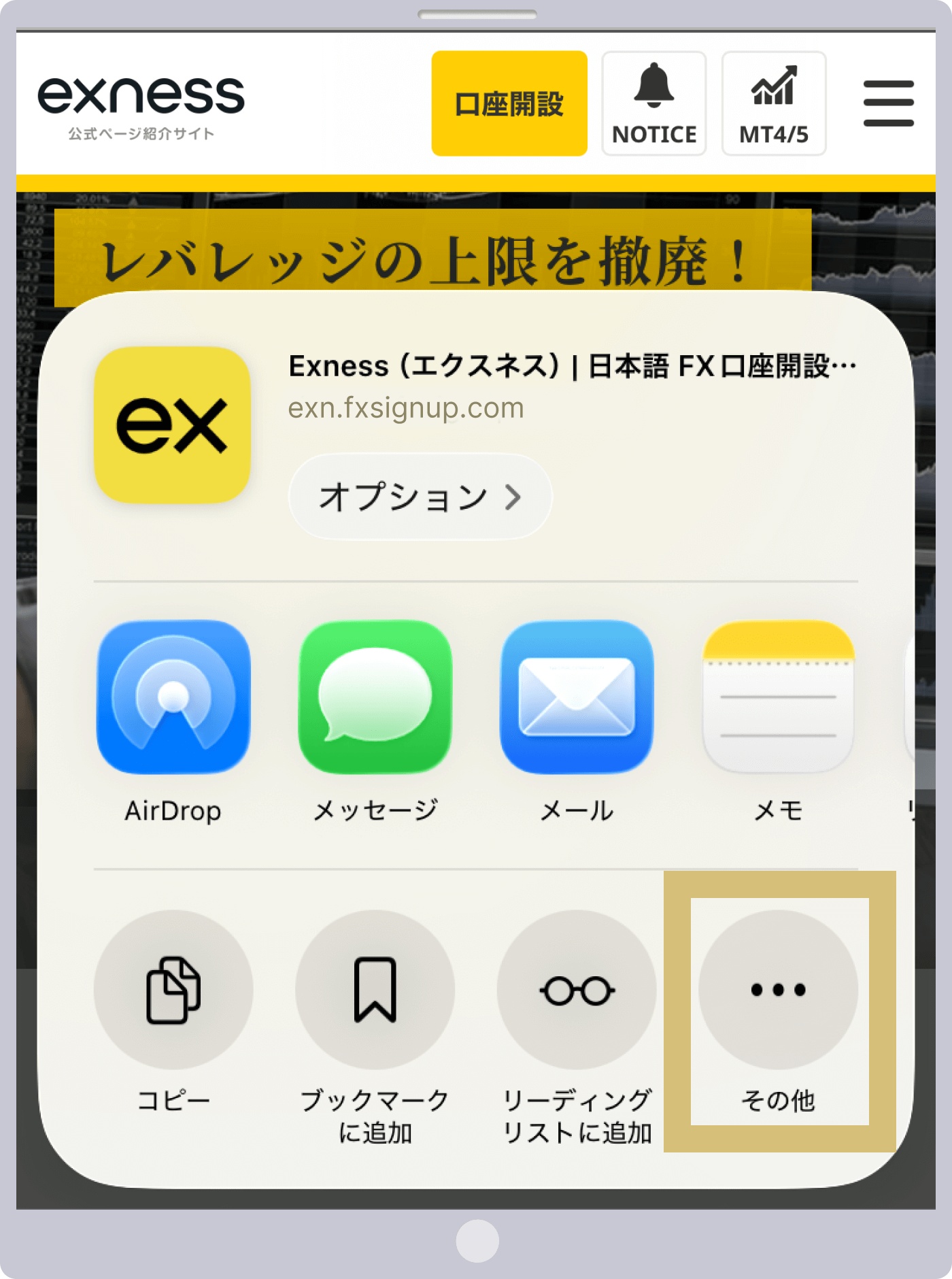
Paso 3

A continuación, pulsa en «Otros».

その他をタップ
Paso 4

Pulsa en «Añadir a la pantalla de inicio» en el menú.
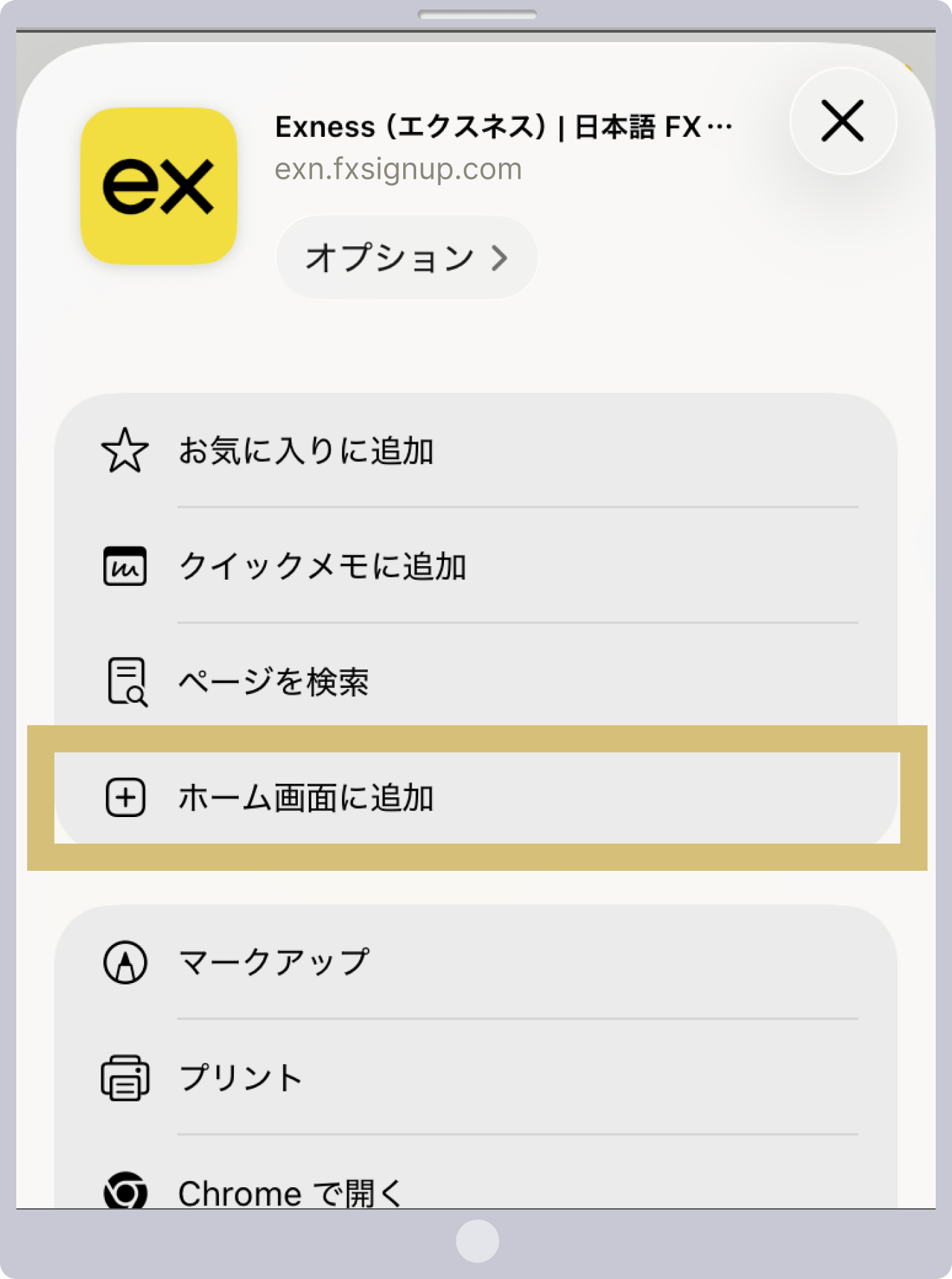
「ホーム画面に追加」をタップ
Paso 5

Si pulsas en «Añadir», que aparece en la esquina superior derecha de la pantalla, Exness se añadirá a la pantalla de inicio.
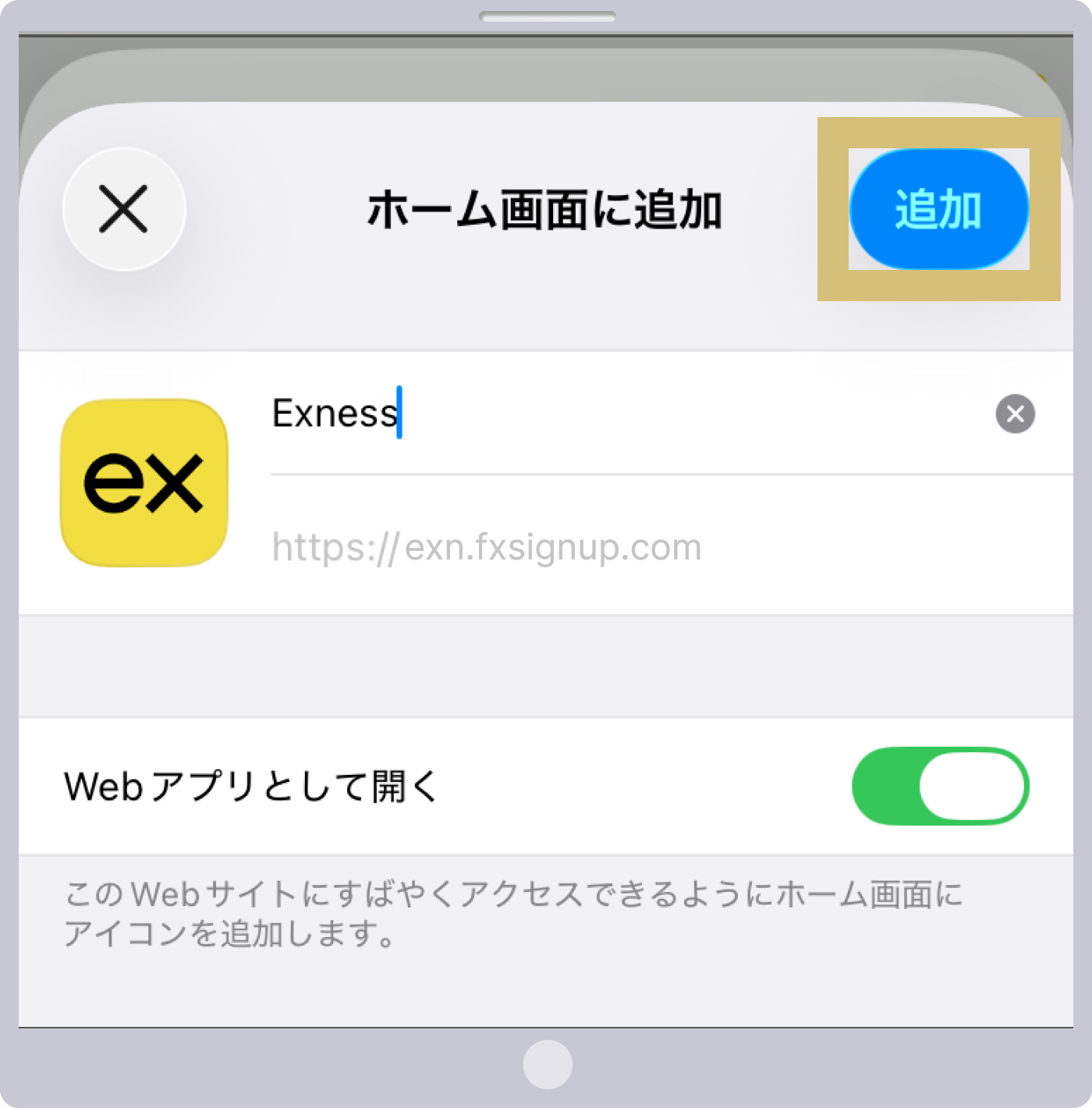
Exnessホーム画面に追加
Paso 6

Pulsa el icono de Exness en la pantalla de inicio y vuelve a abrir Exness.

Exnessホーム画面アイコン
Paso 7

Pulsa en «NOTICE», que aparece en la esquina superior derecha de la pantalla.
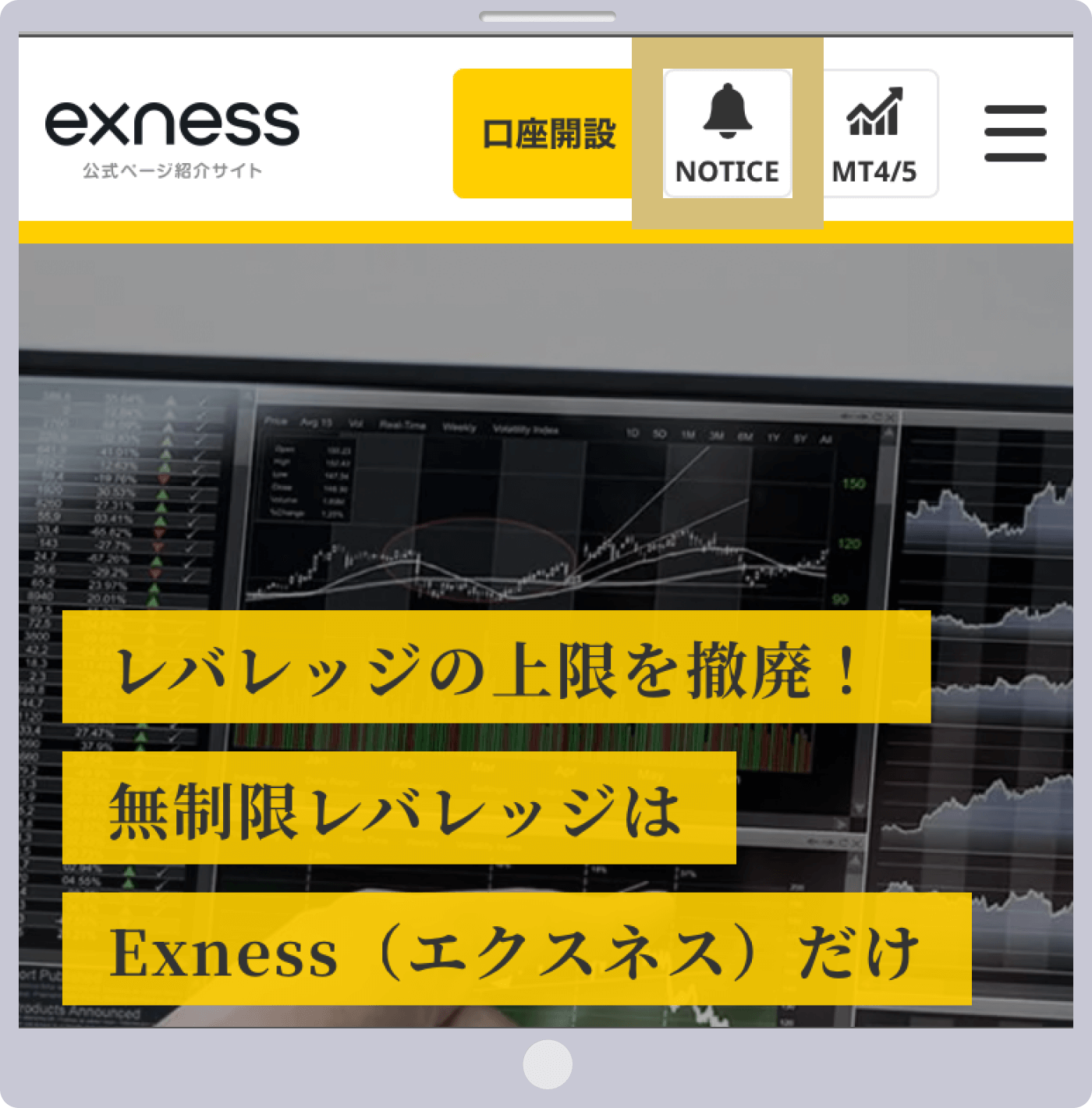
Exnessトップページ(NOTICE)
Paso 8

Pulsa el botón que aparece a la izquierda de «Recibir notificaciones WebPush».

Exness通知設定(OFF)
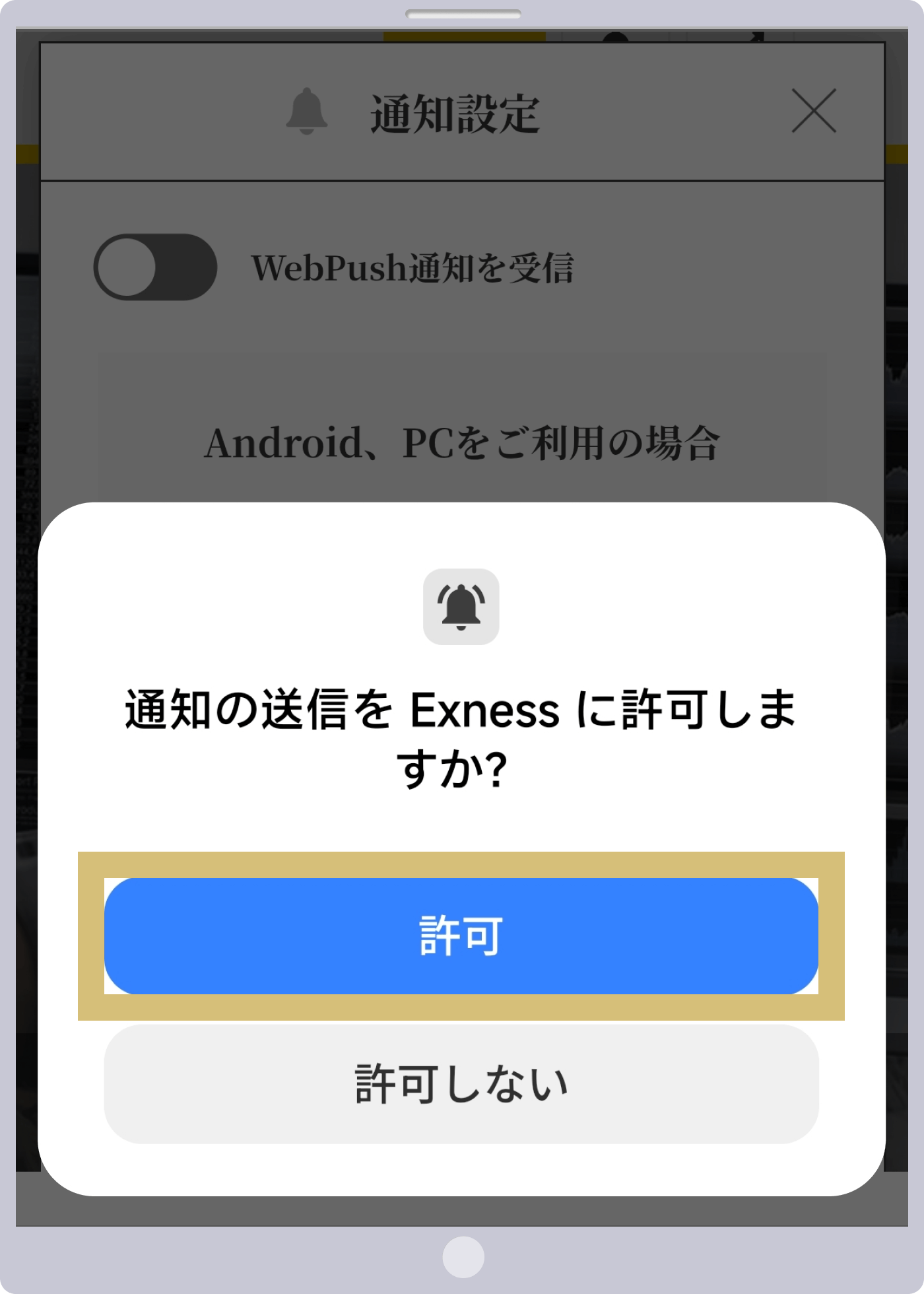
Paso 9

Cuando aparezca una ventana emergente de Exness sobre la configuración de notificaciones, pulsa «Permitir».
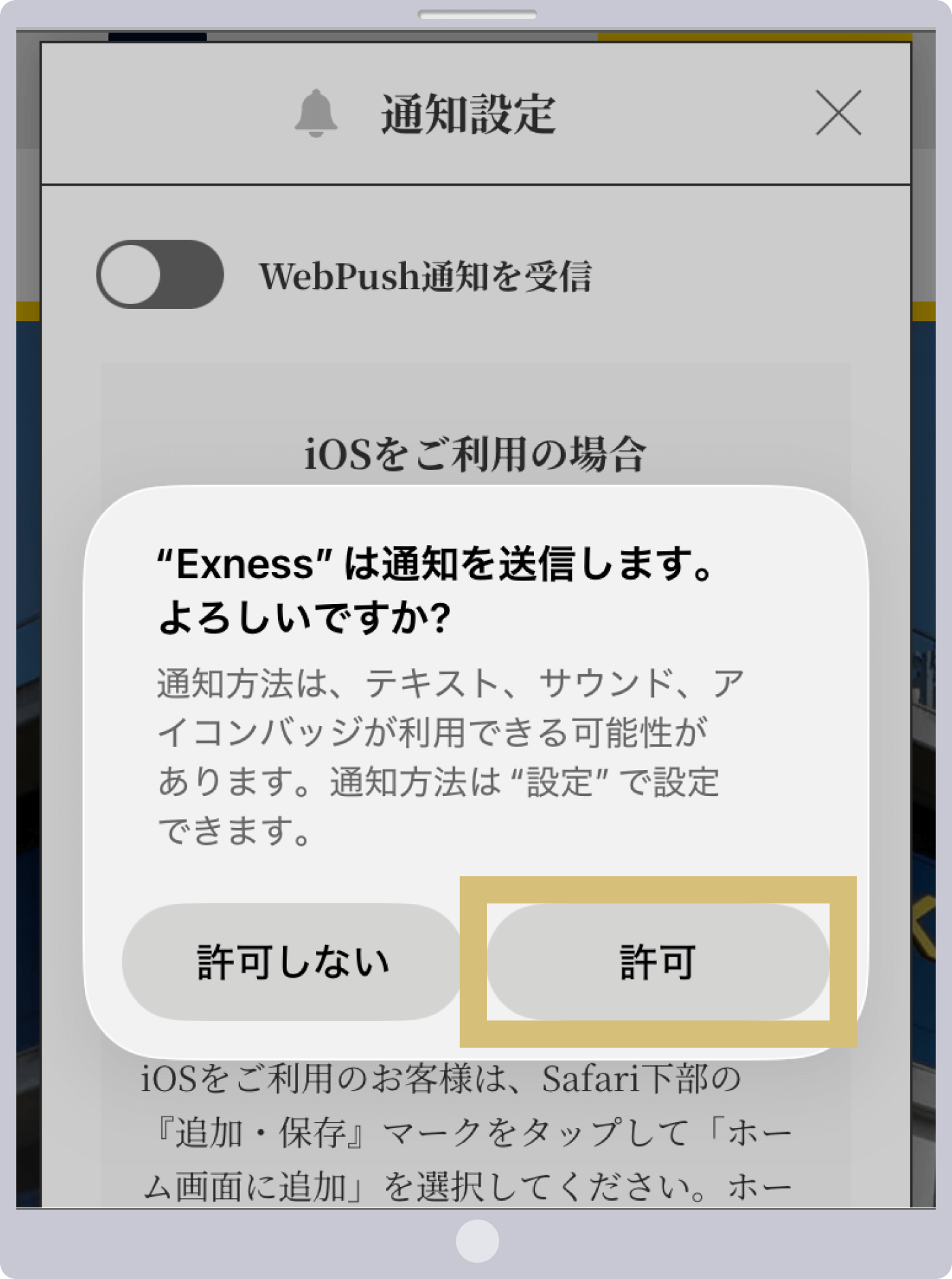
Exness通知設定(ポップアップ)
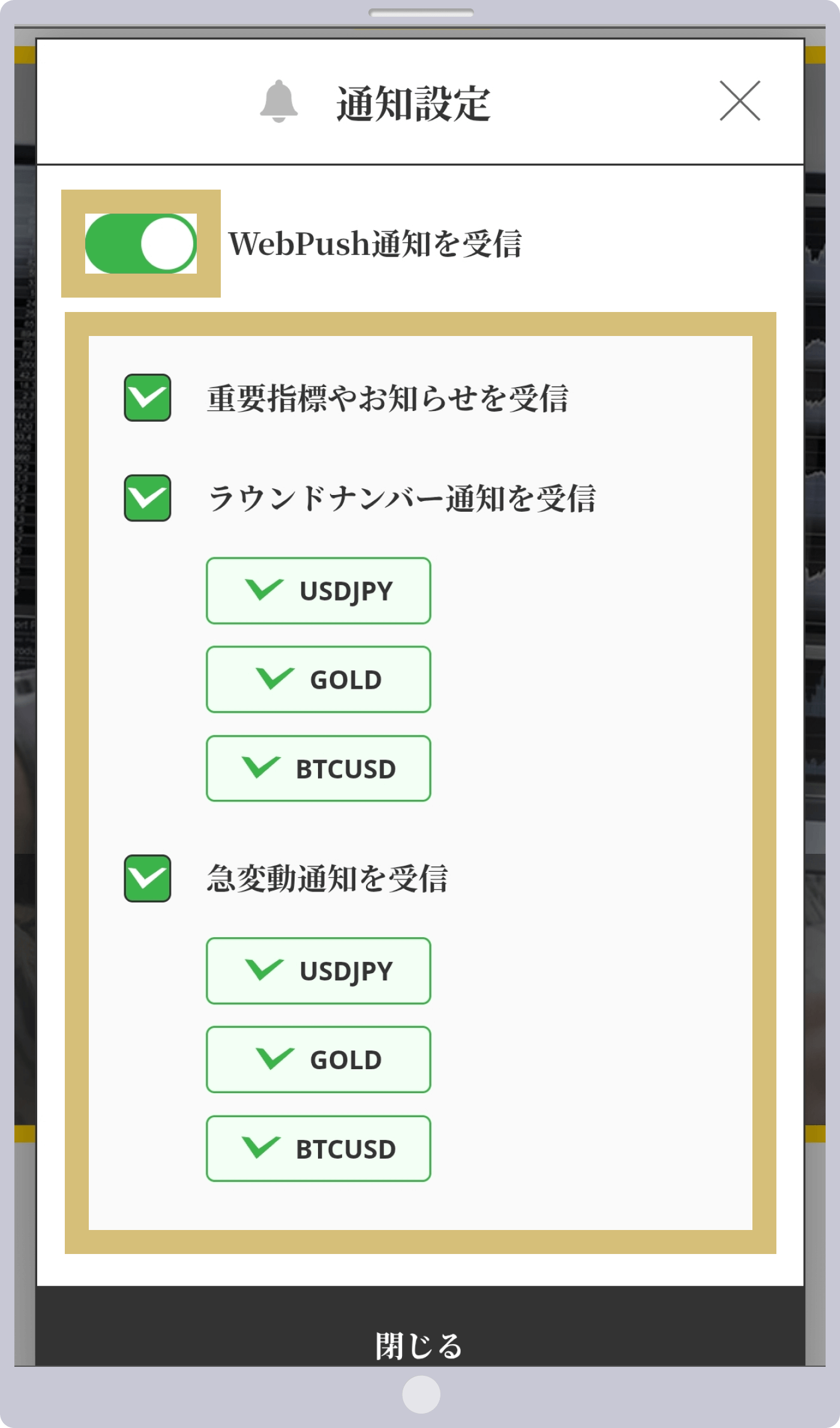
Paso 10

Cuando el botón «Recibir notificaciones WebPush» aparezca en verde y hayas comprobado que las opciones que deseas recibir tienen la casilla marcada con una ✓, la configuración de las notificaciones push habrá finalizado.

Exness通知設定(ON)

Pasos para activar las notificaciones push en Exness (versión para Android OS)

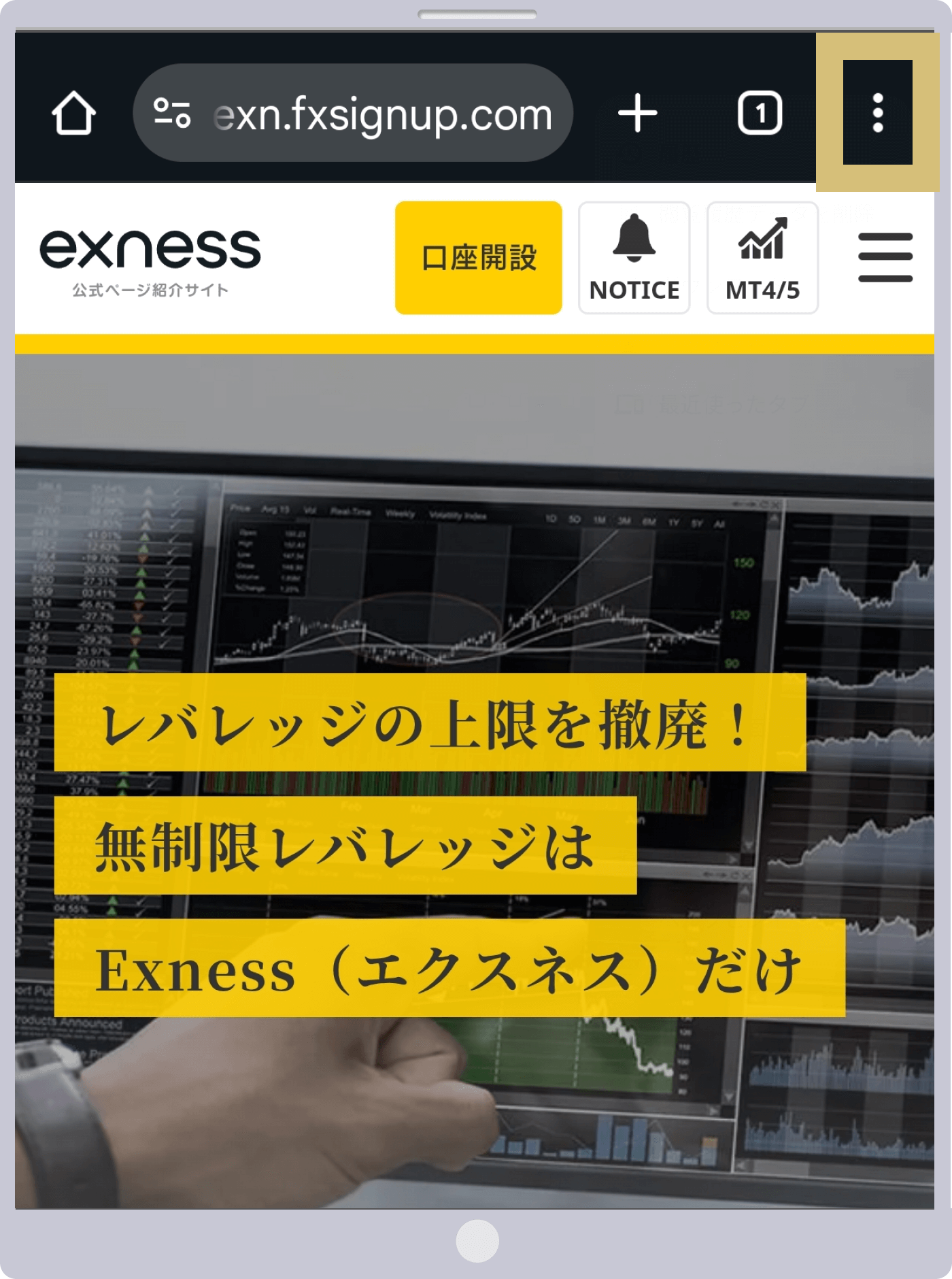
Paso 1

Accede a Exness desde Chrome y abre el menú del navegador.

Exnessトップページ
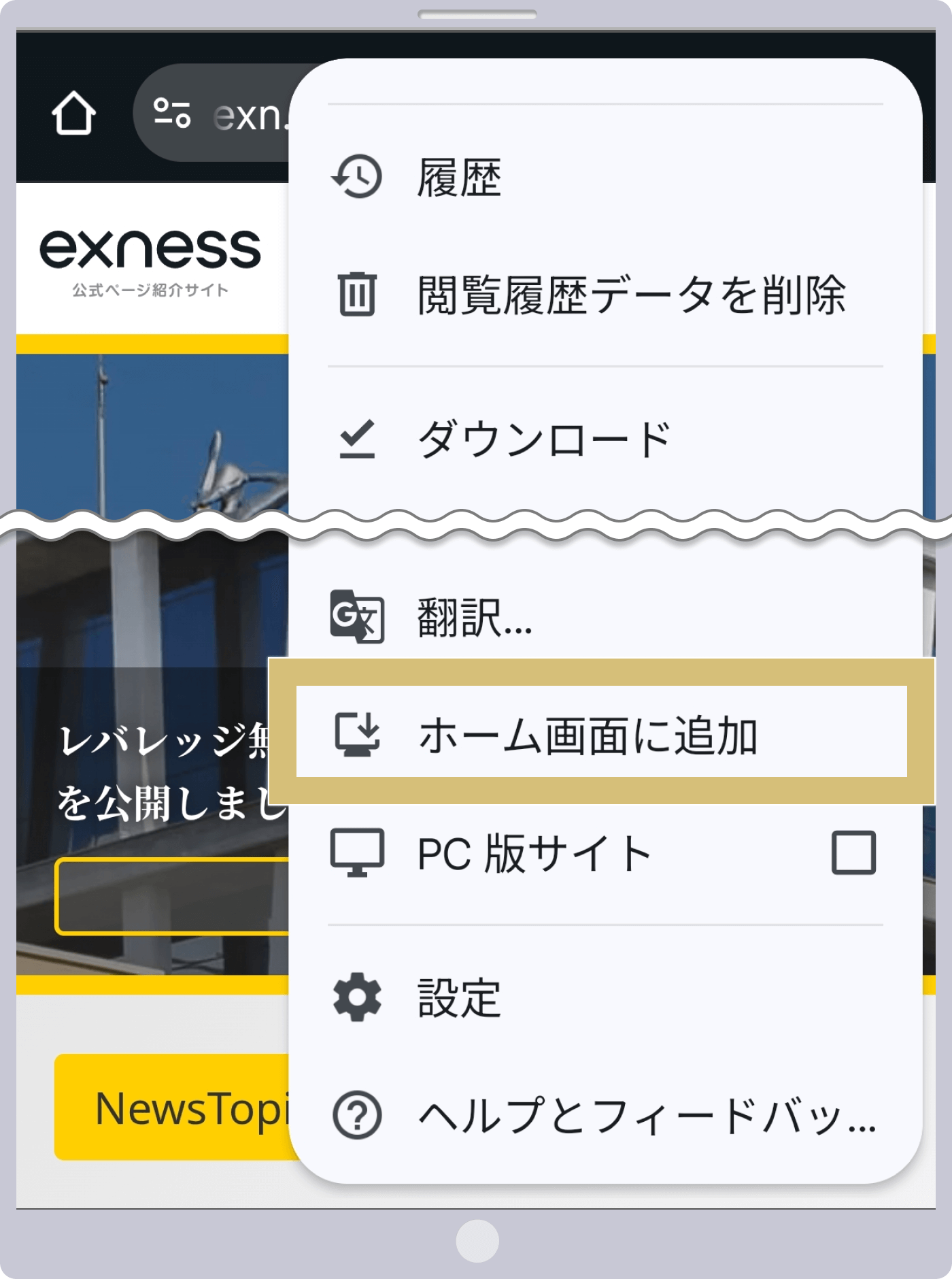
Paso 2

Pulsa en «Añadir a la pantalla de inicio» en el menú.

Exnessブラウザメニュー
Paso 3

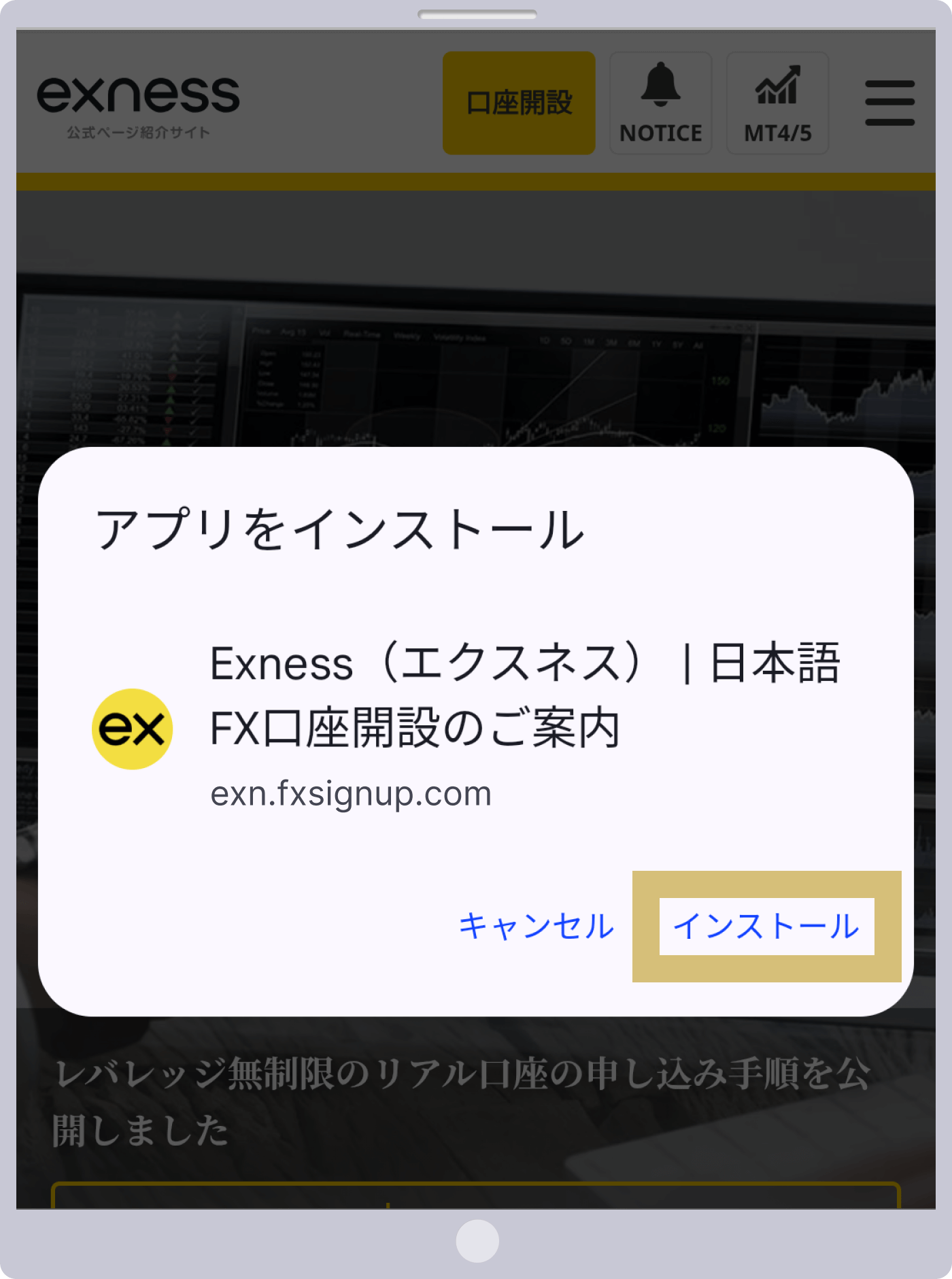
Al pulsar «Instalar», Exness se añadirá a la pantalla de inicio.

Exnessホーム画面に追加
Paso 4

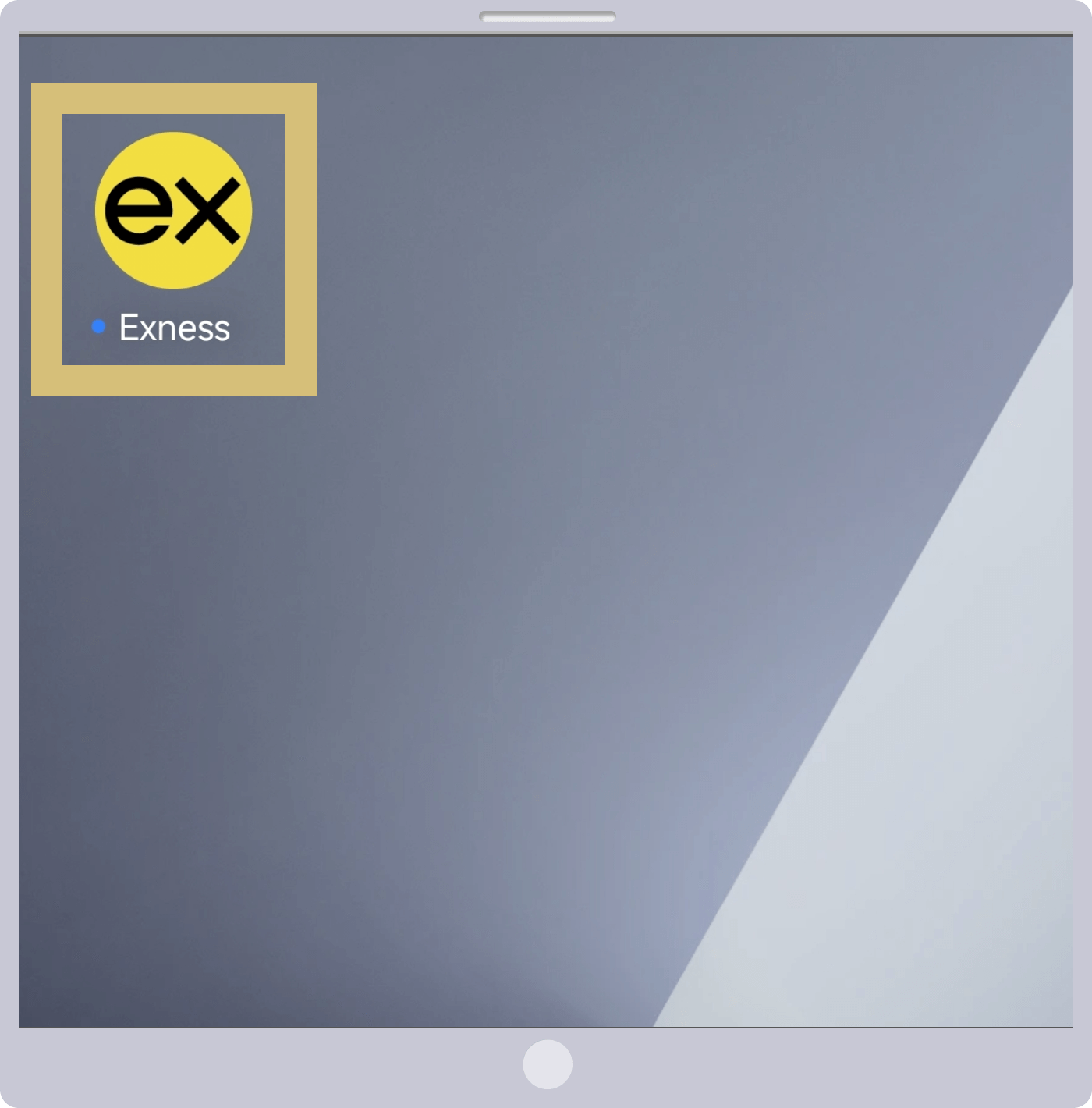
Pulsa el icono de Exness en la pantalla de inicio y vuelve a abrir Exness.

Exnessホーム画面アイコン
Paso 5

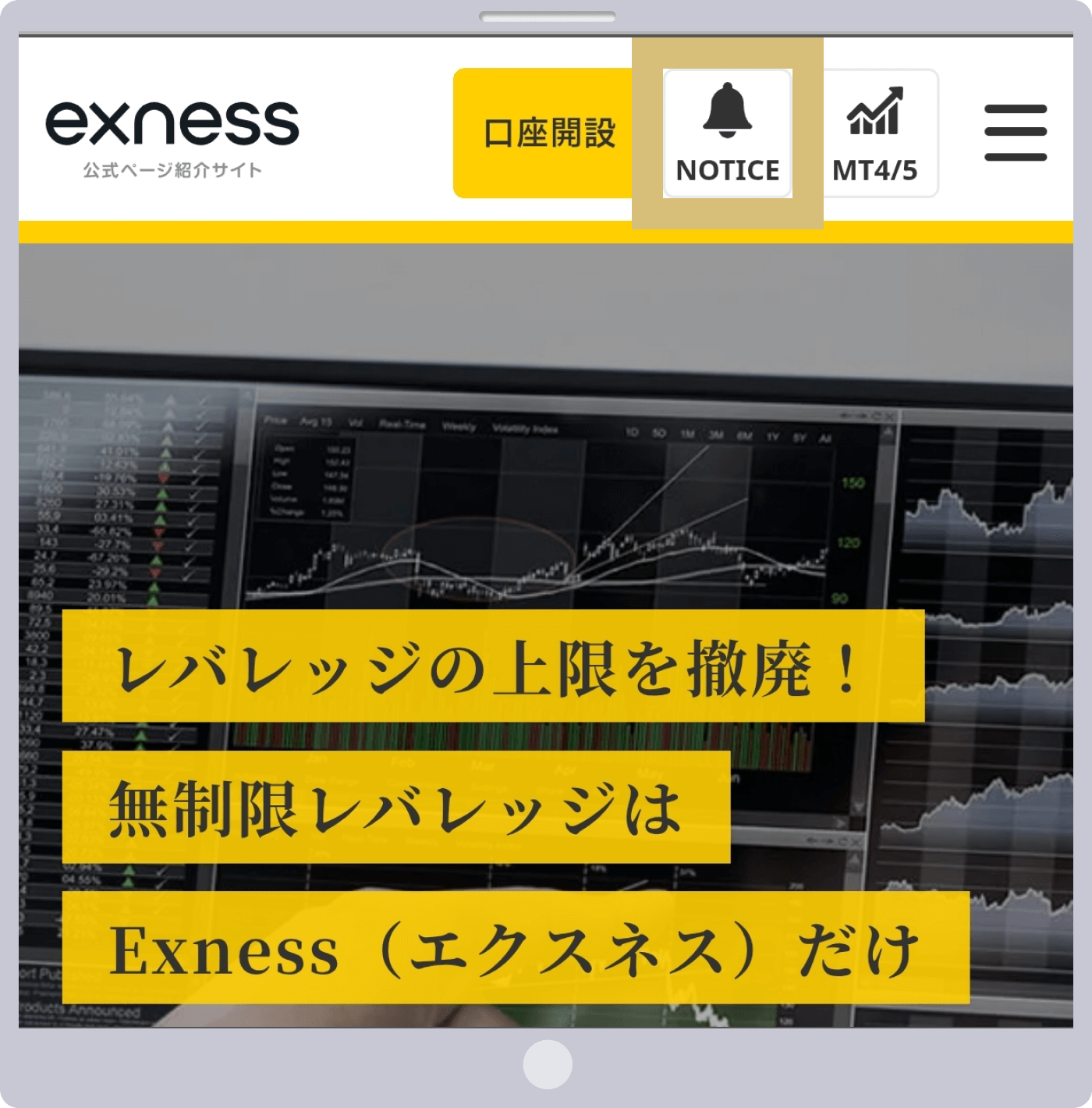
Pulsa en «NOTICE», que aparece en la esquina superior derecha de la pantalla.

Exnessトップページ(NOTICE)
Paso 6

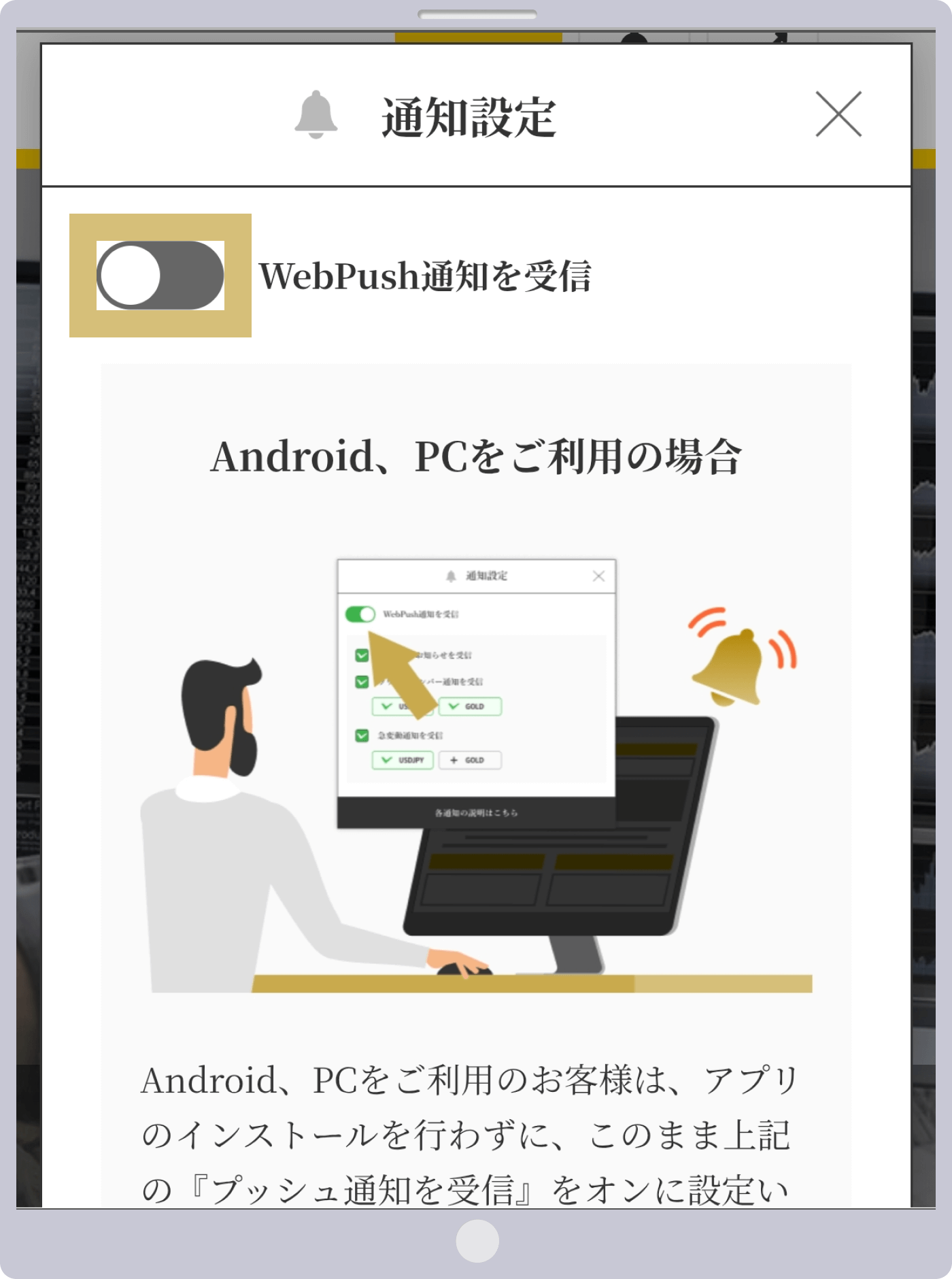
Pulsa el botón que aparece a la izquierda de «Recibir notificaciones WebPush».

Exness通知設定(OFF)
Paso 7

Cuando aparezca una ventana emergente de Exness sobre la configuración de notificaciones, pulsa «Permitir».

Exness通知設定(ポップアップ)
Paso 8

Cuando el botón «Recibir notificaciones WebPush» aparezca en verde y hayas comprobado que las opciones que deseas recibir están marcadas con una ✓, la configuración de las notificaciones push habrá finalizado.
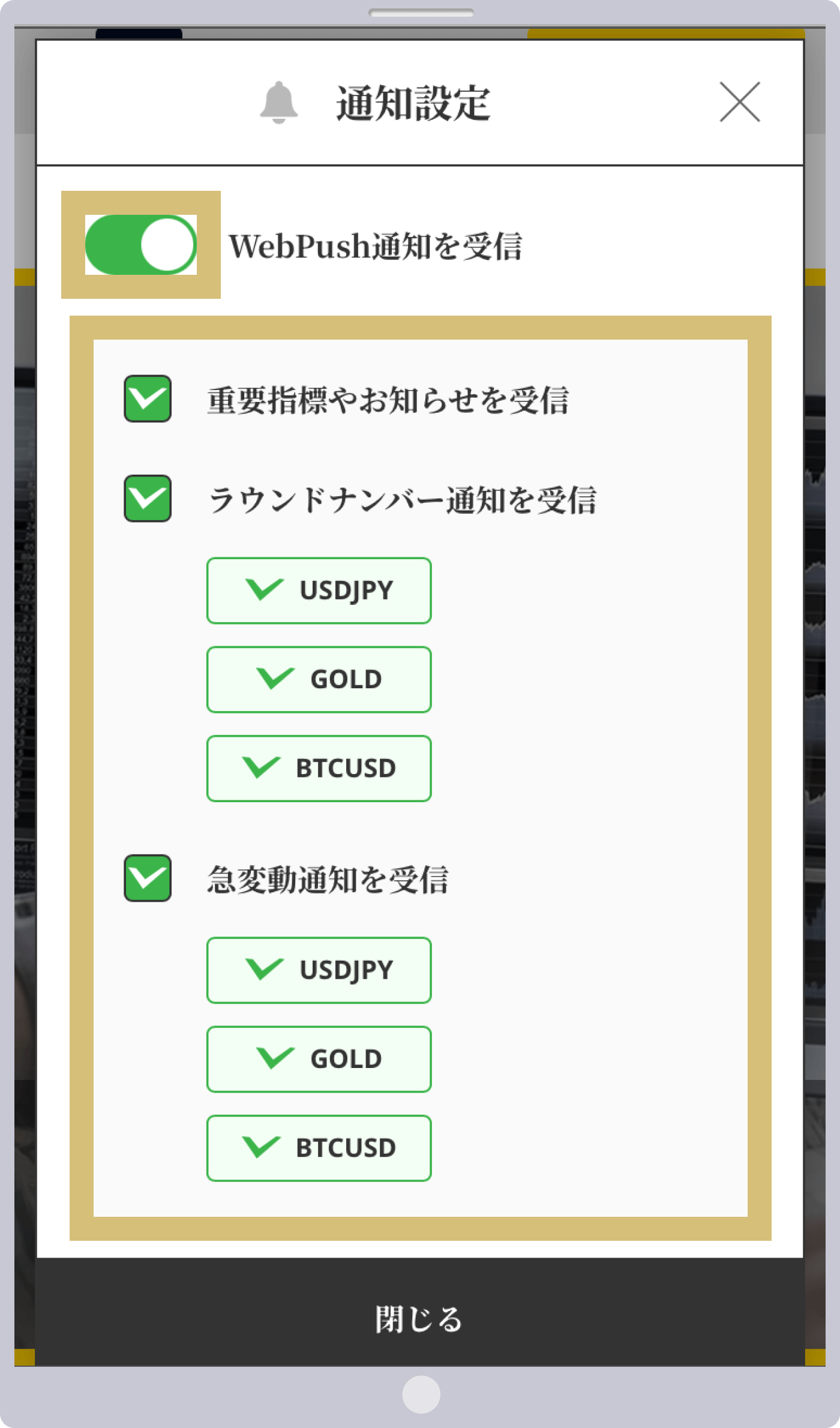
Exness通知設定(ON)
alert
Configuración de notificaciones
close

Si utilizas iOS

iOSをご利用の場合

Si utilizas iOS, pulsa el icono «Añadir/Guardar» situado en la parte inferior de Safari y selecciona «Añadir a la pantalla de inicio». Una vez que hayas añadido la aplicación a la pantalla de inicio, podrás activar la opción «Recibir notificaciones push» que aparece más arriba.

Si utilizas Android o un ordenador

Android、PCをご利用の場合

Los usuarios de Android y PC pueden activar la opción «Recibir notificaciones push» tal y como está, sin necesidad de instalar ninguna aplicación. (Si el navegador que está utilizando le solicita permiso, seleccione «Permitir»).

A continuación puedes consultar cómo añadirlo a la pantalla de inicio de tu smartphone.

USDJPY
XAUUSD
BTCUSD
USDJPY
XAUUSD
BTCUSD
Cerrar
Aquí encontrarás una explicación de cada notificación
close
Detalles de cada notificación
line Recibir indicadores importantes y avisos

Se enviarán notificaciones sobre indicadores importantes y campañas exclusivas. Si desactiva esta opción, es posible que no pueda participar en las campañas exclusivas.

line Recibir una notificación del número de ronda

Función que permite recibir notificaciones cuando se alcanza un nivel de cotización redondo. Recibir estas notificaciones ayuda a aprovechar oportunidades de negociación y a gestionar el riesgo, por lo que muchos operadores le prestan especial atención.

polygon USDJPY

Se envía una notificación cada 100 pips (1 JPY) (por ejemplo: 1 dólar = 147 yenes, 1 dólar = 148 yenes, etc.). Las notificaciones con el mismo tipo de cambio se restablecen una vez transcurridos 3 días (72 horas).

polygon XAUUSD

Se envía una notificación cada 500 pips (50 USD) (por ejemplo: 3000 dólares, 3050 dólares, etc.). Las notificaciones correspondientes a un mismo tipo de cambio se restablecen una vez transcurridos 3 días (72 horas).

polygon BTCUSD

Se envía una notificación cada 5.000 USD (por ejemplo: 110.000 dólares, 115.000 dólares, etc.). Las notificaciones con el mismo tipo de cambio se reinician una vez transcurridos 3 días (72 horas).

line Recibir información sobre fluctuaciones bruscas de los precios (subidas o bajadas bruscas del tipo de cambio)

Notificaciones en tiempo real sobre las fluctuaciones de los precios del dólar frente al yen, el oro y el bitcoin. Así, aunque estés fuera de casa, no te perderás ninguna oportunidad de negociación y podrás realizar órdenes adaptándote al instante a la evolución del mercado.

polygon USDJPY

Se enviará una notificación cuando se produzca una fluctuación de 30 pips (0,3 JPY) o más en un plazo de 10 minutos (subida o caída brusca). A partir de ese momento, no se enviarán más notificaciones por fluctuaciones bruscas bajo las mismas condiciones durante una hora.

polygon XAUUSD

Se enviará una notificación cuando se produzca una fluctuación de más de 20 USD en una hora (subida o caída brusca). A partir de ese momento, no se enviarán más notificaciones por fluctuaciones bruscas bajo las mismas condiciones durante 4 horas.

polygon BTCUSD

Se enviará una notificación cuando se produzca una fluctuación de más de 2.000 USD en una hora (subida o caída brusca). A partir de ese momento, las notificaciones por fluctuaciones bruscas en las mismas condiciones se suspenderán durante 4 horas.

Volver a la configuración de notificaciones