
















无法登录 Exness 个人中心、MT4/MT5 及应用程序
交易工具(MT4/MT5)
无法登录 Exness 个人中心、MT4/MT5 及应用程序
无法登录Exness会员页面“个人中心”、交易平台“MetaTrader 4(MT4)/MetaTrader 5(MT5)”以及“Exness交易应用”的最常见原因,是登录信息(电子邮箱地址、密码)输入错误。
请确认各工具的登录信息,然后请尝试重新登录。如果仍然无法登录,可能是其他原因导致的,请根据无法登录的原因尝试相应的解决方法。
(*)MetaTrader、MetaTrader 4、MetaTrader 5、MT4、MT5是MetaQuotes Ltd的商标或注册商标。
无法登录 Exness 个人账户的原因
无法登录Exness会员页面“个人中心”的最常见原因,是登录信息输入错误。登录“个人中心”需要您注册的电子邮箱地址以及您在开通“个人中心”时设置的“登录密码”。请查看以下Exness会员页面“个人专区”无法登录的原因及其解决方法。
Exness 会员页面“个人中心”的登录信息有误
如果您在Exness(埃克斯内斯)的会员页面“个人中心”中输入了电子邮箱地址和密码并尝试登录,但仍显示以下错误信息,则可能是您输入的登录信息有误。
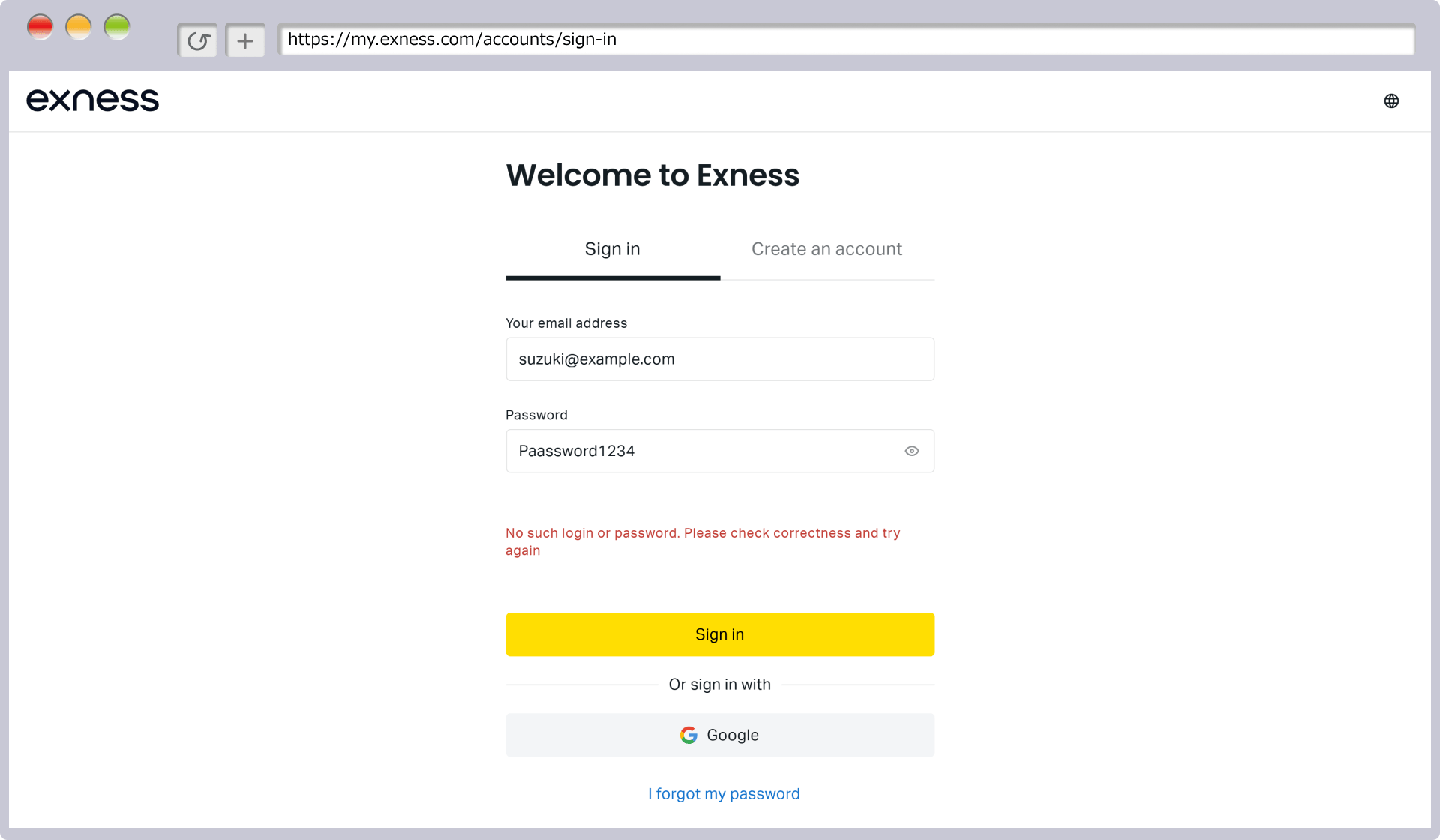
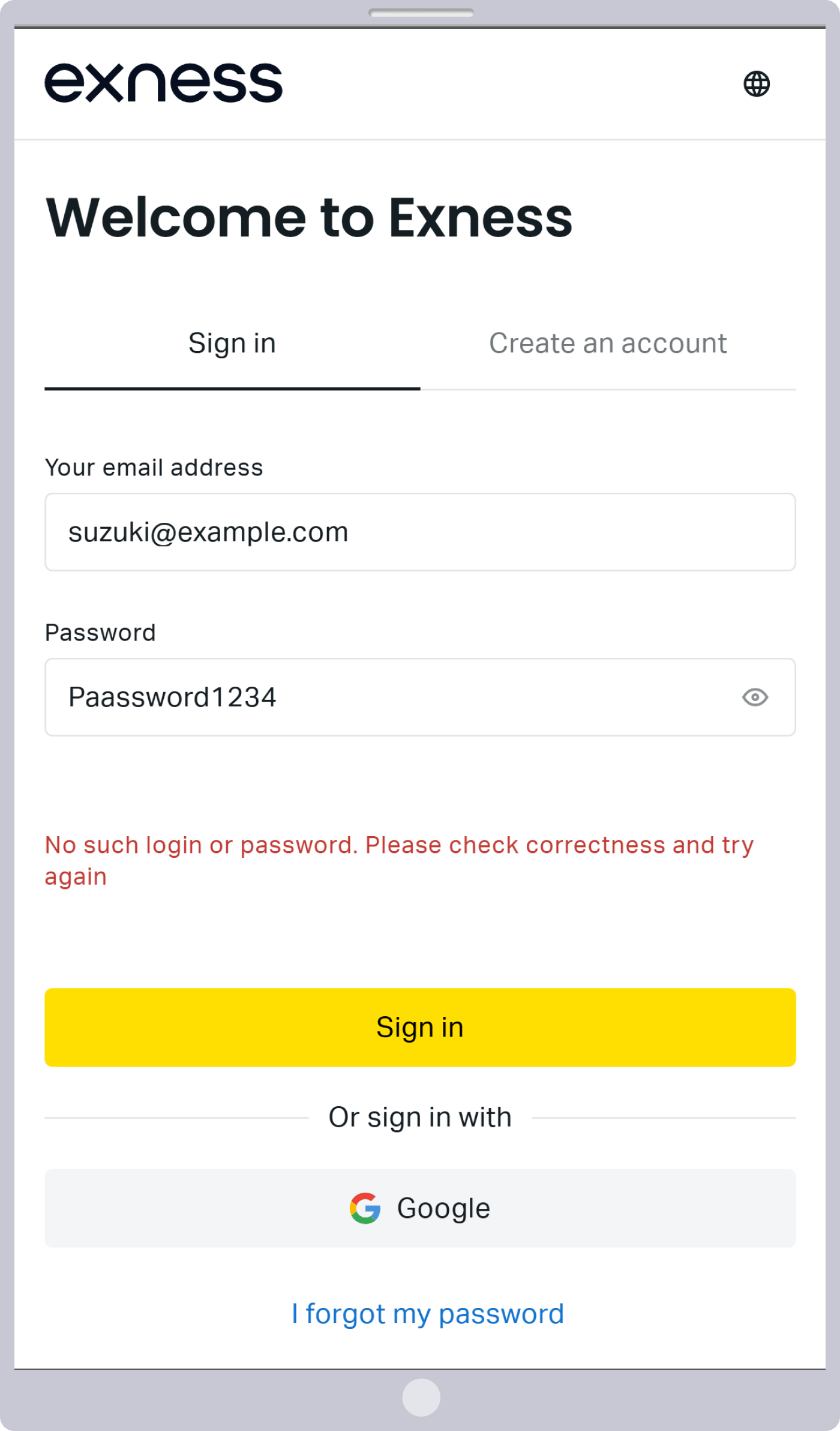
如果出现此类错误提示,请再次确认您的电子邮箱地址和密码是否正确。此外,密码应为在开通个人专区时注册的、由大写和小写字母、数字及特殊字符组成的8个字符以上的密码。
如何更改 Exness 会员页面“个人中心”的密码
如果您忘记了Exness会员页面“个人专区”的登录密码,可以重置密码。密码重置步骤如下:
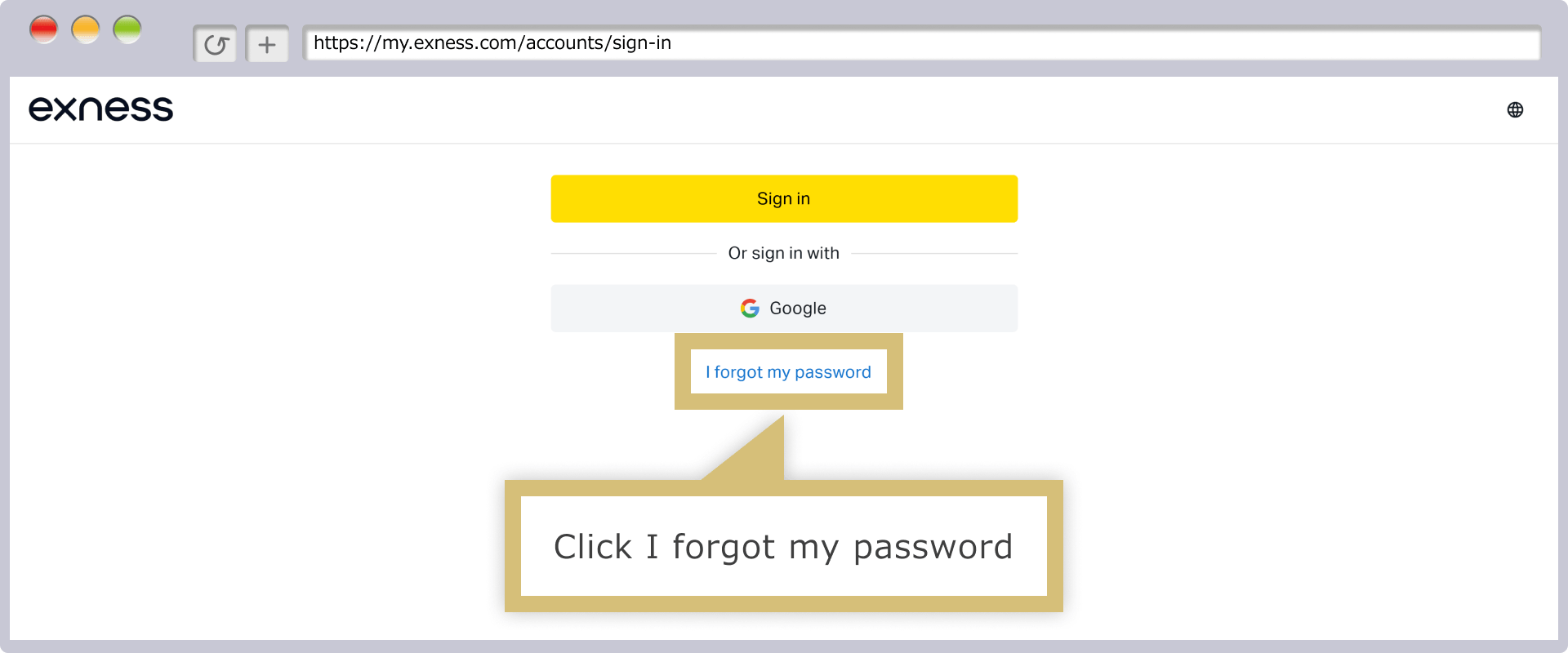
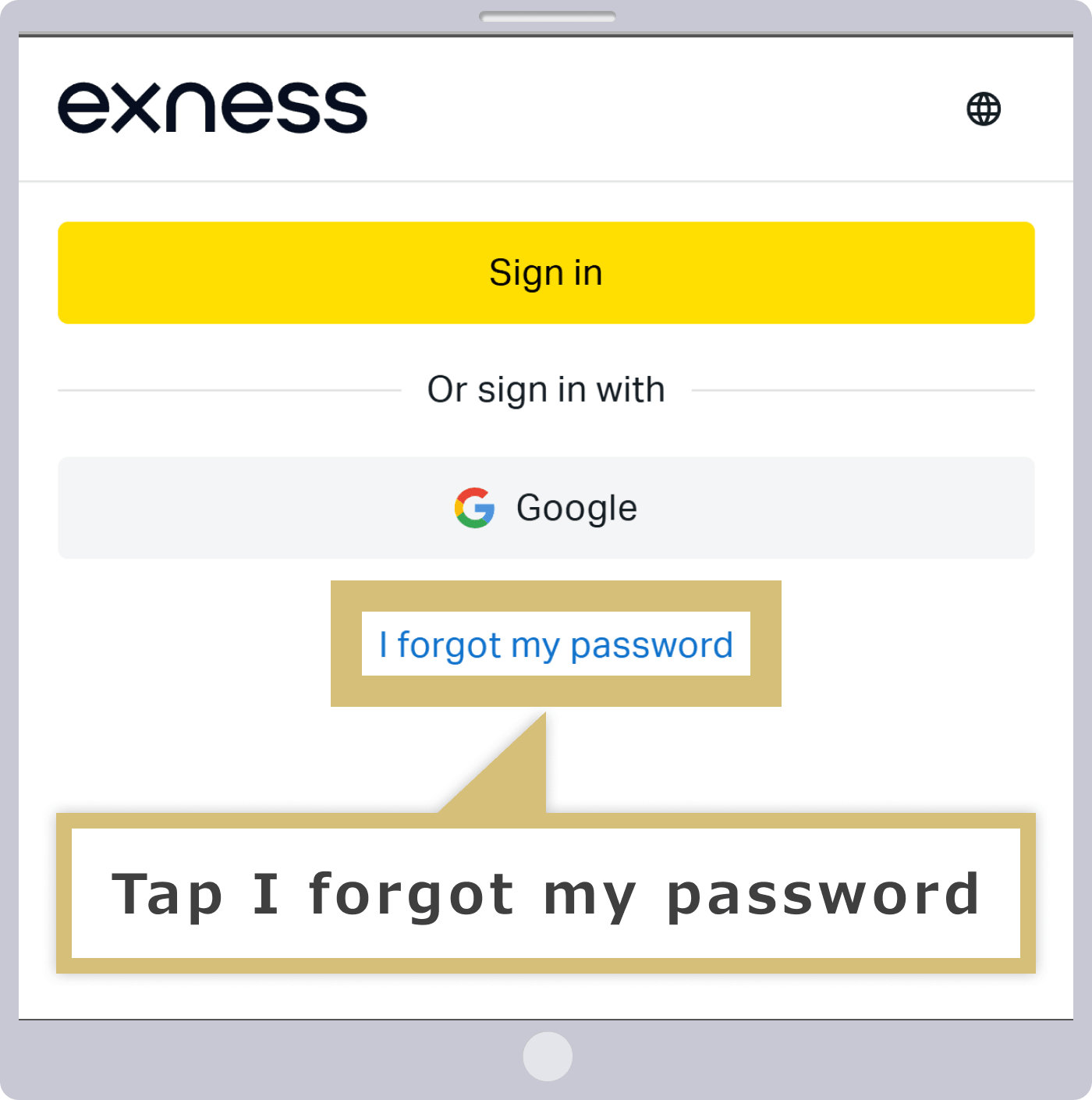
访问Exness的会员页面“个人中心”,点击“忘记密码”。
访问Exness的会员页面“个人中心”,点击“忘记密码”。
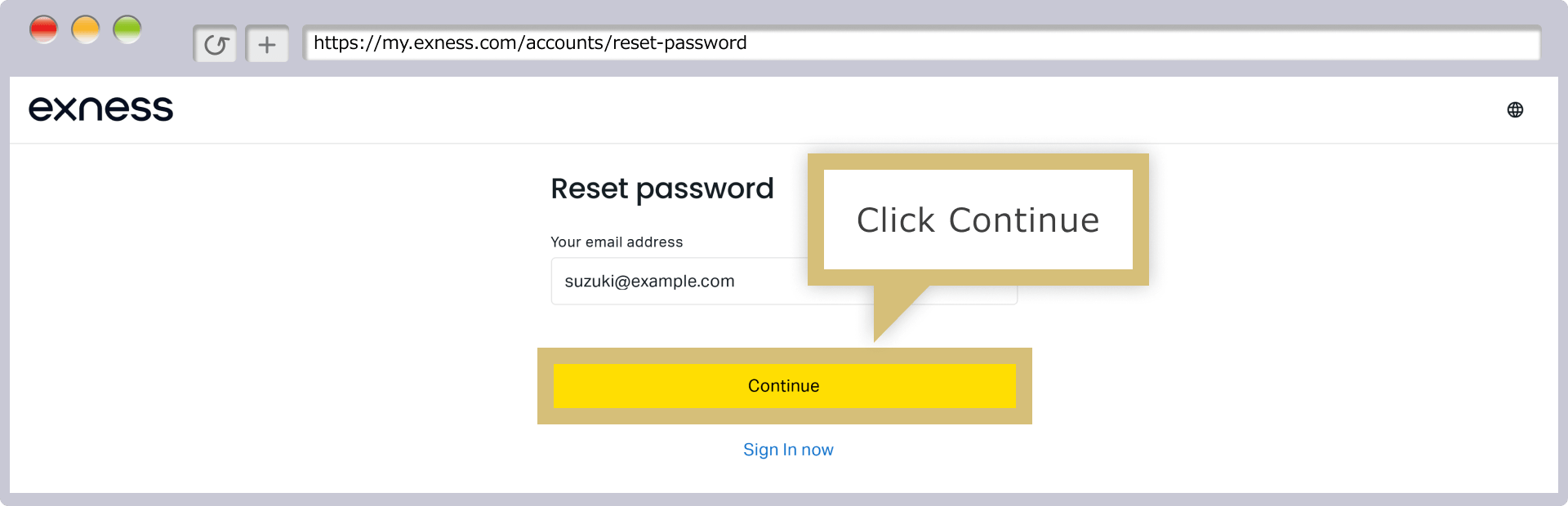
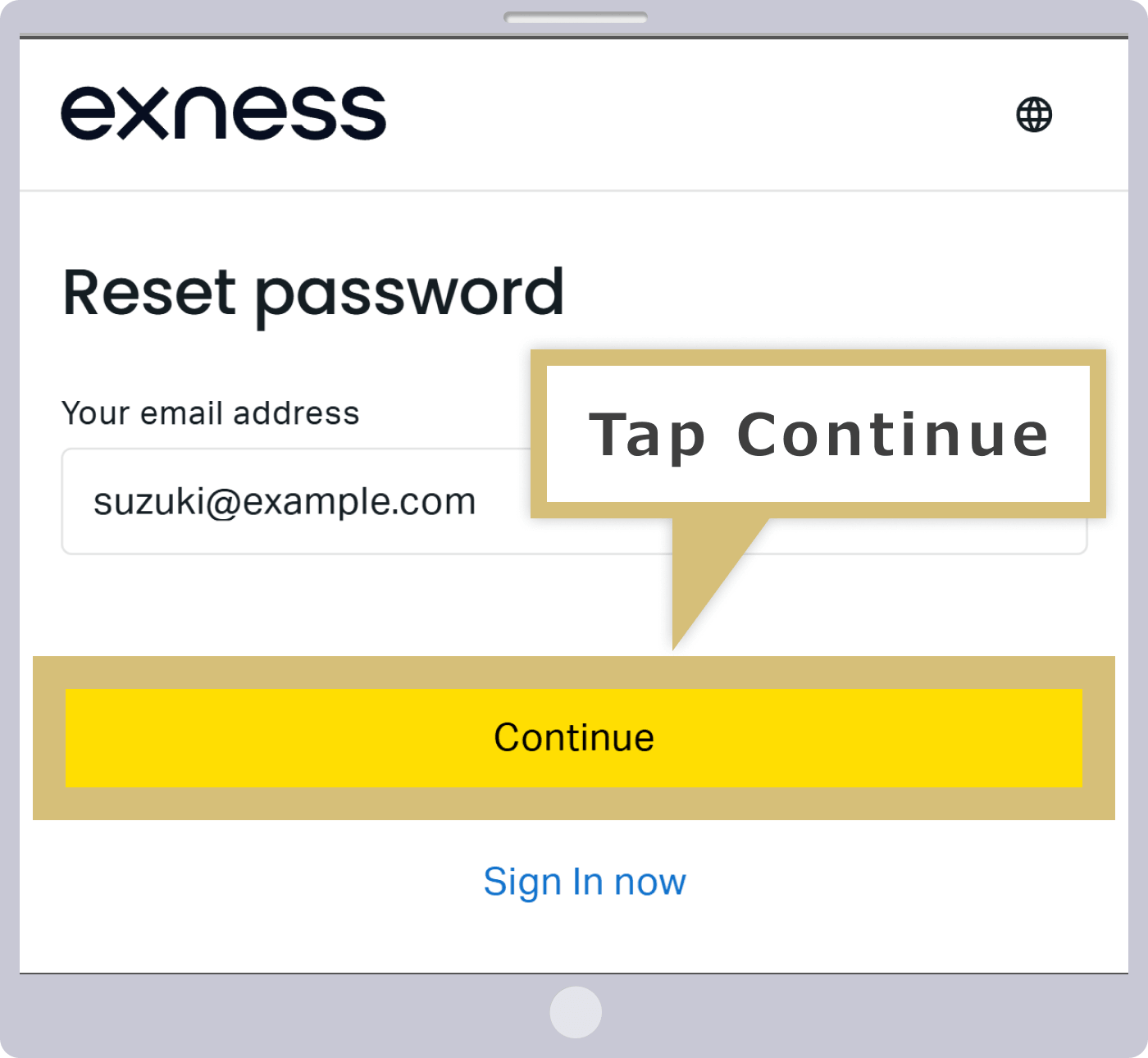
请输入在Exness开户时注册的电子邮箱地址,然后点击“继续”。
请输入在Exness开户时注册的电子邮箱地址,然后点击“继续”。
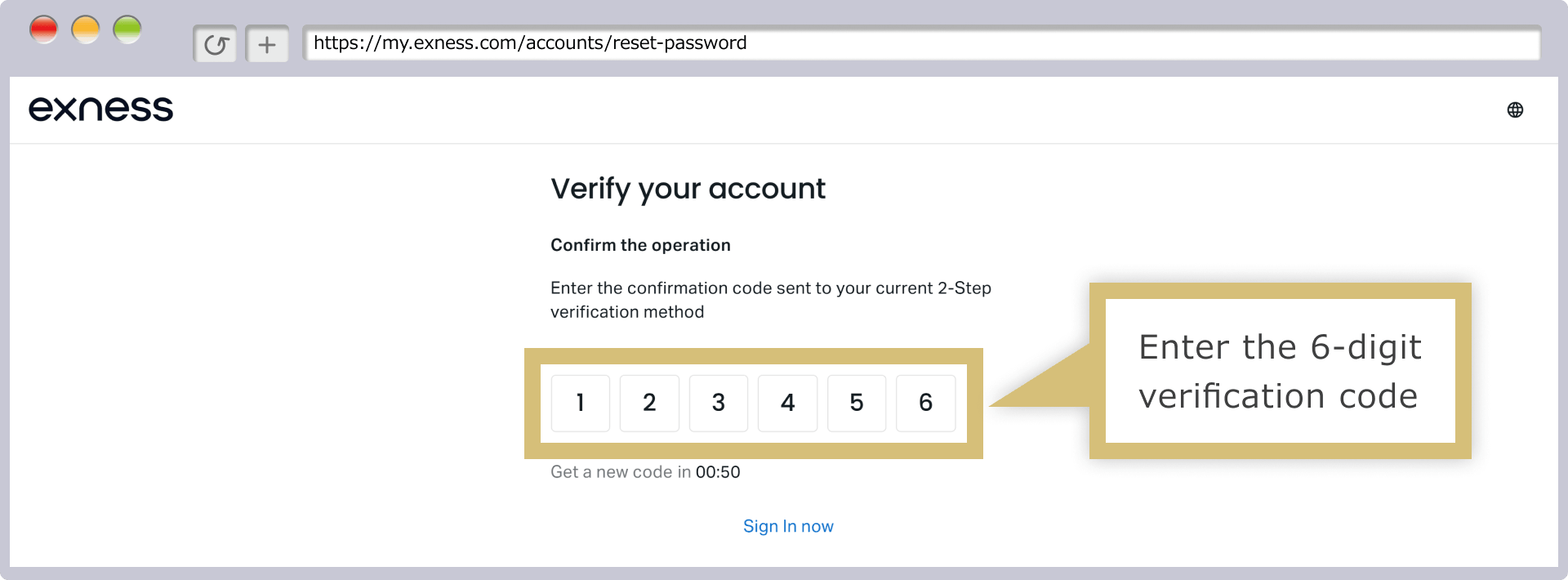
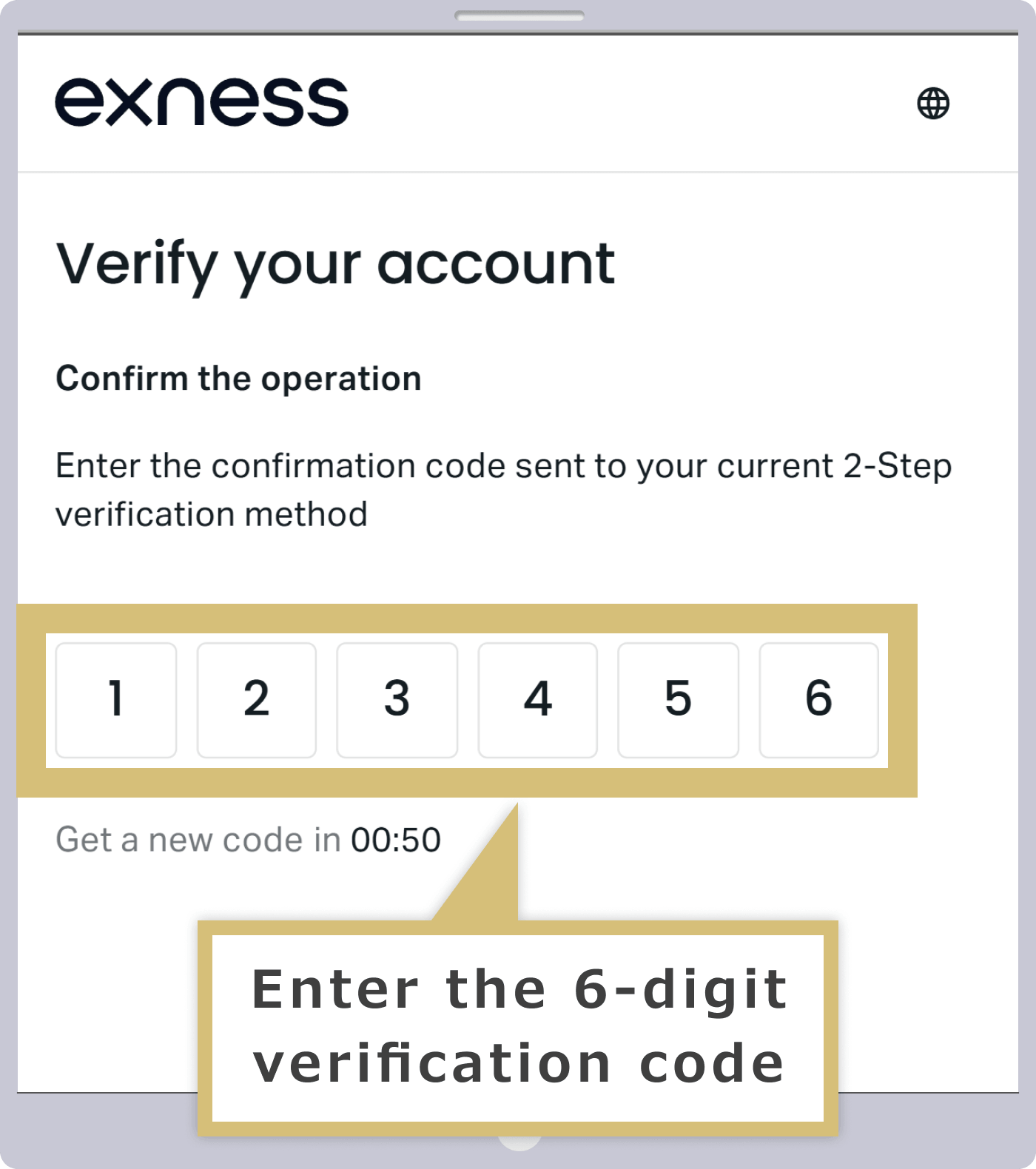
系统将向您注册的电子邮箱发送验证码。请输入邮件中提供的6位验证码,然后点击“确认”。
系统将向您注册的电子邮箱发送验证码。请输入邮件中提供的6位验证码,然后点击“确认”。
请输入两次新密码,然后点击“更改密码”。
请输入两次新密码,然后点击“更改密码”。
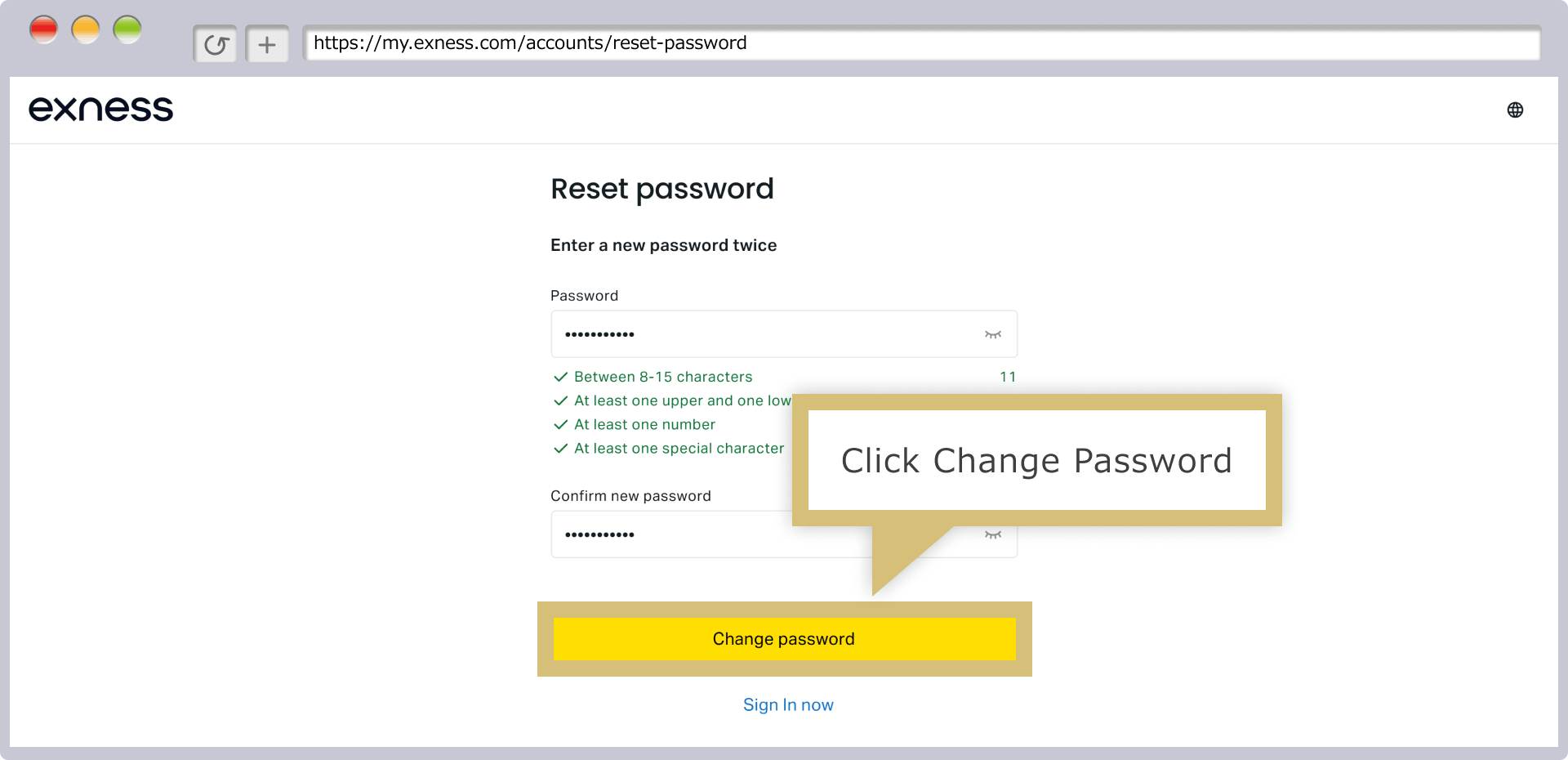
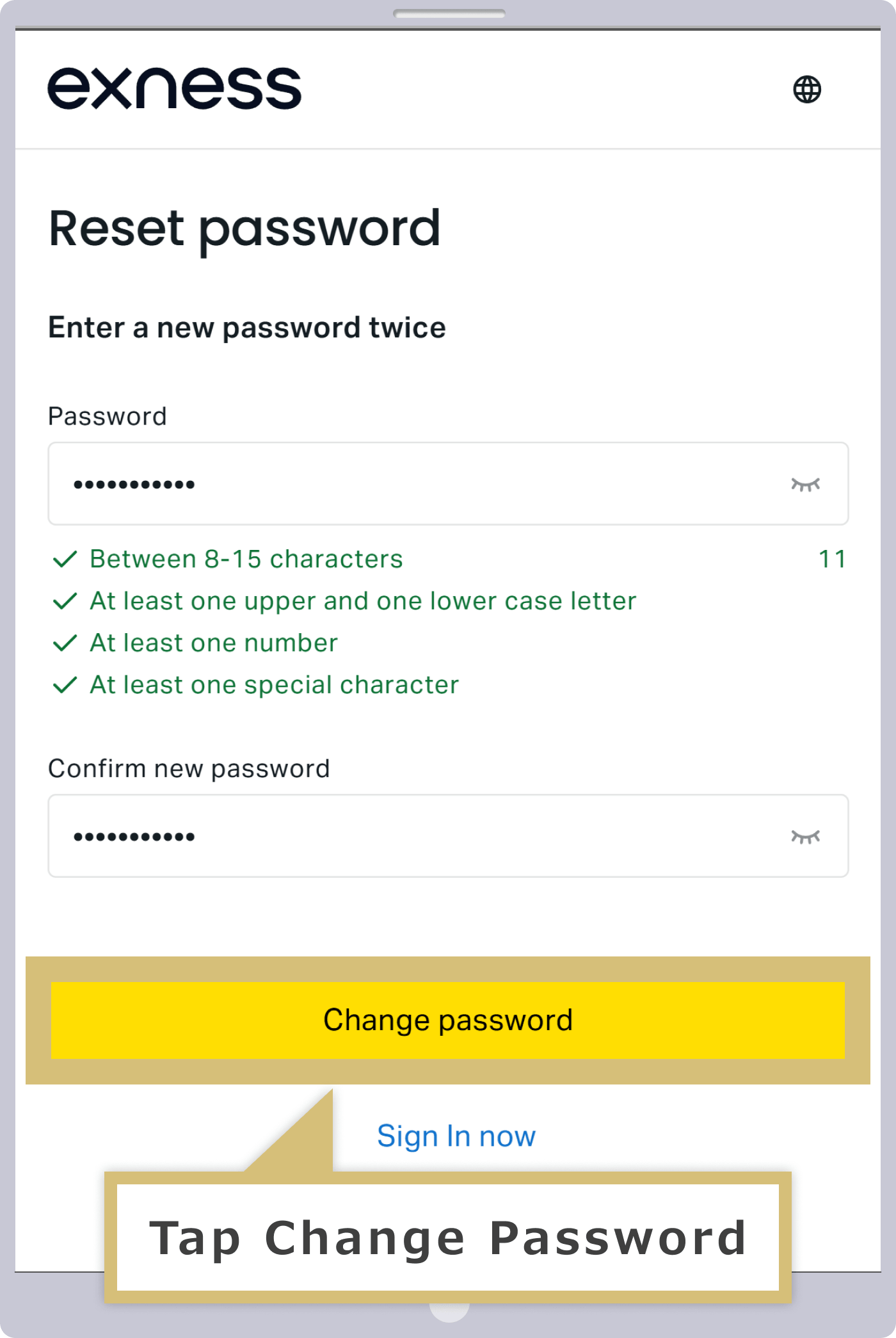

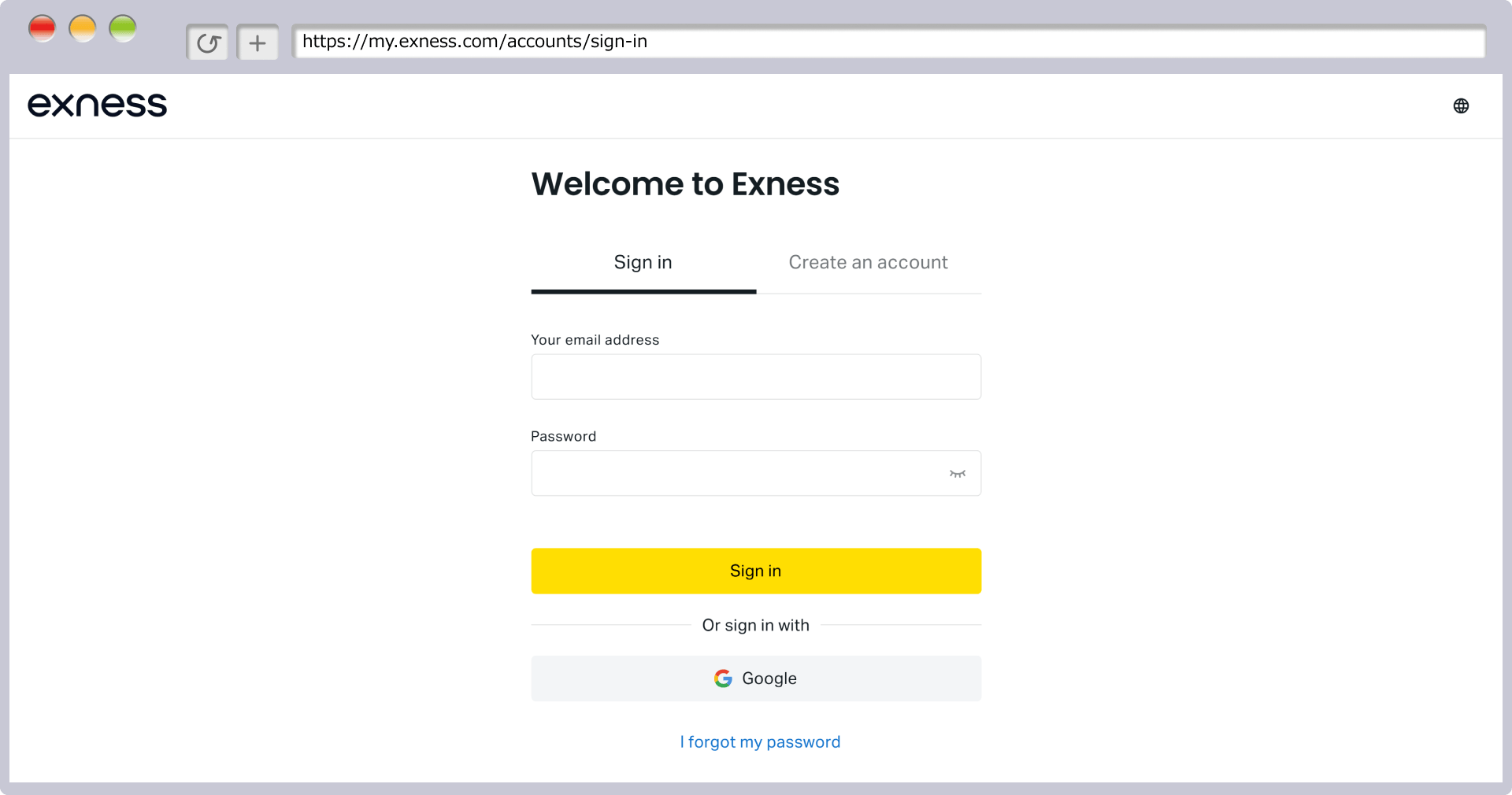
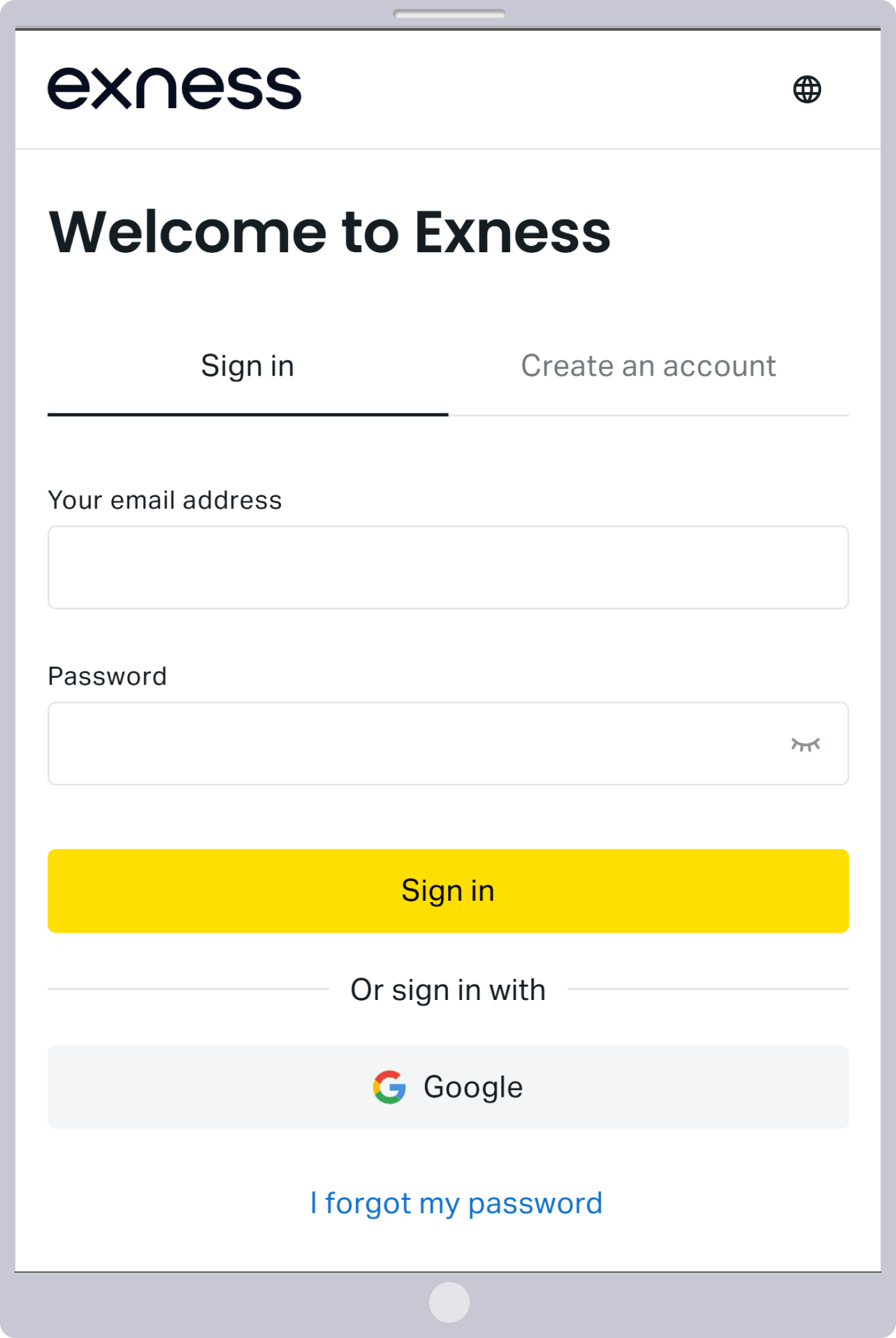
当登录页面显示时,即表示密码更改已完成。请输入您注册的电子邮箱地址和新设置的密码进行登录。
正在使用Exness MT4/MT5的密码
无法使用MT4/MT5的密码登录Exness的会员页面“个人中心”。登录“个人中心”时,请使用开设“个人中心”时设置的密码(由包含大写和小写字母、数字及特殊字符组成的8个字符以上)。此外,由于“个人专区”的密码不会通过电子邮件发送,请在注册账户时自行记录并妥善保存。
Exness的个人中心已关闭
如果您的Exness账户被冻结,个人中心将被关闭,并显示“登录信息或密码不存在”或“电子邮件地址不正确”的错误提示。如果您的注册邮箱地址没有错误,可能是您自己提交了账户关闭请求,或者Exness出于某种原因关闭了您的个人中心。若Exness判定需关闭个人账户,系统会向注册邮箱发送通知,请检查您的收件箱中是否有来自Exness的邮件。
个人区域被关闭时的显示
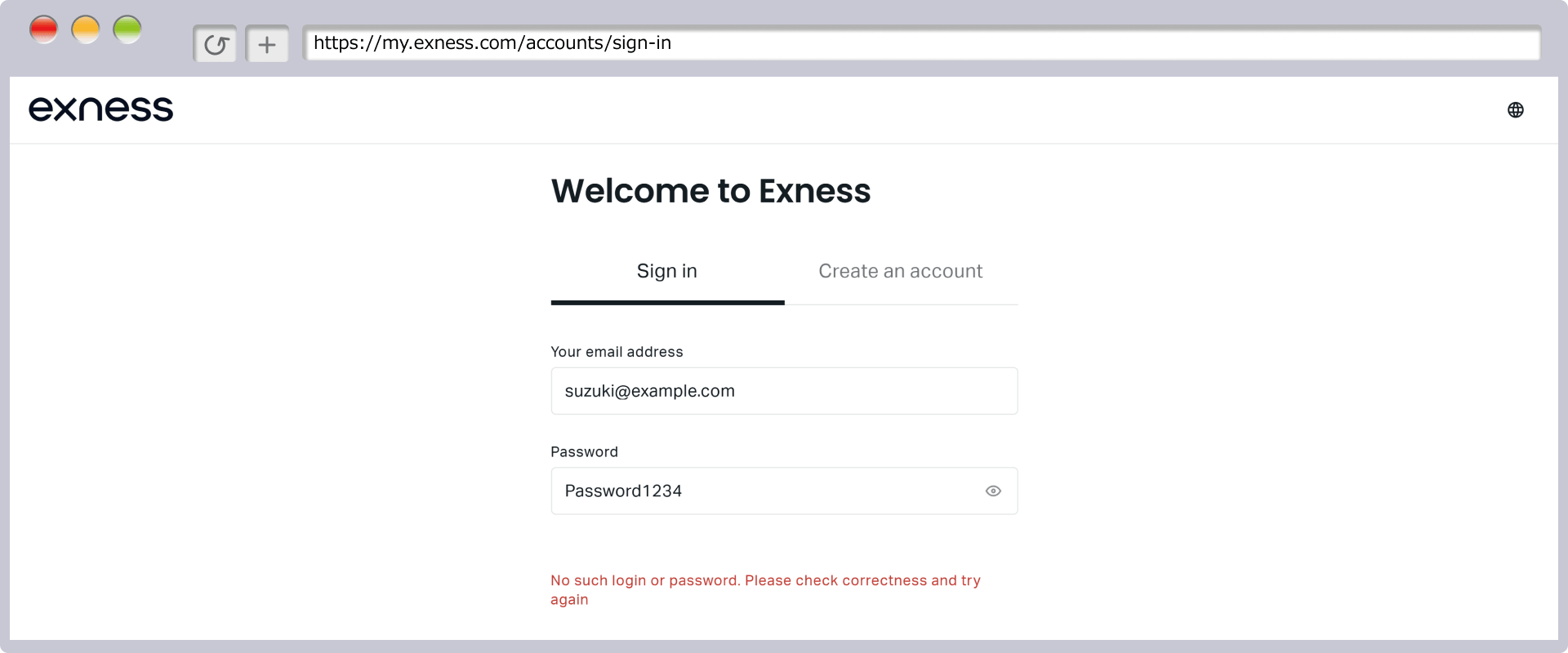
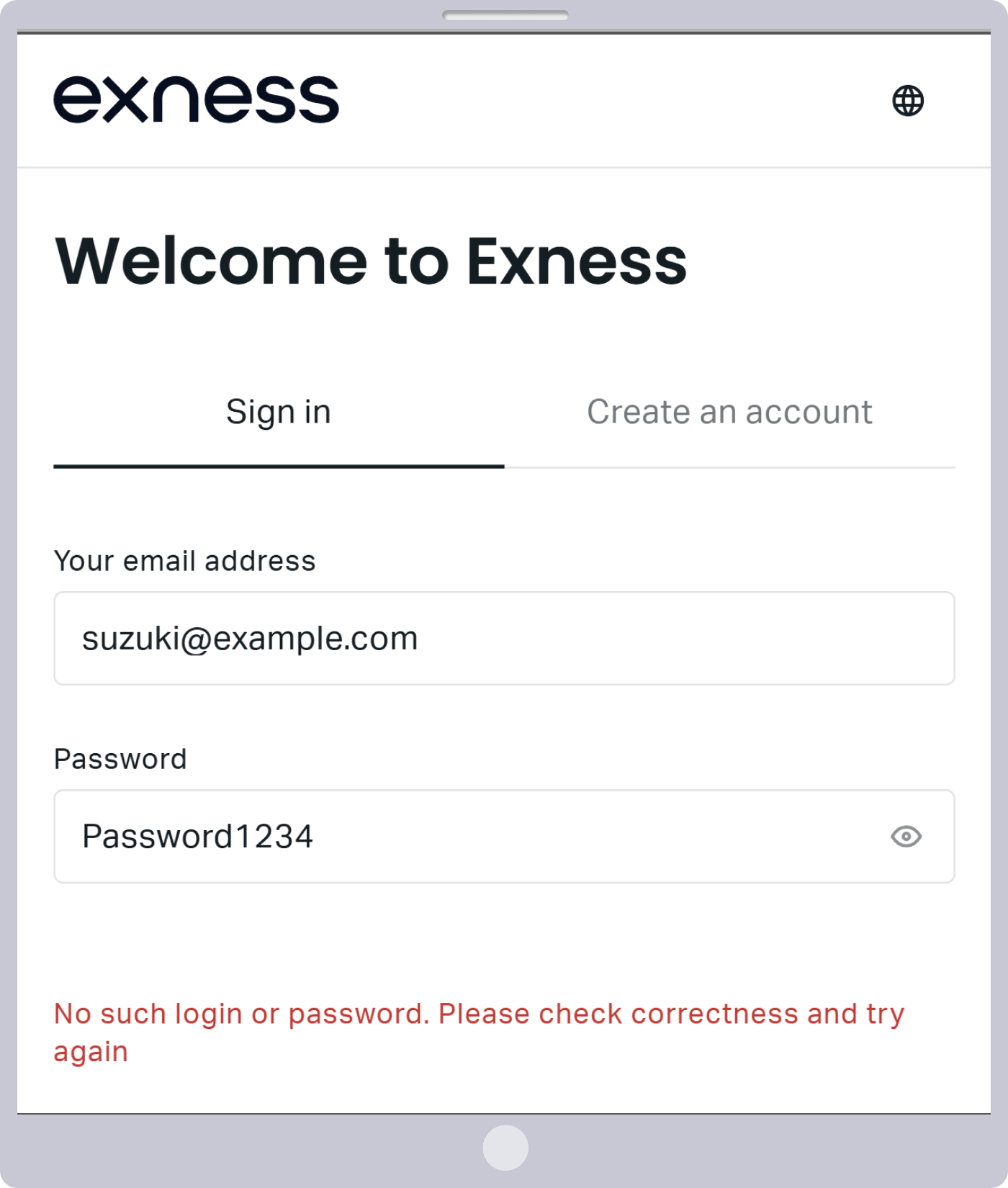
此外,在Exness,如果90天内未进行交易或入金,账户将自动转为休眠账户,但您仍可登录“个人中心”,敬请放心。

Exness禁止利用服务器错误或报价延迟进行交易。若违反Exness的禁止事项或服务条款,可能会面临账户冻结或拒绝出金等处罚,请务必注意。此外,与其他经纪商相比,Exness的交易禁令较少,允许进行对冲交易以及使用EA(自动交易)进行超短线交易等。
Exness正在进行服务器维护
如果您无法登录Exness的会员页面“个人中心”,可能是服务器正在进行临时维护。在对“个人中心”进行维护时,我们会提前向您注册的电子邮箱发送通知,请查收邮件并查看最新信息。
此外,除系统维护时间外,Exness的交易品种几乎每天从周一清晨至周六清晨均可进行交易,时间长达24小时。

无法登录Exness MT4/MT5的原因
无法登录Exness的MetaTrader 4(MT4)/MetaTrader 5(MT5)的最常见原因是登录信息输入错误。登录时需要“MT4/MT5交易账号”、“账户密码”和“服务器名称”。请查看以下Exness MT4/MT5无法登录的原因及其解决方法。
Exness MT4/MT5的登录信息有误
如果您在登录Exness的MT4/MT5时看到“无效账户”或“连接中断!”等错误提示,可能是因为您输入的登录信息有误。您可以在Exness的“个人中心”中查看MT4/MT5的交易账户号和服务器名称。密码即为您开户时自行设置的密码。为确保登录信息无误,请尝试通过复制粘贴的方式再次登录。此外,在开设个人账户时自动开设的美元计价真实交易账户,可使用与个人账户登录密码相同的密码进行登录。
登录Exness的MT4/MT5后,如果报价窗口中的报价或图表没有更新,可能是因为未能正常连接到Exness服务器。服务器连接状态会显示在屏幕右下角,请确认。
如果已成功登录

如果无法正常登录

正在使用 Exness 个人账户的密码
Exness的MT4/MT5登录密码即为您开户时自行设置的密码。在开通“个人中心”时注册的密码与会员页面登录专用密码不同。请再次确认您是否使用开户时自行设置的密码进行登录。
此外,虽然您可以在“个人中心”中查看MT4/MT5的账户信息(账户号、服务器名称),但密码不会显示,请您自行记录并妥善保存。万一忘记了MT4/MT5的密码,请先更改密码,然后重新登录。
如何更改Exness MT4/MT5的密码
如果您忘记了Exness MT4/MT5的登录密码,可通过“个人中心”更改密码。密码更改步骤如下:
请输入您在Exness注册的“电子邮箱地址”和个人账户的“登录密码”,然后点击“继续”。
请输入您在Exness注册的“电子邮箱地址”和个人中心专用的“登录密码”,然后点击“继续”。
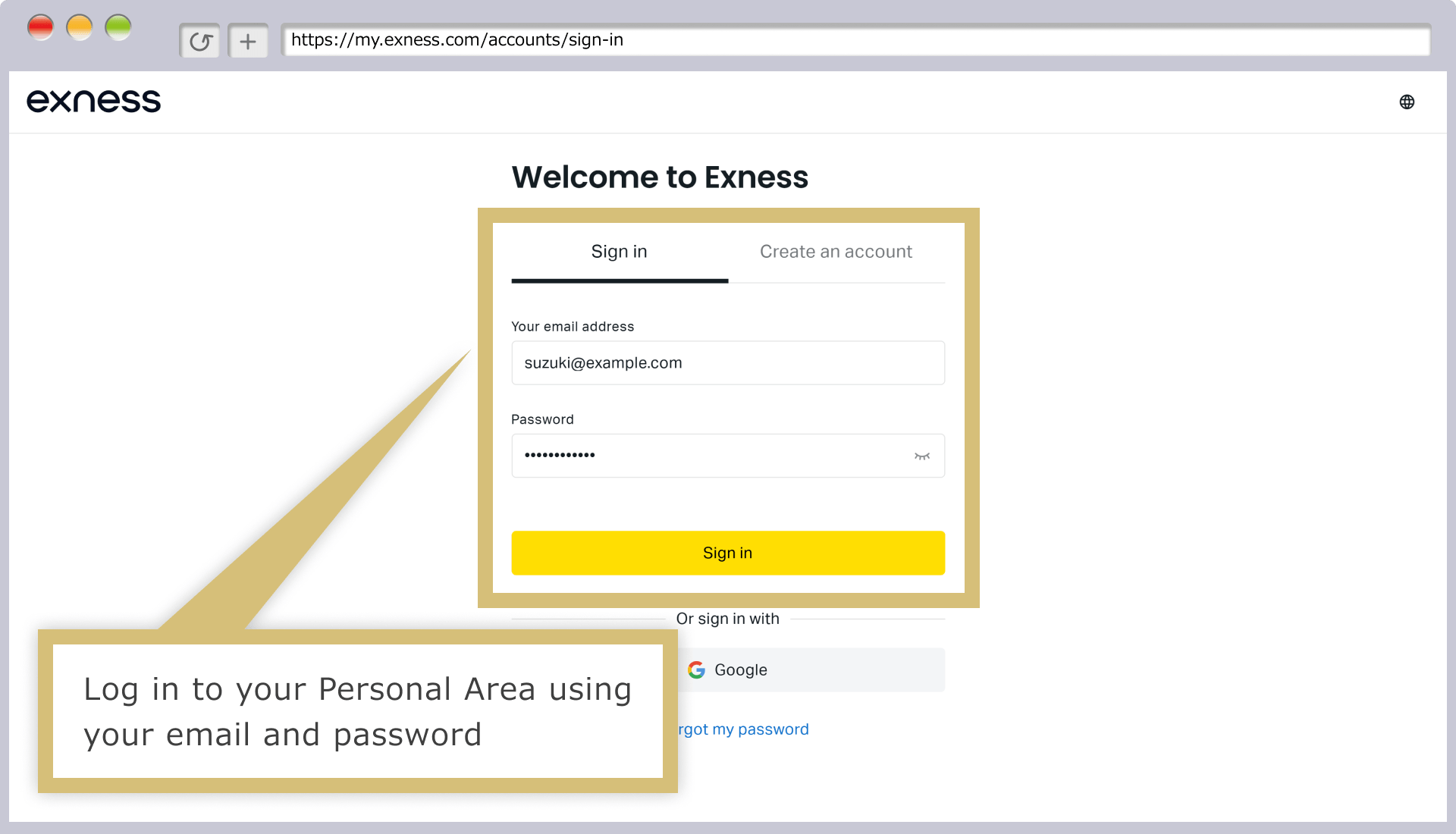
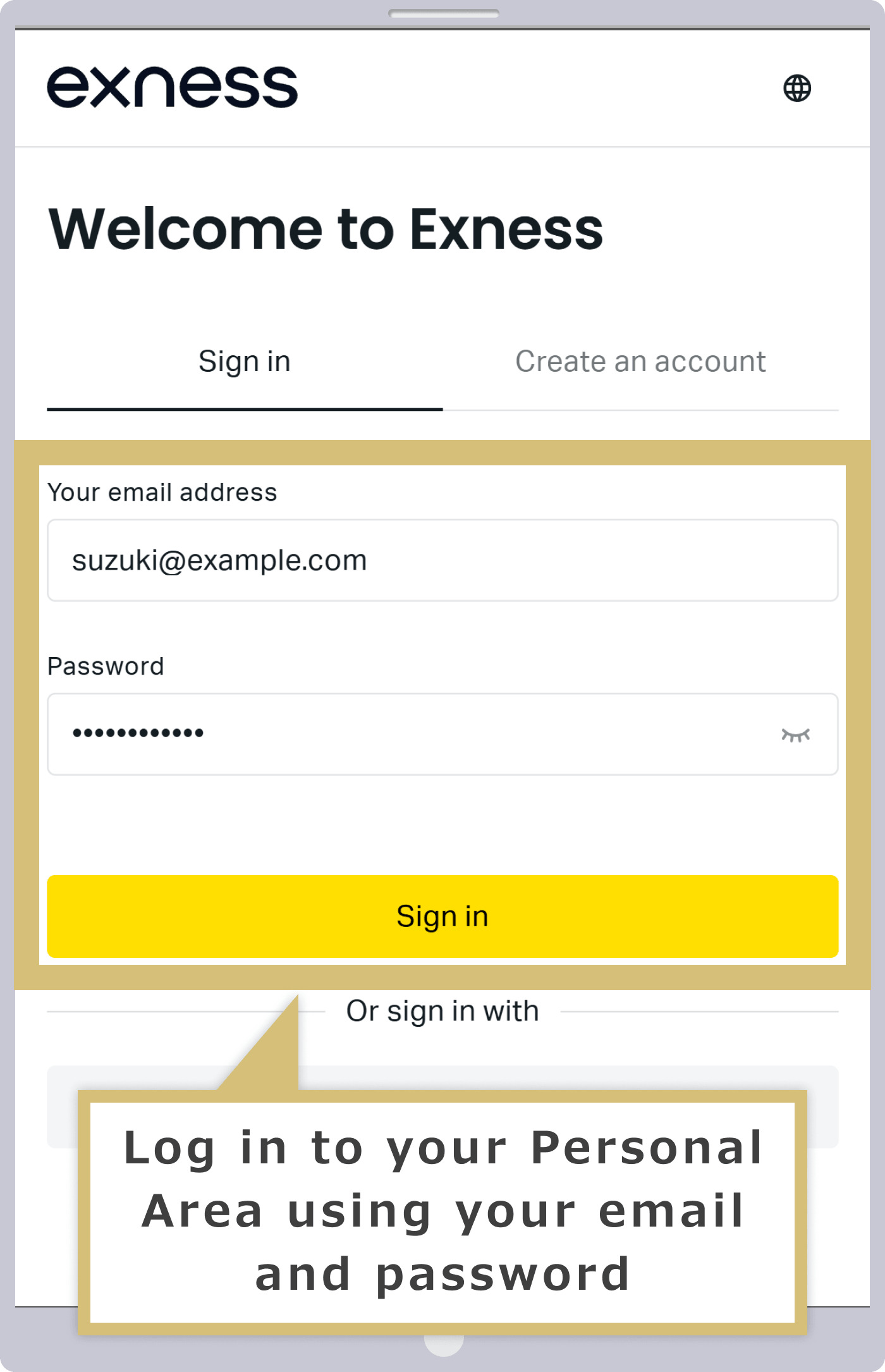
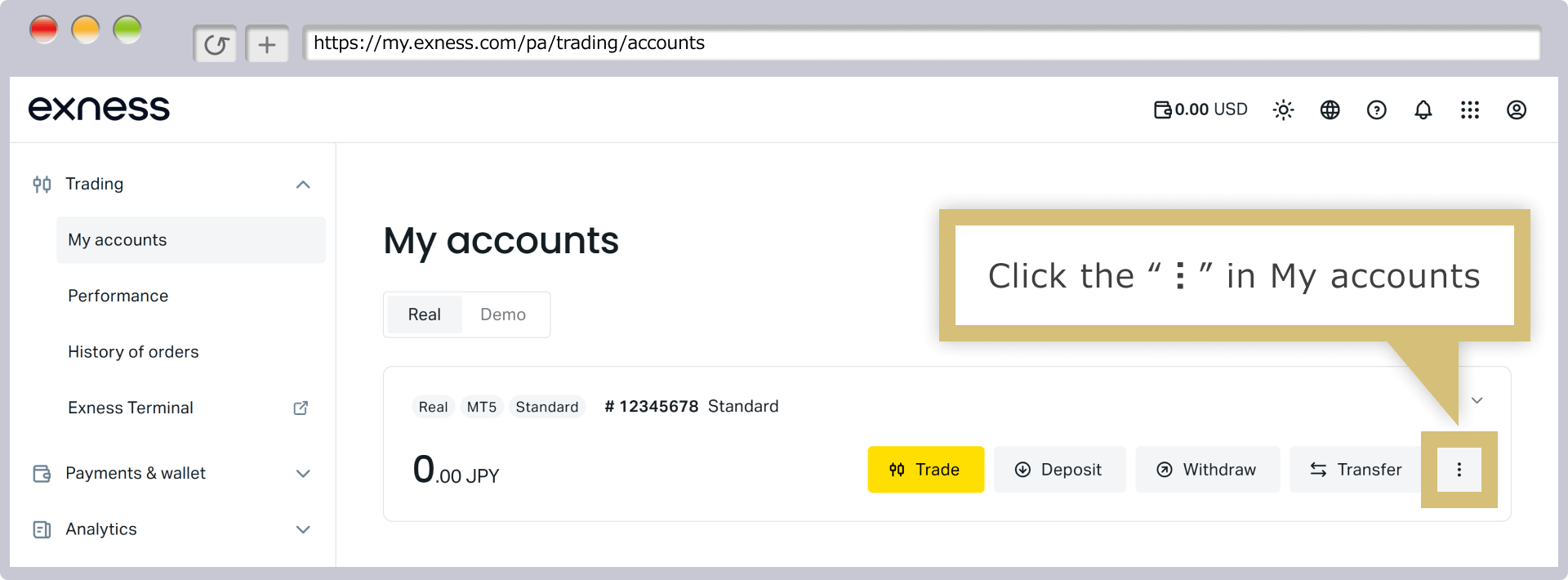
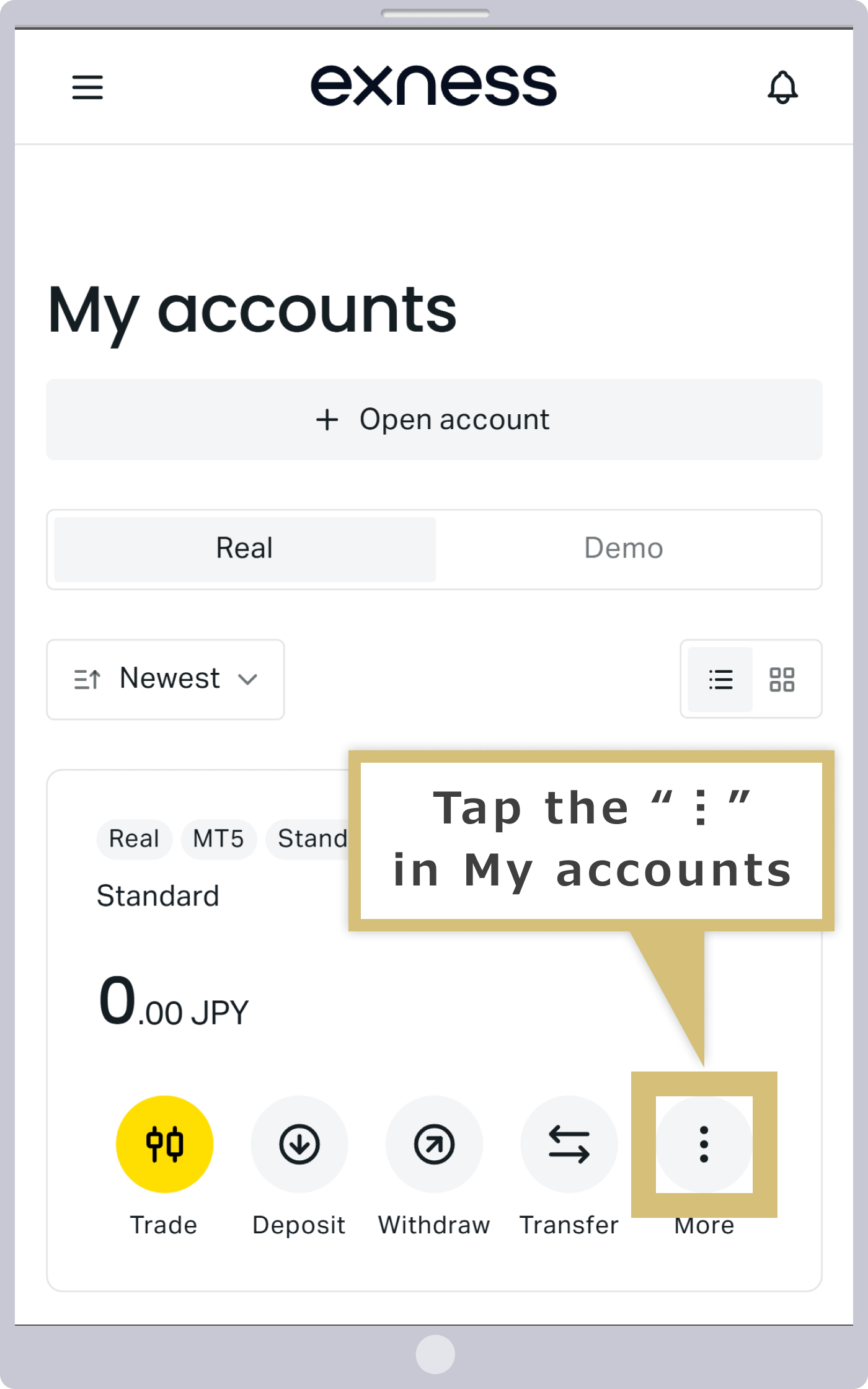
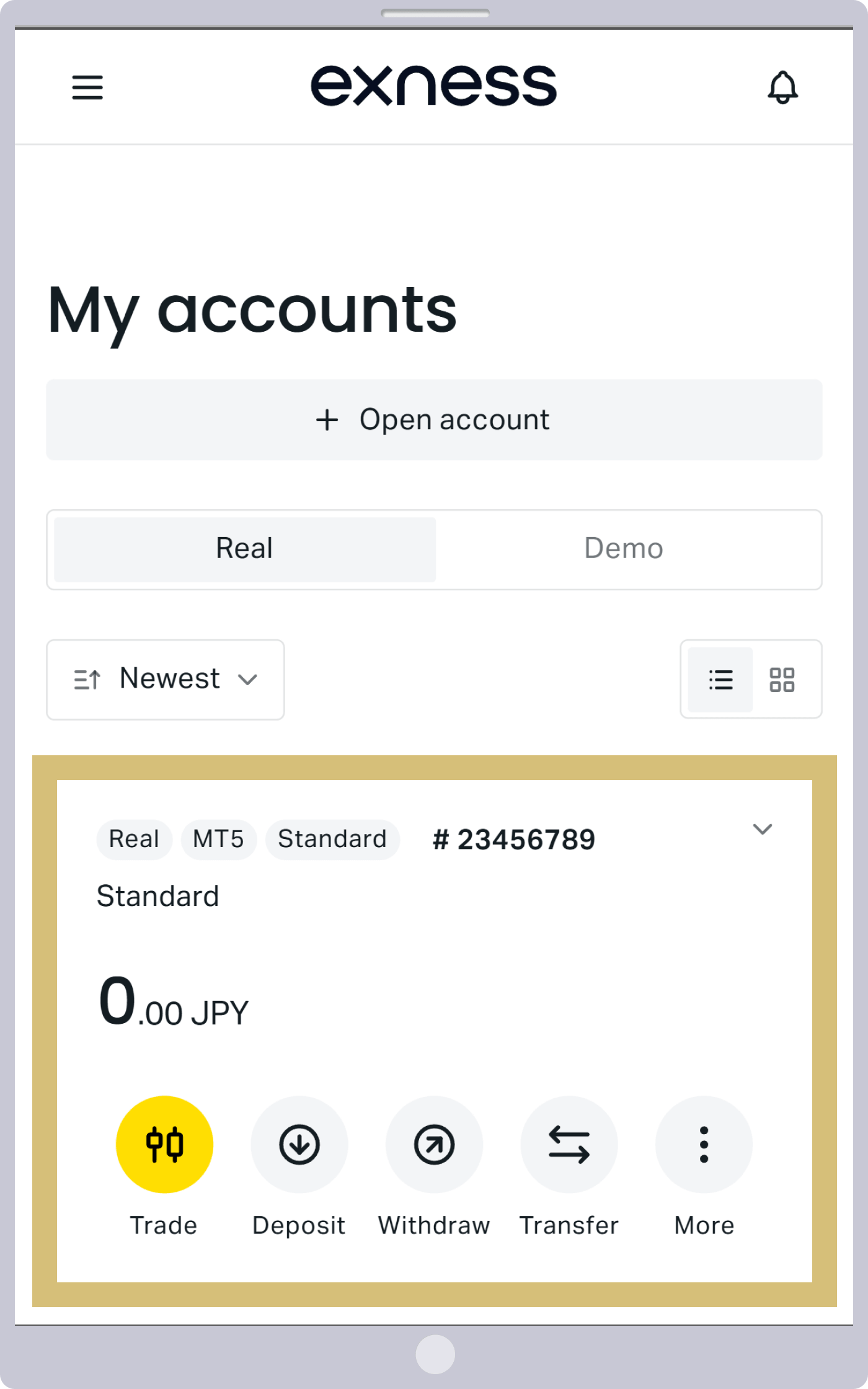
在“个人专区”的“我的账户”中,点击需要更改密码的账户右侧的“︙”。
在“个人中心”的“我的账户”中,点击需要更改密码的账户右侧的“︙”。
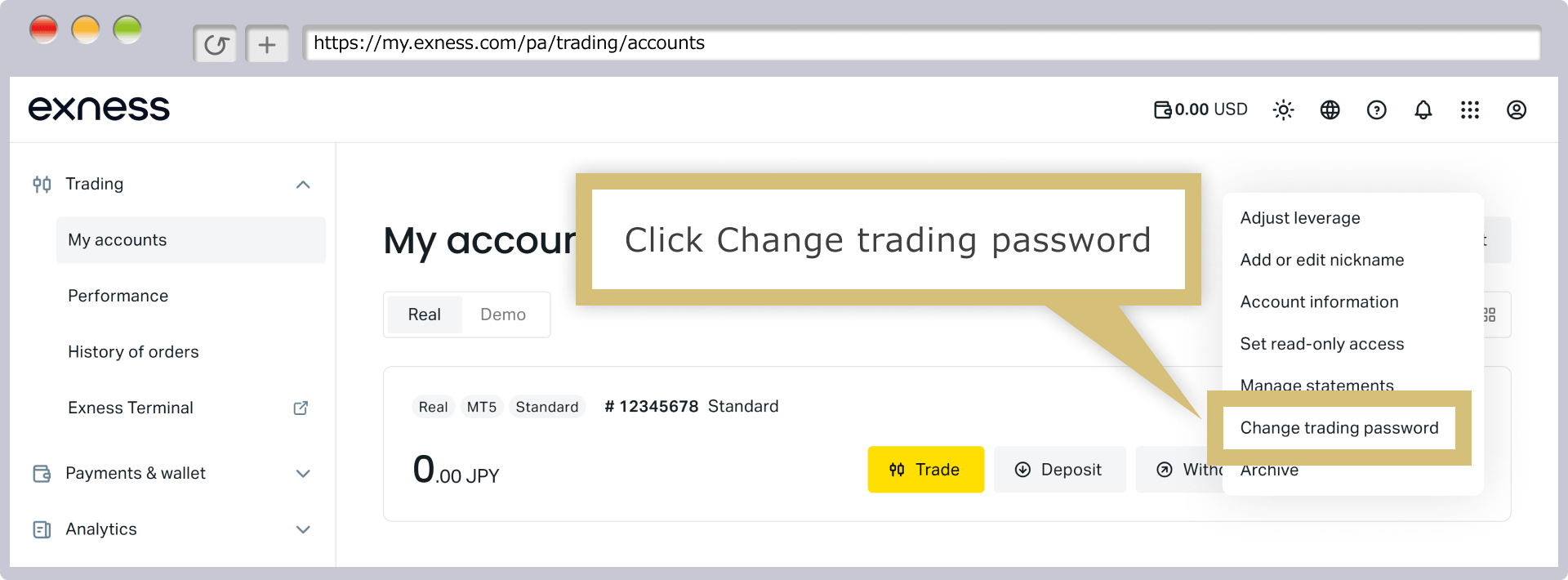
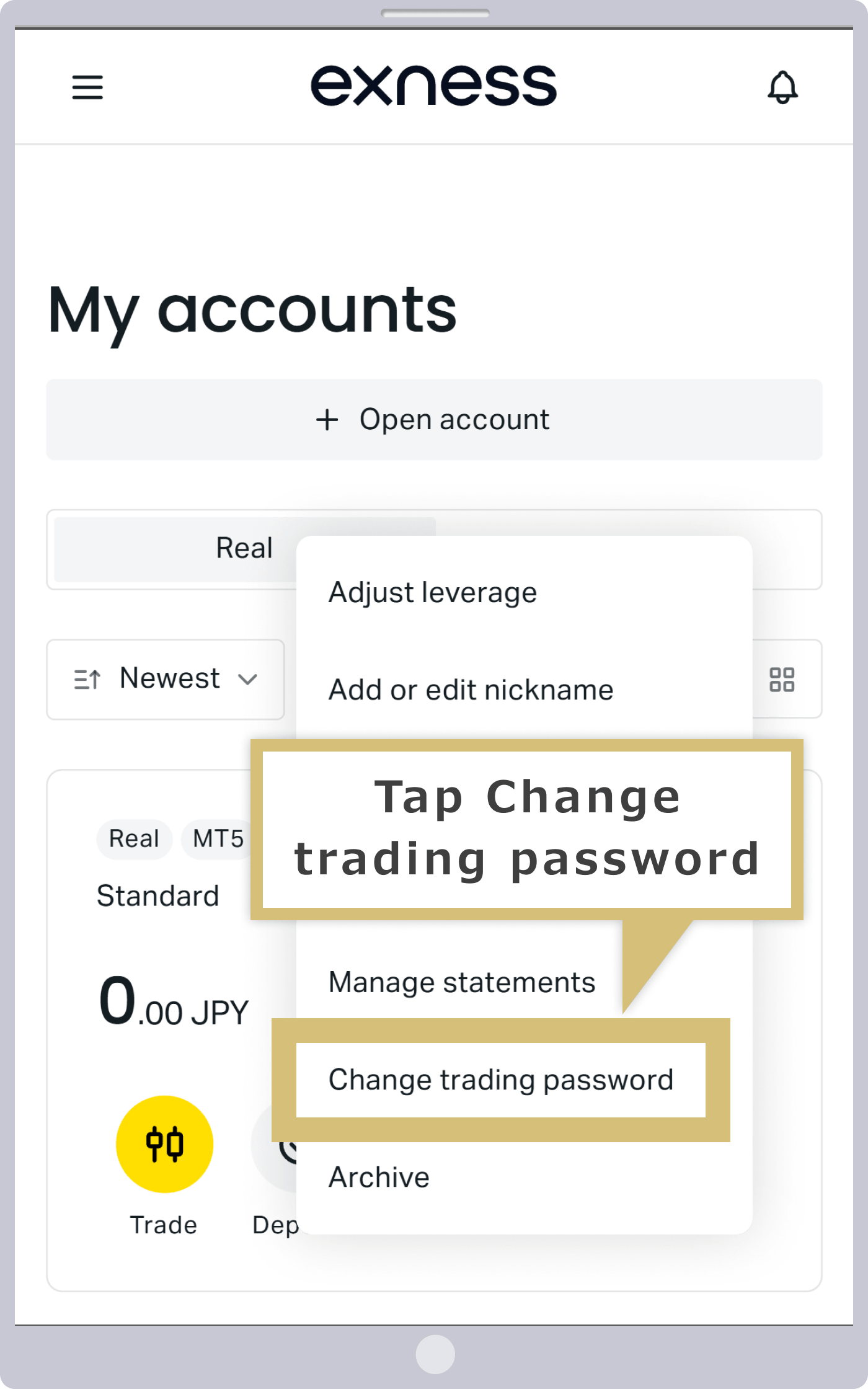
点击“更改交易密码”。此外,点击“账户信息”可查看交易账户号码和服务器名称。
点击“更改交易密码”。此外,点击“账户信息”可查看交易账户号码和服务器名称。
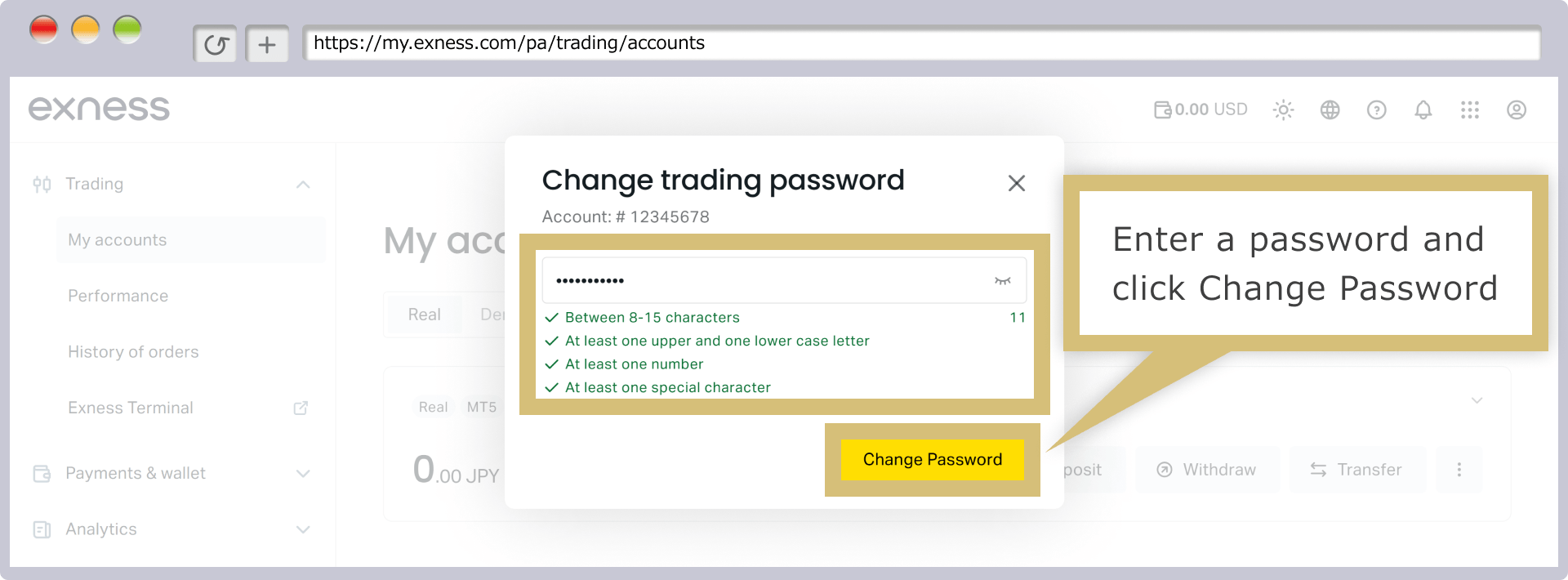
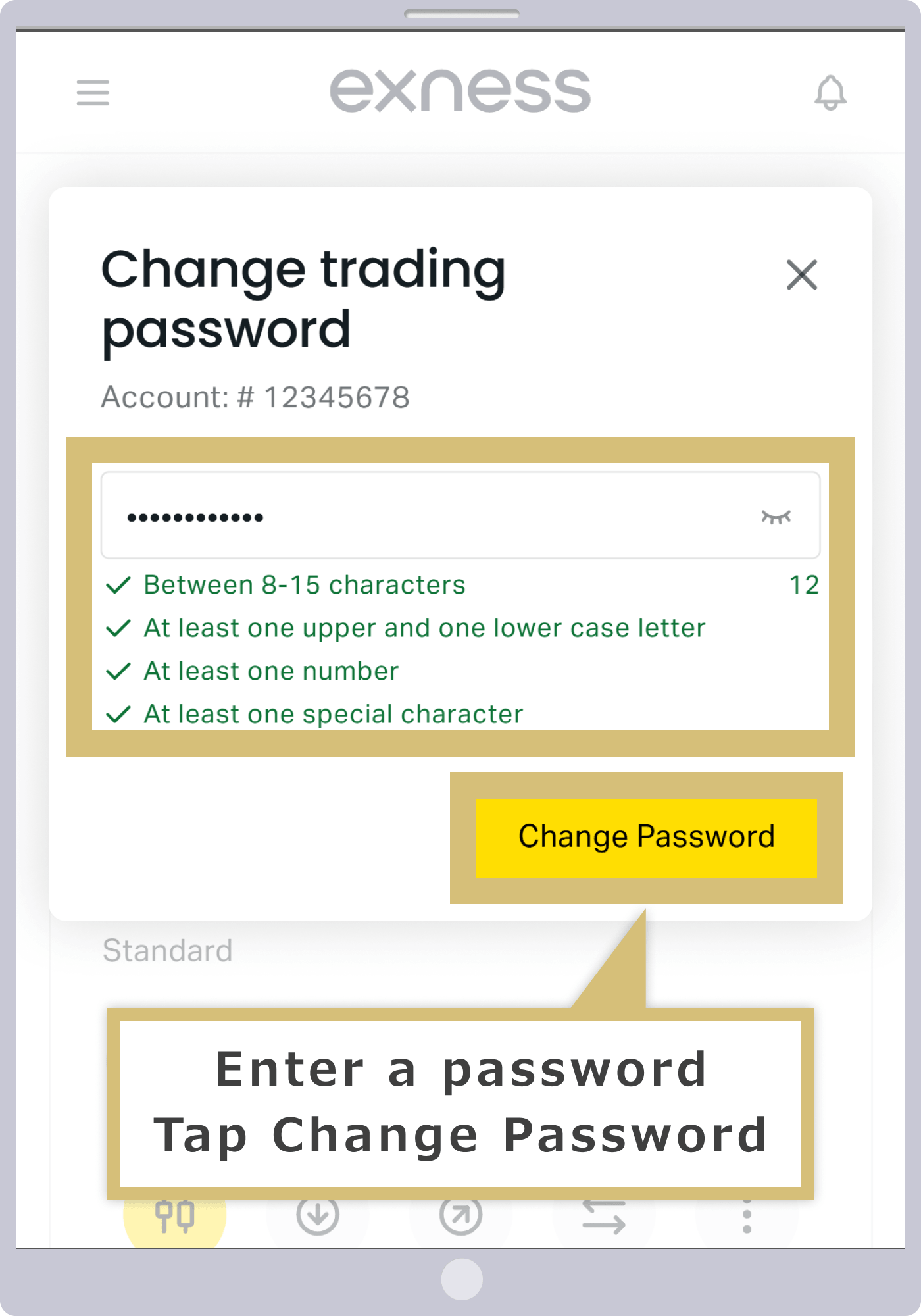
请输入您希望设置的密码,然后点击“更改密码”。此外,密码必须由包含大写和小写字母、数字及特殊字符的8个字符以上组成。
请输入您希望设置的密码,然后点击“更改密码”。此外,密码必须由包含大写和小写字母、数字及特殊字符的8个字符以上组成。
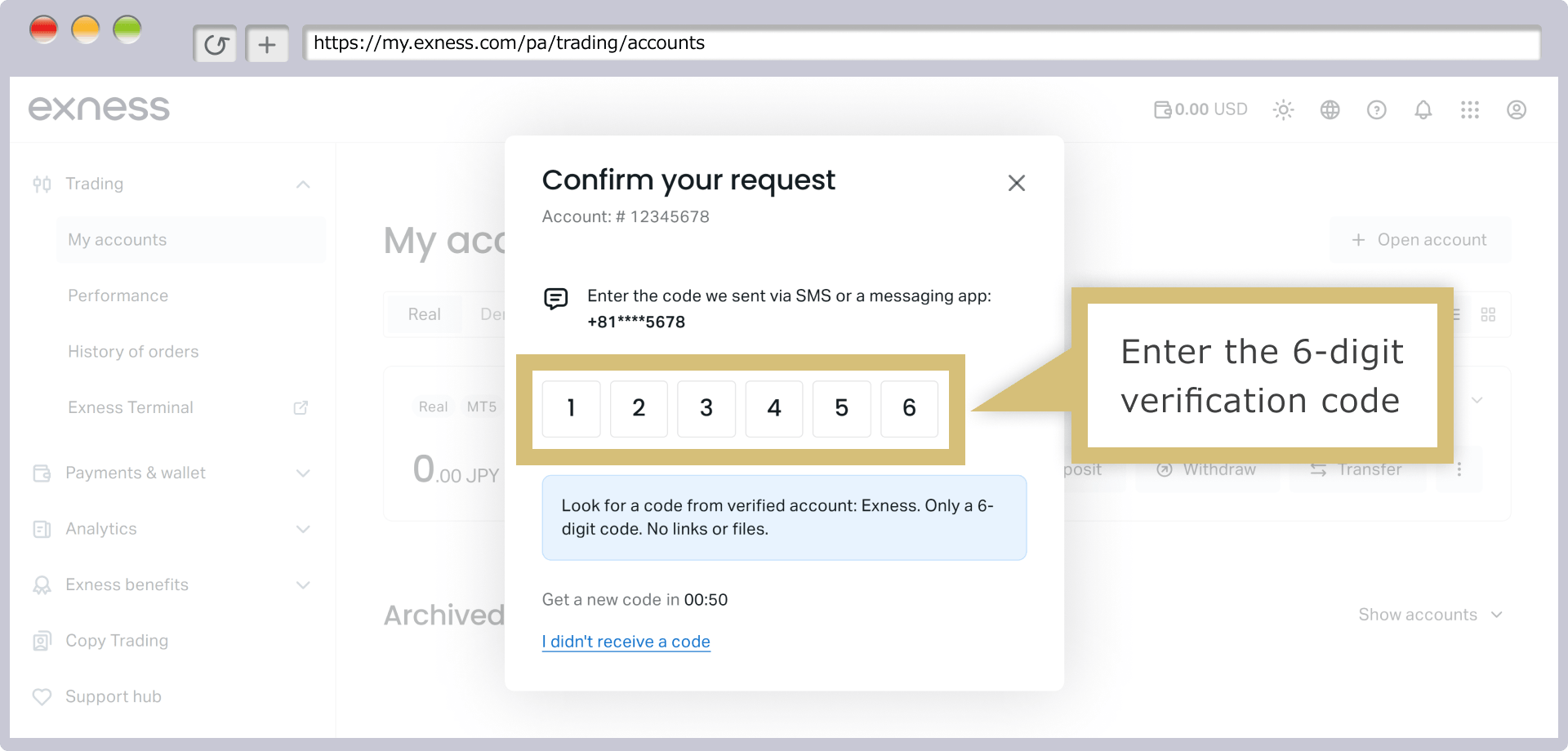
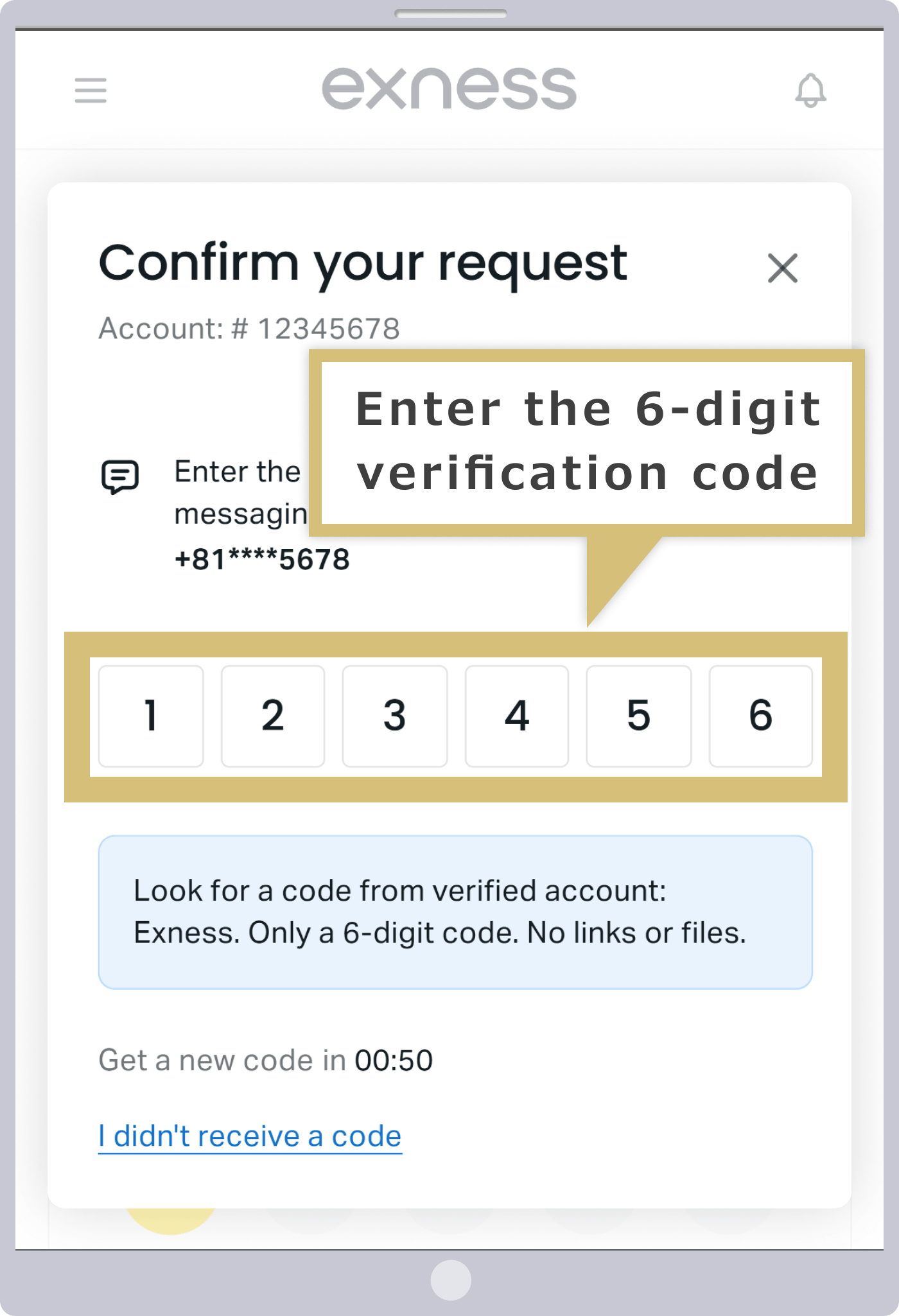
系统将向您注册的电子邮箱发送验证码,请输入6位数的验证码,然后点击“确认”。
系统将向您注册的电子邮箱发送验证码,请输入6位验证码,然后点击“确认”。
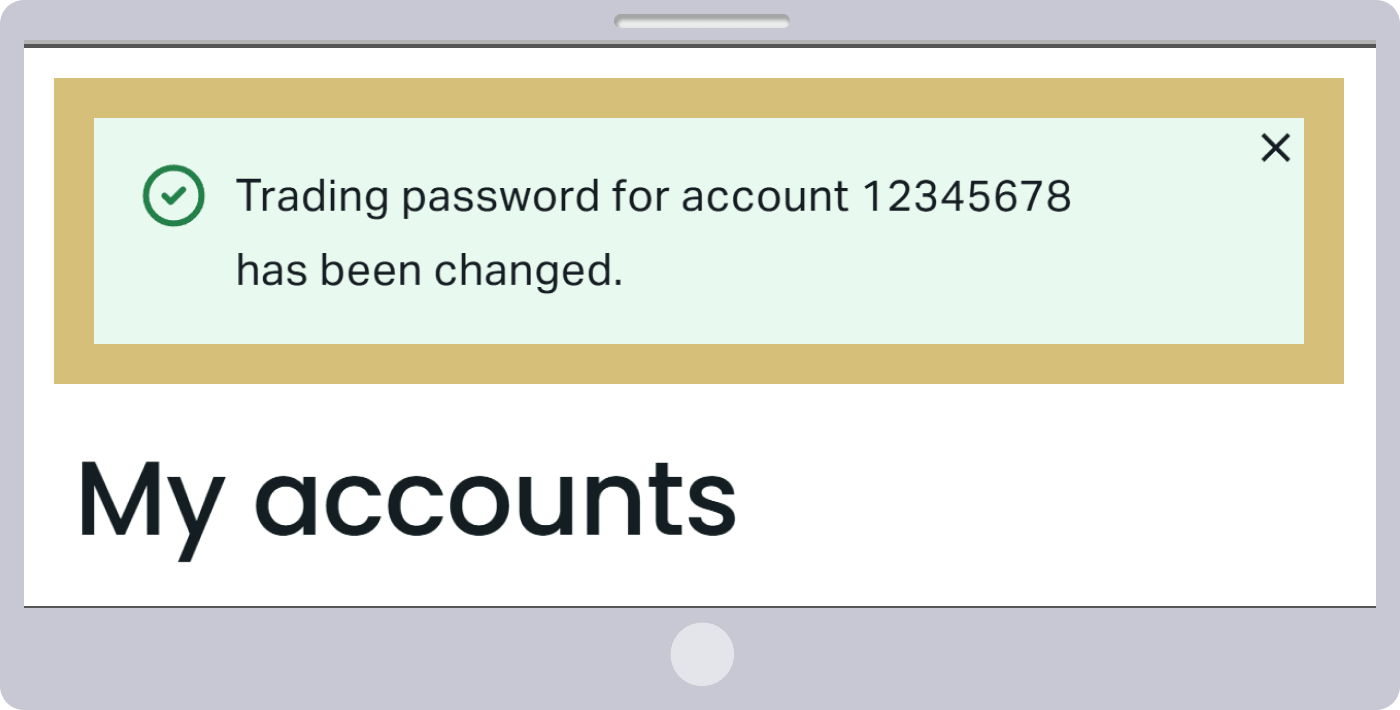
成功更改密码后,将显示以下提示信息。请使用新密码再次尝试登录MT4/MT5。

当前登录的是与Exness不同的MT4/MT5账户
Exness提供MetaQuotes公司专为Exness开发的MT4/MT5作为交易平台,无法使用其他公司的MT4/MT5进行登录。请务必下载并安装Exness专用的MT4/MT5后再尝试登录。此外,MT4与MT5不兼容。请确认您开设的账户是MT4账户还是MT5账户,并使用正确的交易平台。
此外,如果您使用的是智能手机或平板电脑,由于Exness没有专用的MT4/MT5应用程序,请使用所有经纪商通用的iOS版/Android版MT4/MT5应用程序,或尝试使用Exness专为移动端设计的“Exness交易应用程序”进行登录。在Exness交易应用中,除了进行交易外,您还可以办理存取款、资金转账等账户管理业务,以及更改账户设置等操作。
Exness MT4/MT5交易账户已被归档
如果您无法登录Exness的MT4/MT5,可能是因为您的交易账户已被归档。如果超过90天未进行交易或入金,账户将自动作为休眠账户被归档;如需恢复,请通过“个人中心”进行重新激活。
Exness MT4/MT5的重新激活方法
如果您的Exness MT4/MT5交易账户已被归档,您可以通过“个人中心”恢复该账户。MT4/MT5的重新激活方法如下:
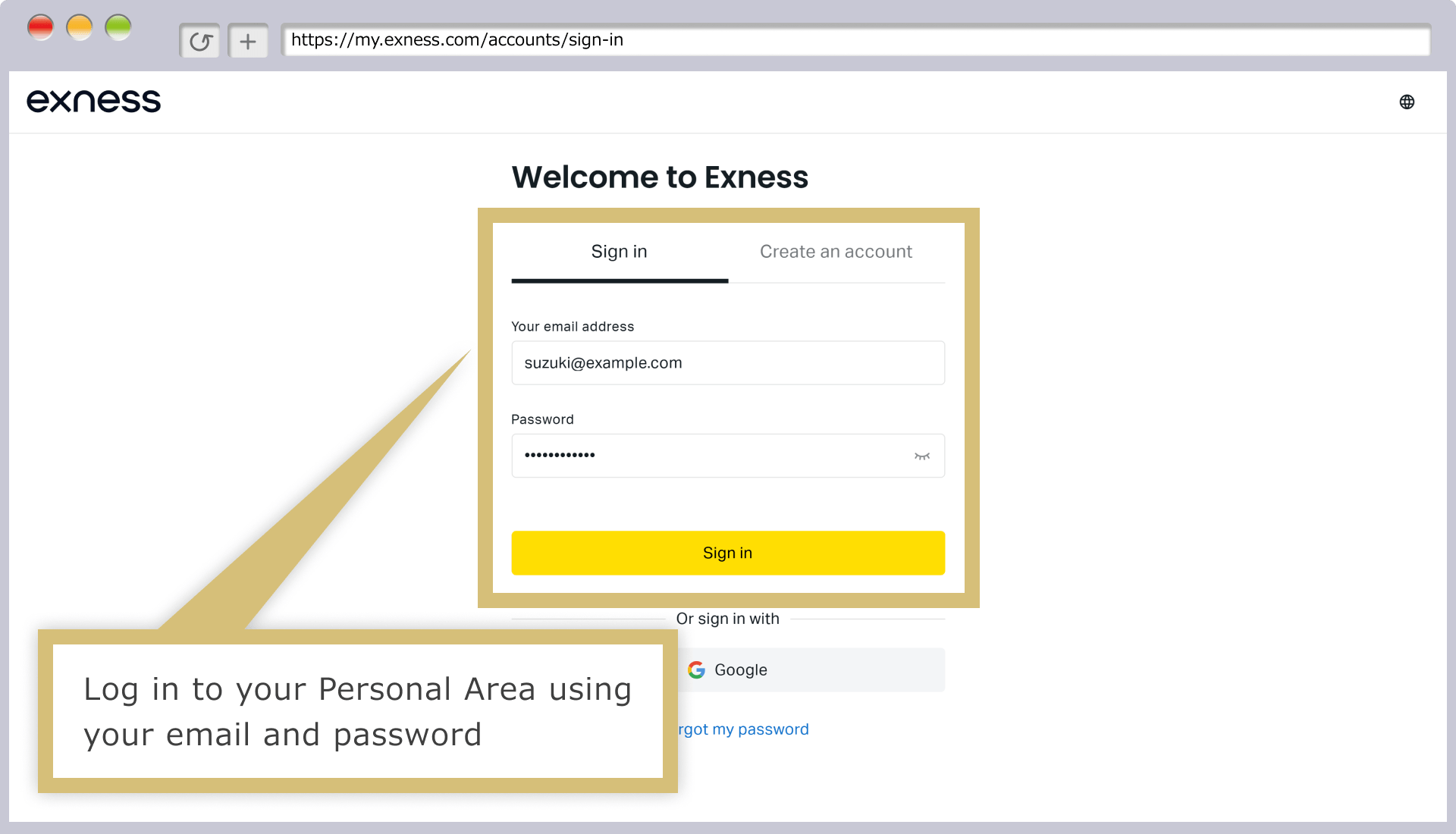
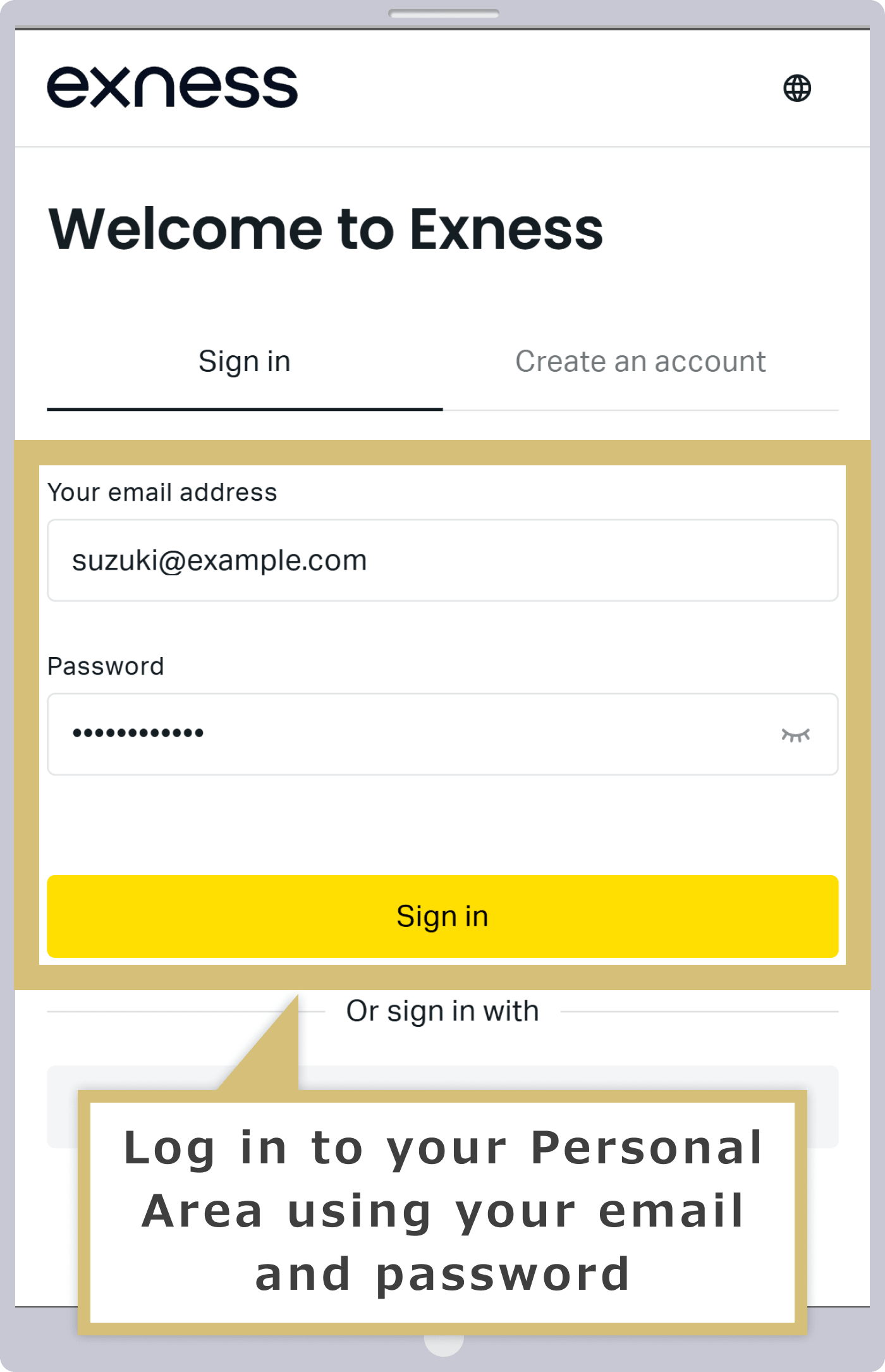
请输入您在Exness注册的“电子邮箱地址”和个人账户的“登录密码”,然后点击“继续”。
请输入您在Exness注册的“电子邮箱地址”和个人账户的“登录密码”,然后点击“继续”。
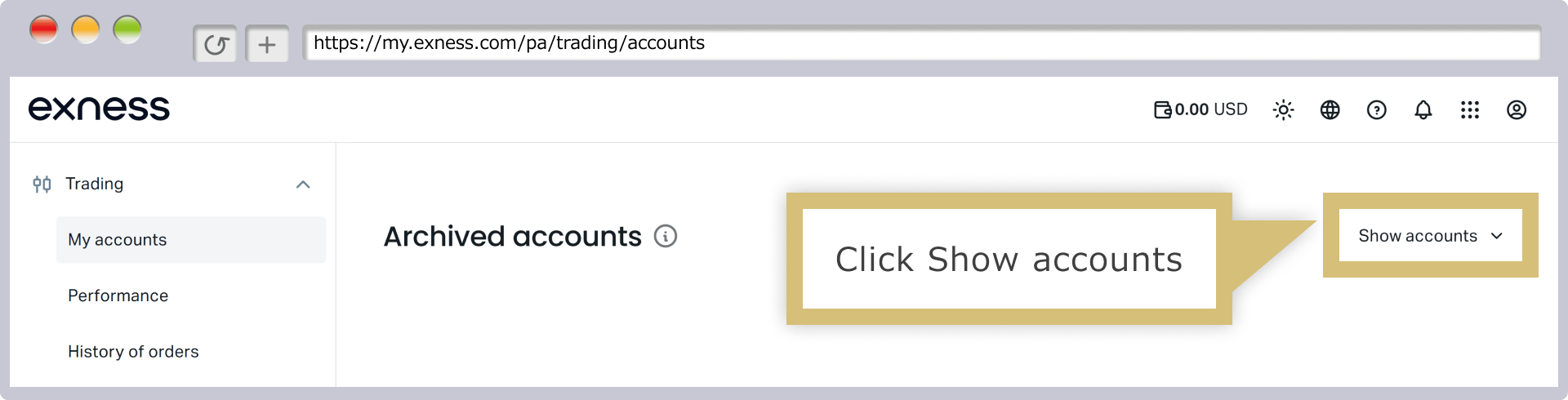
在“个人中心”的“我的账户”中,点击“已归档账户”下的“查看账户”。
在“个人专区”的“我的账户”中,点击“已归档账户”下的“查看账户”。
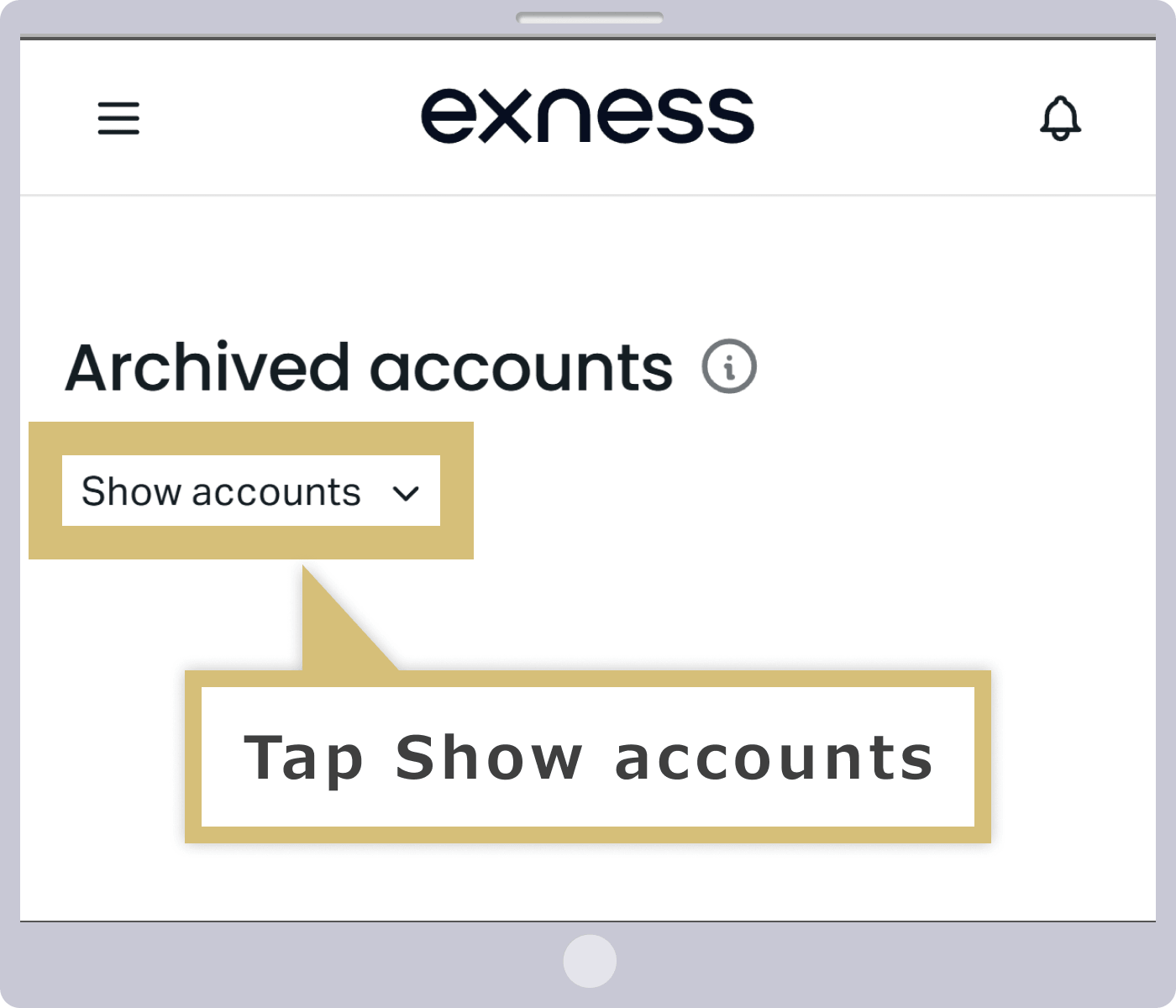
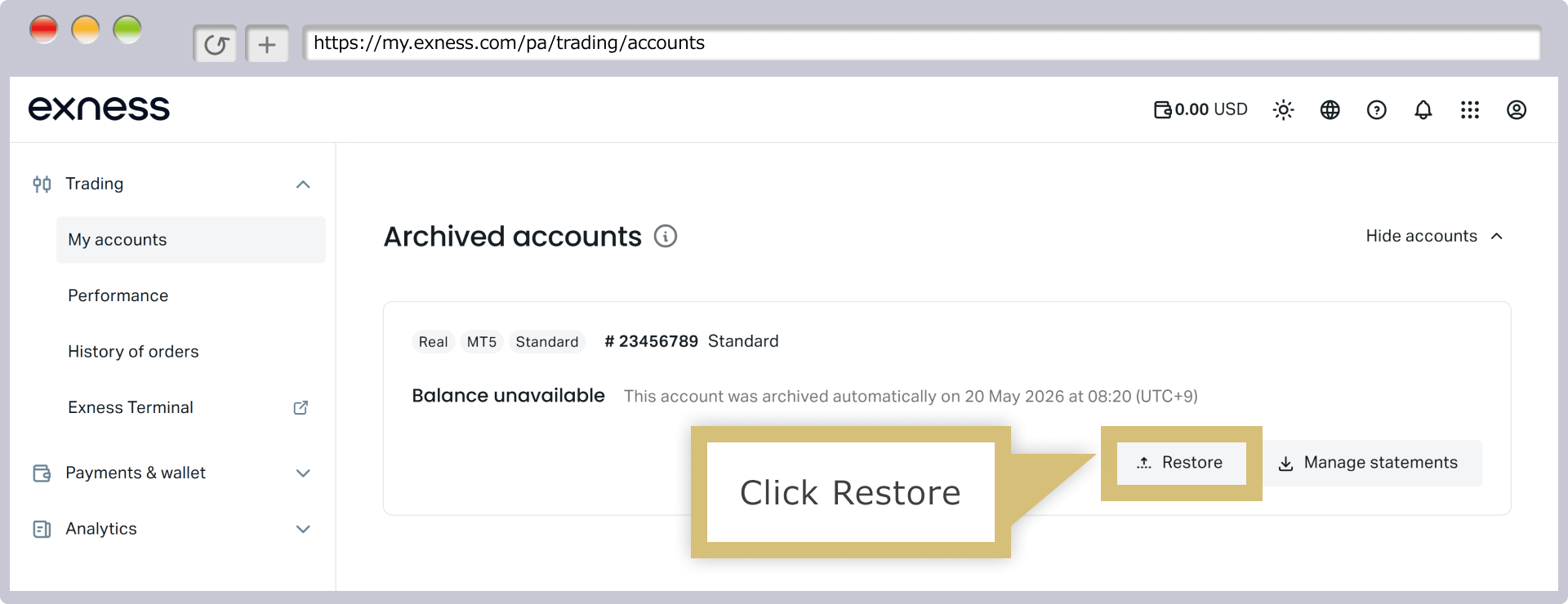
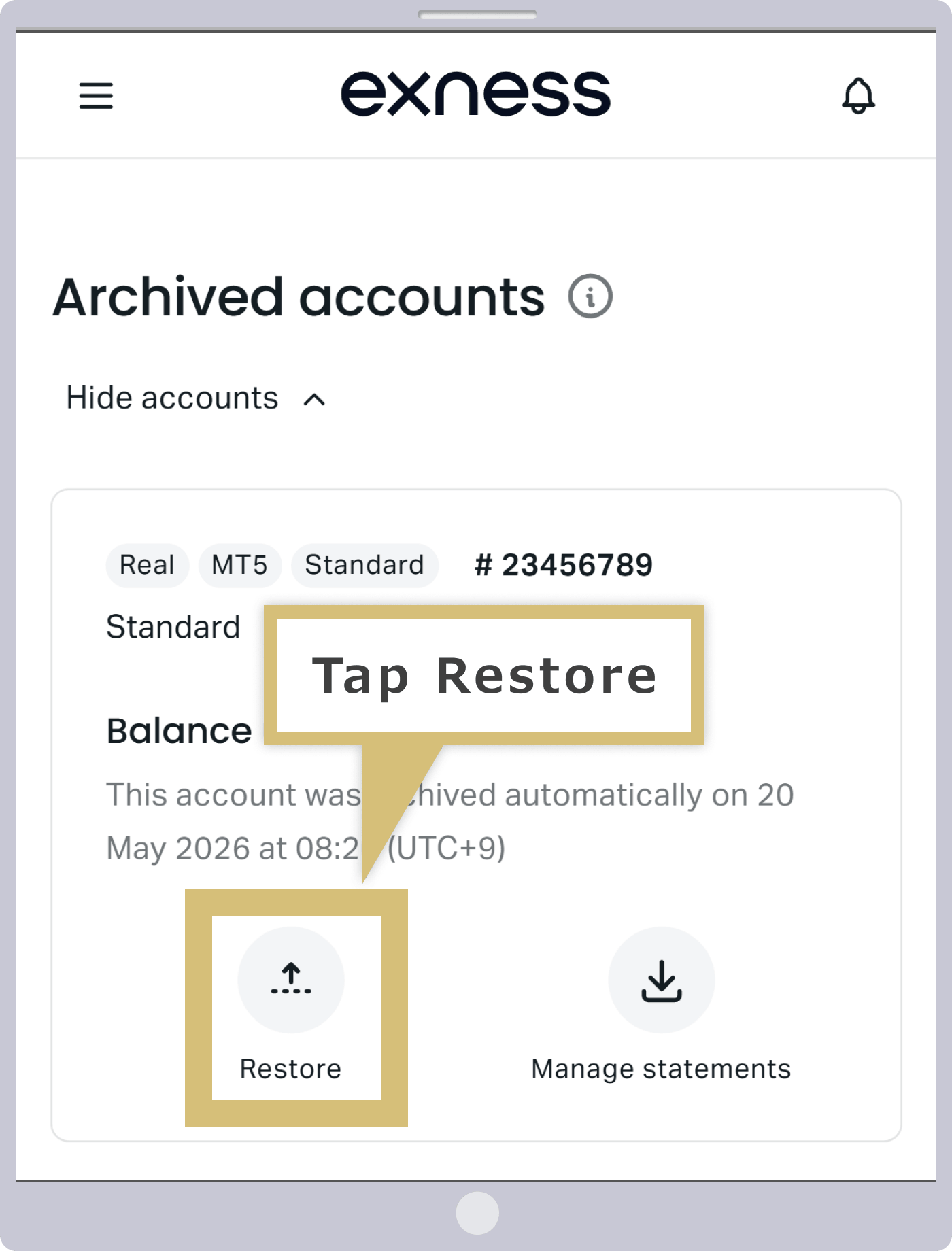
系统将显示已归档的账户,请点击您想恢复的账户右侧显示的“重新激活”。
系统将显示已归档的账户,请点击您想恢复的账户下方显示的“重新激活”。
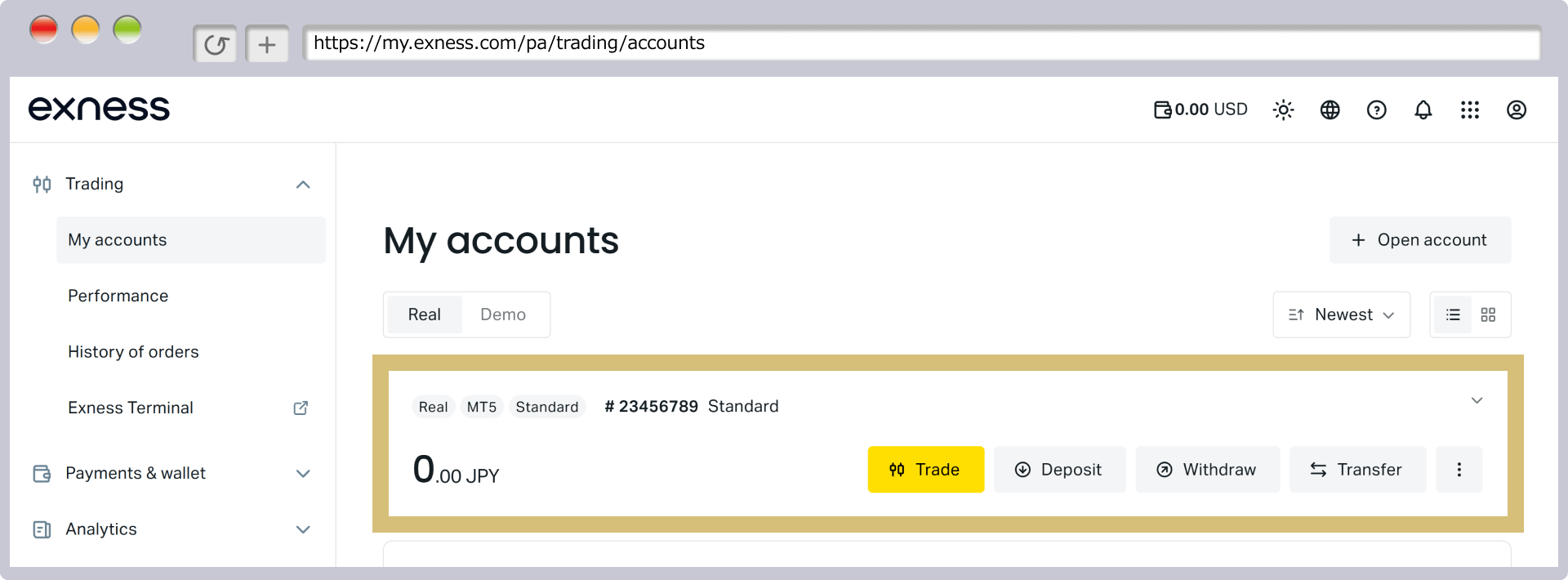
如果该交易账户界面中显示了已存档的账户,则重新激活手续即已完成。
无法连接到互联网
如果在Exness的MT4/MT5中输入正确的登录信息仍无法登录,可能是由于网络连接不稳定所致。建议您通过网络速度测试等方式,确认您的网络连接是否正常。
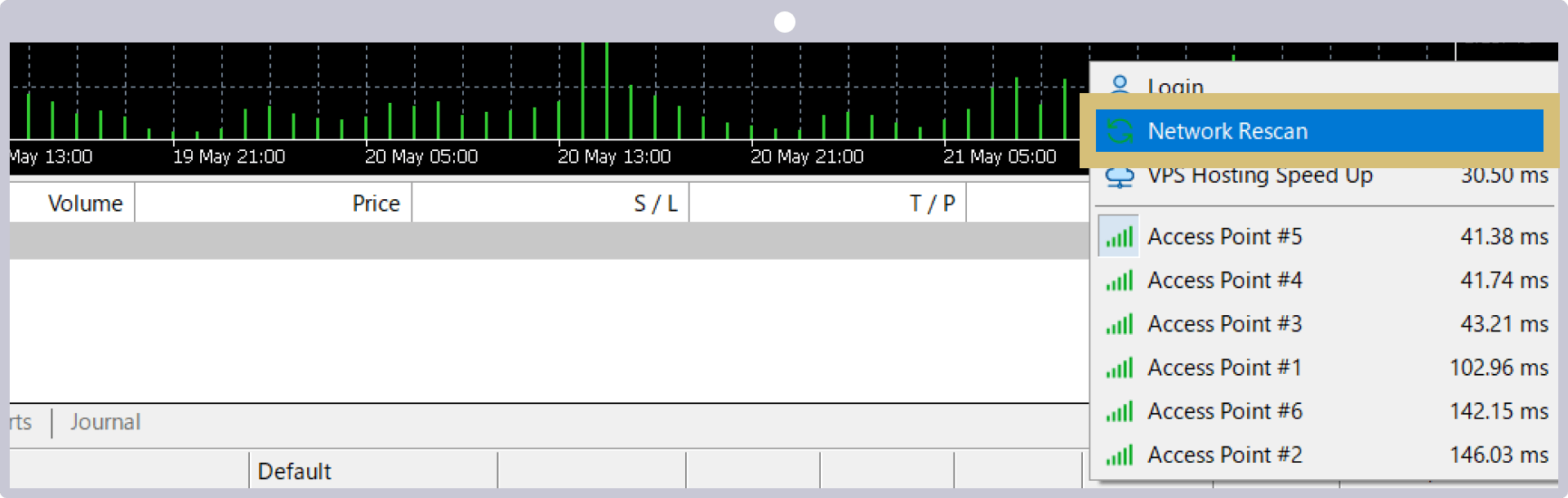
如果网络连接出现问题,请重启Wi-Fi路由器或检查网线连接。如果网络连接正常,请点击MT4/MT5交易终端右下角的连接栏,选择“重新扫描网络”以重新扫描服务器。如果问题仍未解决,请尝试重新启动电脑或重新安装MT4/MT5。此外,如果Exness免费VPS服务的连接状态不稳定,系统会显示“no connection”(未连接)和“common error”(常见错误)等错误信息,请再次确认VPS的连接状态。
MT4/MT5 网络重新扫描提示
无法登录Exness交易应用的原因
如果您无法登录Exness提供的“Exness交易应用程序”,可能是因为登录信息输入有误。登录时,您需要提供注册邮箱地址以及在开通个人账户时设置的登录“密码”。请查看以下无法登录Exness交易应用程序的原因及解决方法。
此外,Exness交易应用是一款便捷的一站式解决方案,可一站式完成从账户管理到交易的所有操作。请务必充分利用Exness交易应用,享受舒适的交易体验。
Exness交易应用的登录信息有误
登录Exness交易应用所需的登录信息,与Exness会员页面“个人专区”的登录信息相同。无需注册Exness交易应用专用的电子邮箱或密码。请使用开设“个人专区”时注册的电子邮箱和您自行设置的密码再次尝试登录。此外,尚未开通“个人专区”的用户,请通过交易应用登录界面的“注册”选项进行操作。
如果您忘记了Exness交易应用(个人中心)的密码,可通过个人中心或Exness交易应用更改密码。
如何通过Exness交易APP更改“个人中心”的密码
如果您忘记了Exness交易应用登录所需的“个人中心”密码,可通过交易应用更改密码。密码更改步骤如下:
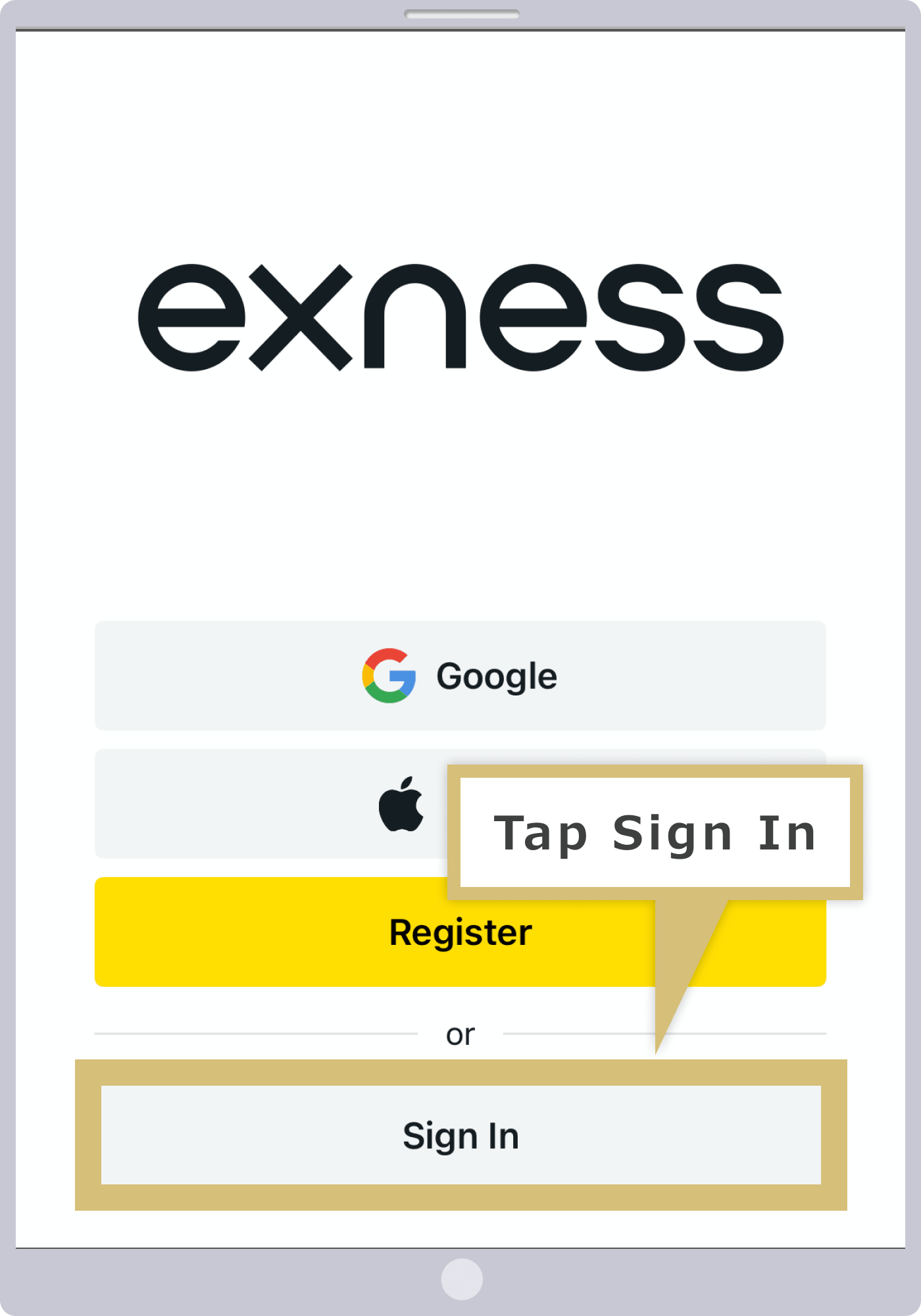
启动Exness交易应用,点击“登录”。
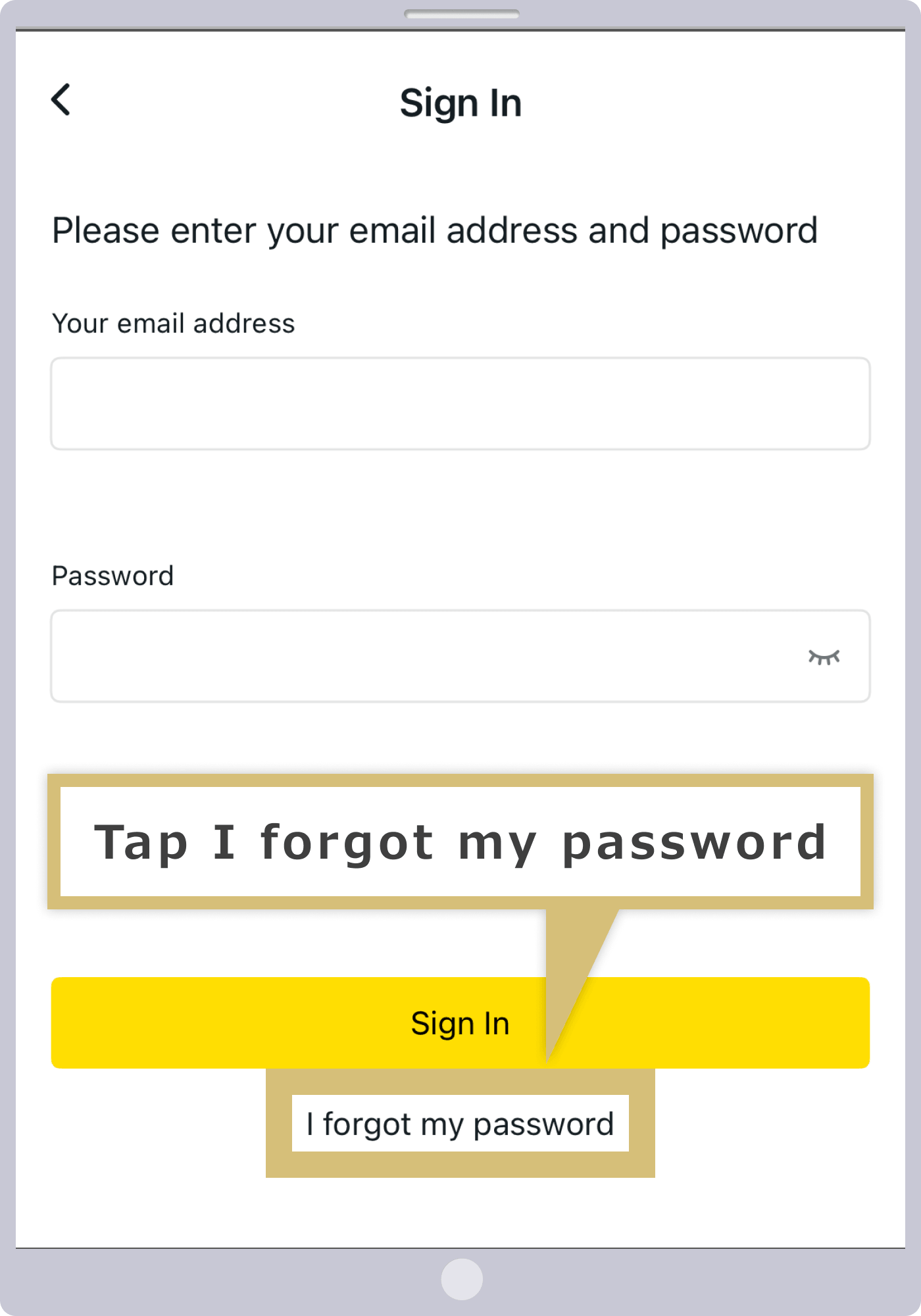
点击登录页面下方的“忘记密码”。
请输入在Exness开户时注册的电子邮箱地址,然后点击“继续”。
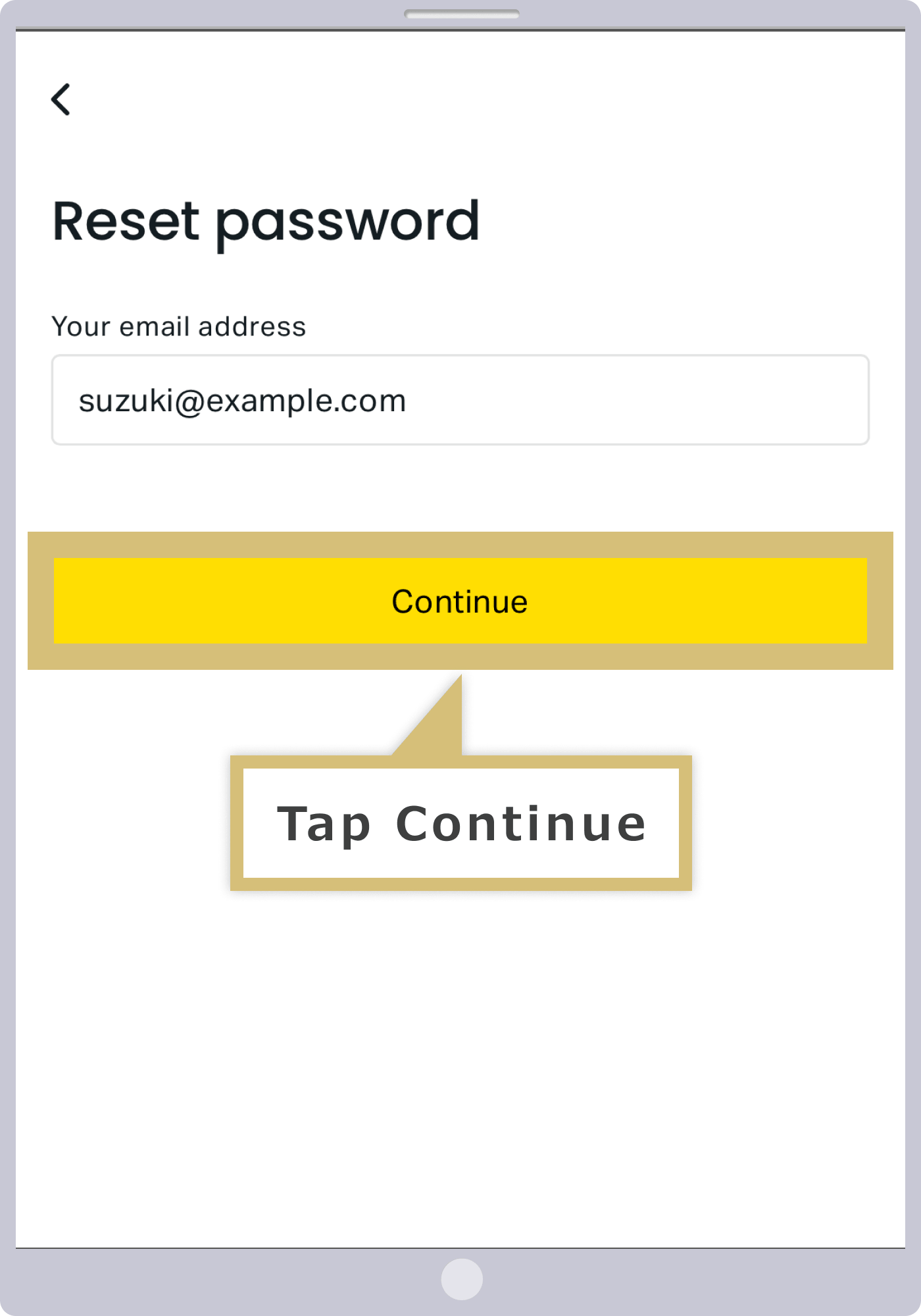
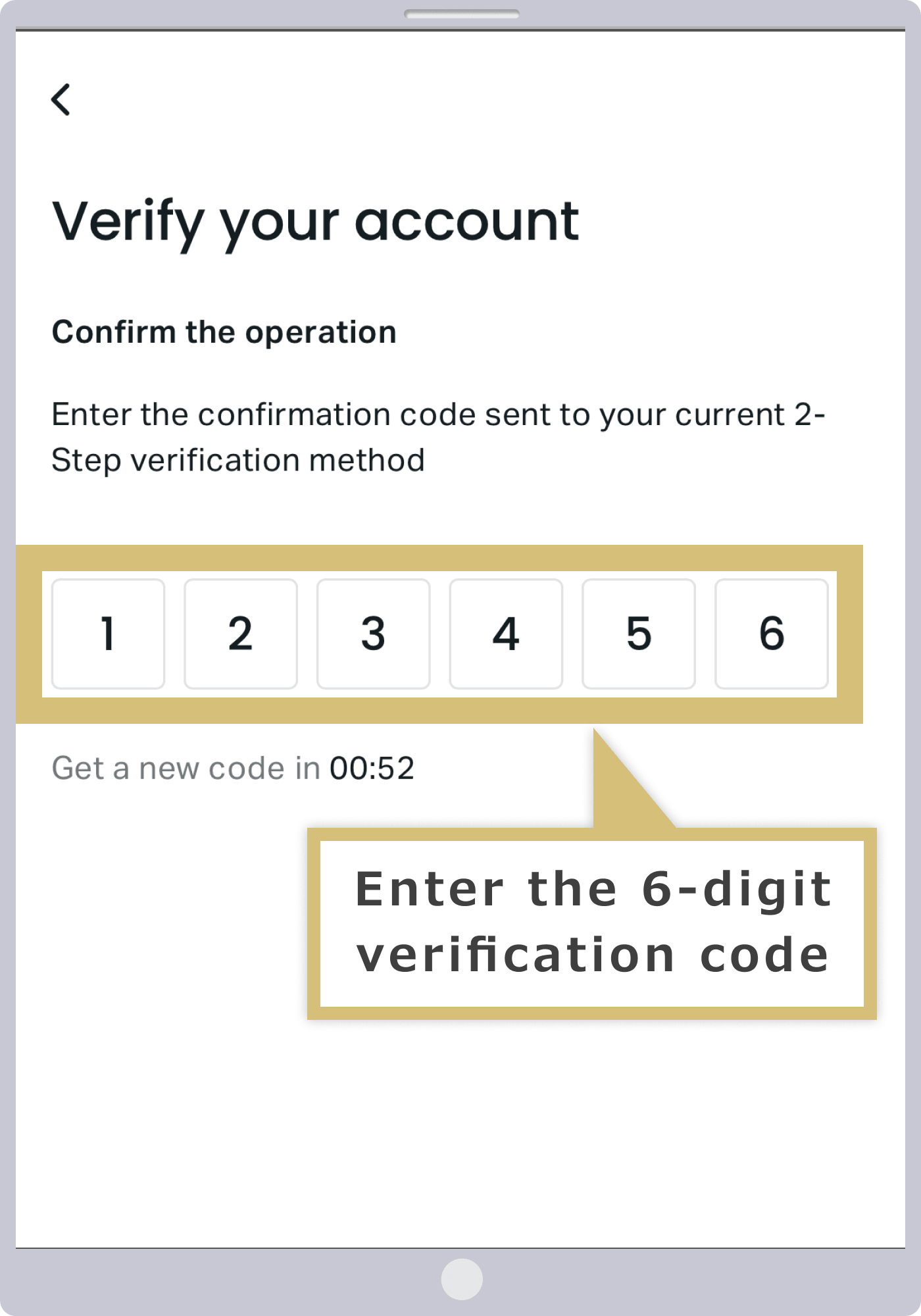
系统将向您注册的电子邮箱发送验证码。请输入6位验证码,然后点击“确认”。
请输入两次新密码,然后点击“更改密码”。
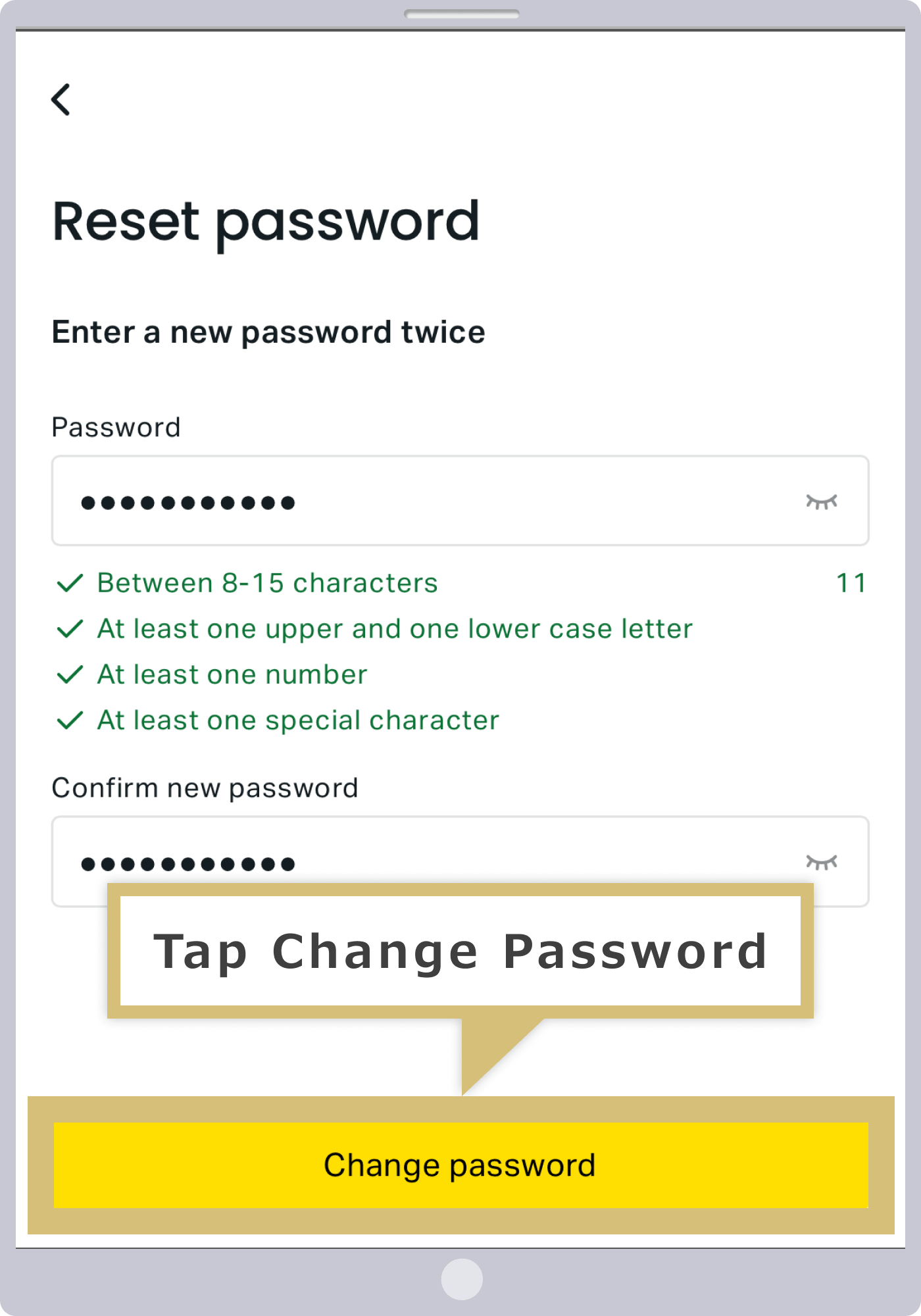
至此,密码更改已完成。请输入您注册的电子邮箱地址和新设置的密码进行登录。
正在使用Exness MT4/MT5的密码
Exness交易应用的密码应与您在会员页面“个人中心”注册时设置的密码一致。无法使用MT4/MT5的密码登录交易应用。请确认登录信息是否正确,然后请重新尝试登录。
此外,个人区域的密码不会通过电子邮件发送,因此请在注册账户时自行记录并妥善保存。若忘记密码,可通过交易应用进行修改。
正在使用非Android设备
对于居住在日本的用户,Exness的交易应用仅支持Android操作系统设备,目前无法在iOS设备上使用。请注意,iPhone和iPad无法使用Exness应用。此外,如果您使用的是iOS设备,可通过下载MetaQuotes公司提供的、适用于所有外汇经纪商的MT4/MT5应用程序,在智能手机或平板电脑上进行交易。
您正在从日本以外的国家/地区登录
Exness的交易应用在部分国家/地区不提供服务,因此无论您使用的设备操作系统为何,均无法下载该应用。如果您在Google Play或App Store中搜索“Exness”却未找到相关结果,则您可能居住在服务范围外的国家/地区。详情请咨询Exness客服中心。
| Exness 客服中心 | [email protected] |
关于无法登录Exness的原因的相关问题(常见问题解答)
-
在Exness的MT4/MT5上切换账户后,图表无法更新了。
如果Exness的MT4/MT5图表无法更新,可能是您的交易账户已被归档。在MT4中,如果超过90天未进行交易或入金;在MT5中,如果超过15天未进行交易或入金,账户将被自动归档为休眠账户。如需恢复已归档的账户,可通过“个人中心”进行重新激活。
继续阅读
11.12.2023
-
无法登录Exness的MT4/MT5。
无法登录Exness(埃克斯内斯)MT4/MT5的最常见原因是登录信息输入错误。登录所需的“交易账号”和“服务器名称”可在“个人中心”的“我的账户”中查看。登录密码即您在开设MT4/MT5账户时自行设置的密码。
继续阅读
11.12.2023
-
无法登录Exness交易应用。
如果无法登录Exness交易应用,可能是因为登录信息输入有误。Exness交易应用可使用与会员页面“个人中心”相同的电子邮箱和密码进行登录。无需专门为交易应用设置电子邮箱或密码。
继续阅读
11.12.2023
-
无法下载Exness交易应用。
Exness交易应用在部分国家和地区可能无法使用。如果您在Google Play或App Store中搜索“Exness”未找到相关结果,则您可能居住在未支持该服务的国家或地区。此外,对于日本居民,仅限Android操作系统设备可使用Exness交易应用。
继续阅读
11.12.2023
-
请告诉我如何确认Exness的密码。
Exness无法查询密码。会员页面“个人中心”的登录密码,需在个人中心的登录界面选择“忘记密码”进行重置。MT4/MT5的登录密码,可在个人中心的“我的账户”中进行修改。
继续阅读
11.12.2023





