
















Exness 个人中心及 MT4/MT5 的登录方法
交易工具(MT4/MT5)
Exness 个人中心及 MT4/MT5 的登录方法
登录Exness的会员页面“个人中心”以及交易平台“MT4(MetaTrader 4)/MT5(MetaTrader 5)”,只需输入简单的登录信息和密码即可完成。在“个人中心”中,除了可以进行入金、出金及账户设置管理外,还可查看MT4/MT5的登录信息。此外,您还可通过“个人中心”访问“MT4/MT5网页终端”——该终端无需下载或安装MT4/MT5应用程序,只要有浏览器环境,即可随时随地进行交易。
登录MT4/MT5后,您即可立即体验Exness卓越的交易环境。此外,除“MT4/MT5网页终端”外,若要使用MT4/MT5,需根据设备类型提前下载并安装相应的应用程序。
(*)MetaTrader、MetaTrader 4、MetaTrader 5、MT4、MT5是MetaQuotes Ltd的商标或注册商标。
登录Exness
要登录Exness的会员页面“个人中心”,您需要输入“注册邮箱”以及在开通个人中心时由您自行设置的登录“密码”。登录个人中心后,您可以进行存款和取款、账户设置管理以及开设新账户等操作。
如何登录 Exness 个人中心
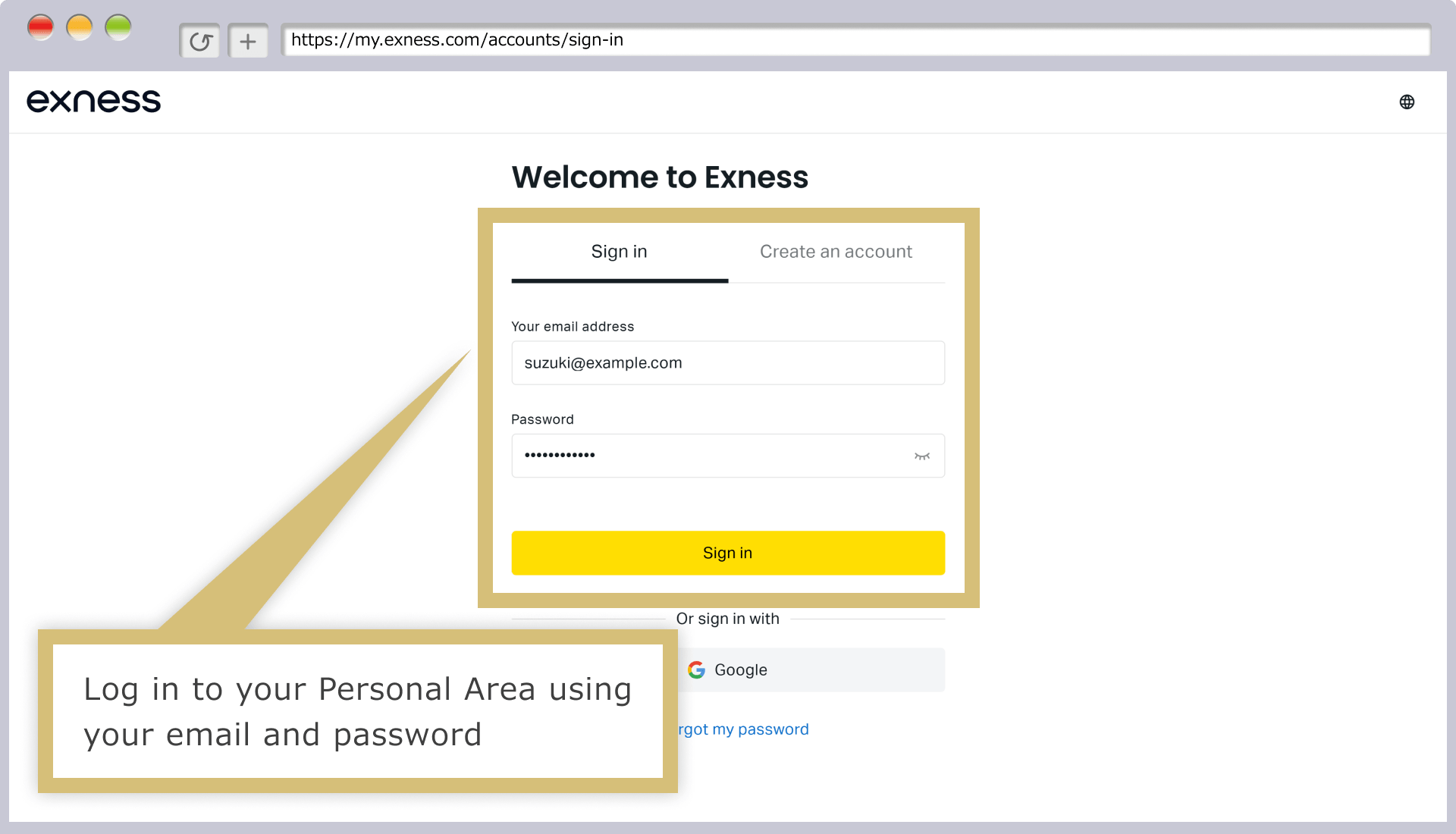
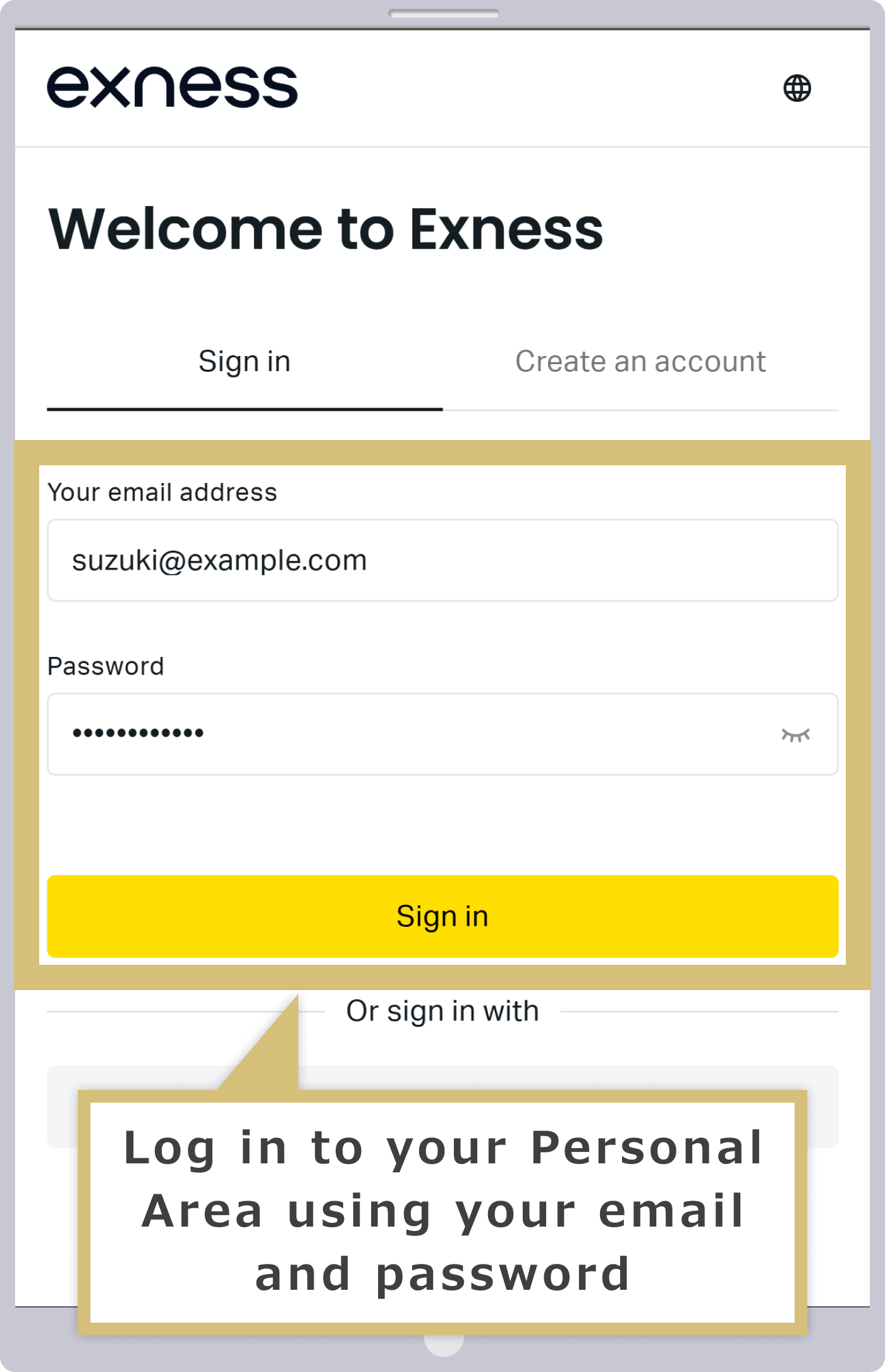
输入您在Exness注册的“电子邮箱”和个人账户的“登录密码”,点击“继续”,即可登录Exness个人账户。
输入您在Exness注册的“电子邮箱地址”和个人账户的“登录密码”,点击“继续”,即可登录Exness个人账户。
如果无法登录 Exness 个人中心
如果您无法登录Exness的个人账户,请检查以下几点,然后重新登录。
确认电子邮箱地址
登录Exness个人中心时,请输入您在开户时注册的电子邮箱地址。如果电子邮箱地址没有错误,请确认“.”(句点)是否为全角字符,以及是否包含空格等。
密码确认
登录Exness个人账户时,请输入您在开户时注册的、由包含大小写字母和数字组成的8个字符以上的密码。点击密码输入框中的“眼睛”图标,即可显示已输入的密码,请核对输入内容。密码区分大小写。如果“大写锁定”键处于开启状态,输入的字母将自动变为大写,请先关闭该功能,然后重新输入密码。
登录Exness个人中心时,请输入您在开户时注册的、由包含大小写字母和数字组成的、长度不少于8个字符的密码。点击密码输入框中的“眼睛”图标,即可显示已输入的密码,请核对输入内容。密码区分大小写。如果“大写锁定”键处于开启状态,输入的字母将自动变为大写,请先关闭该功能,然后重新输入密码。
账户验证
如果此前因客户的申请或Exness方面的决定而关闭了个人账户,则无法登录个人账户。若个人账户已被关闭,Exness会在关闭日期之前向您注册的电子邮箱发送通知,请予以确认。
此外,还可以通过以下方法确认个人空间是否已启用。
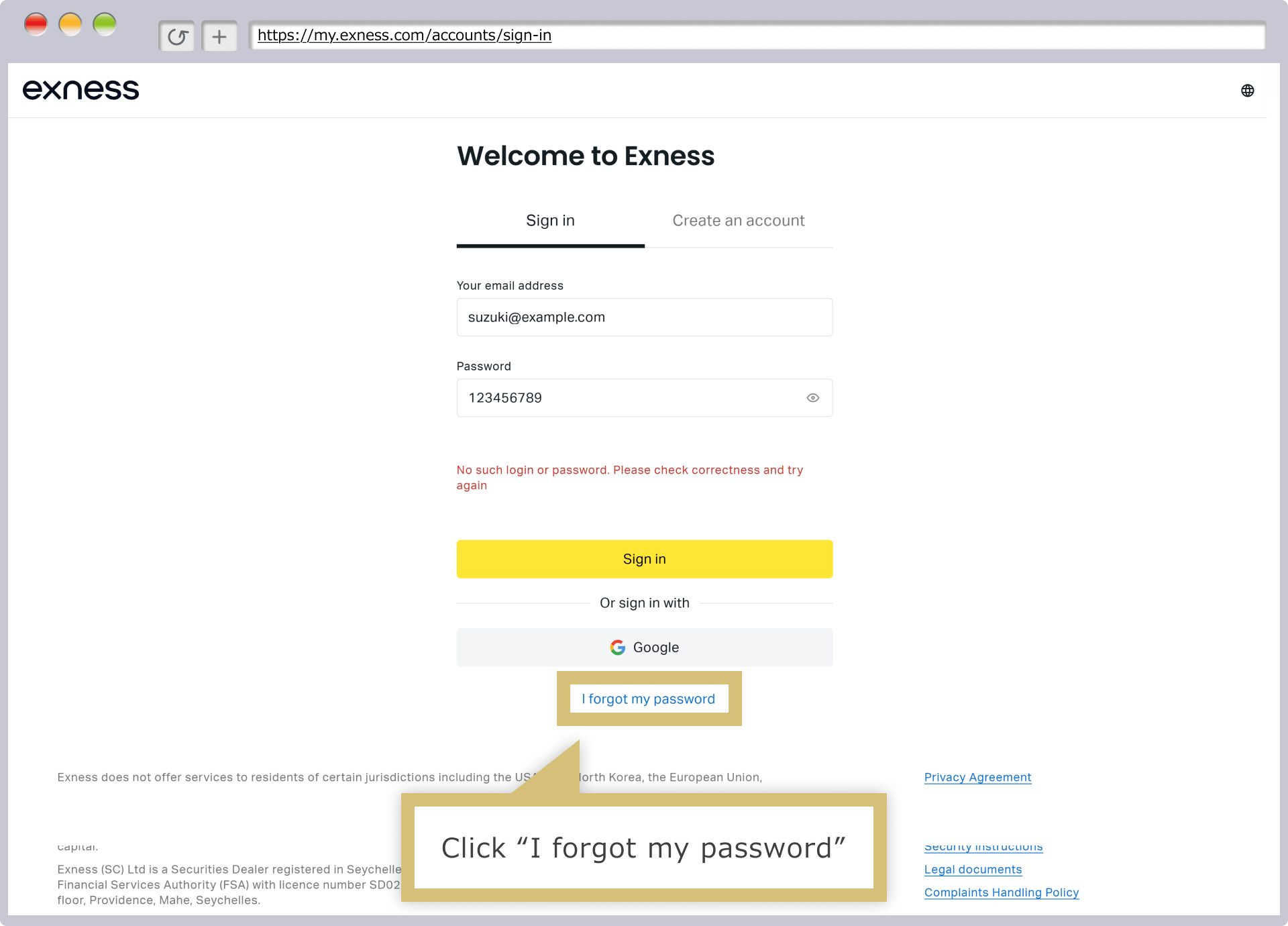
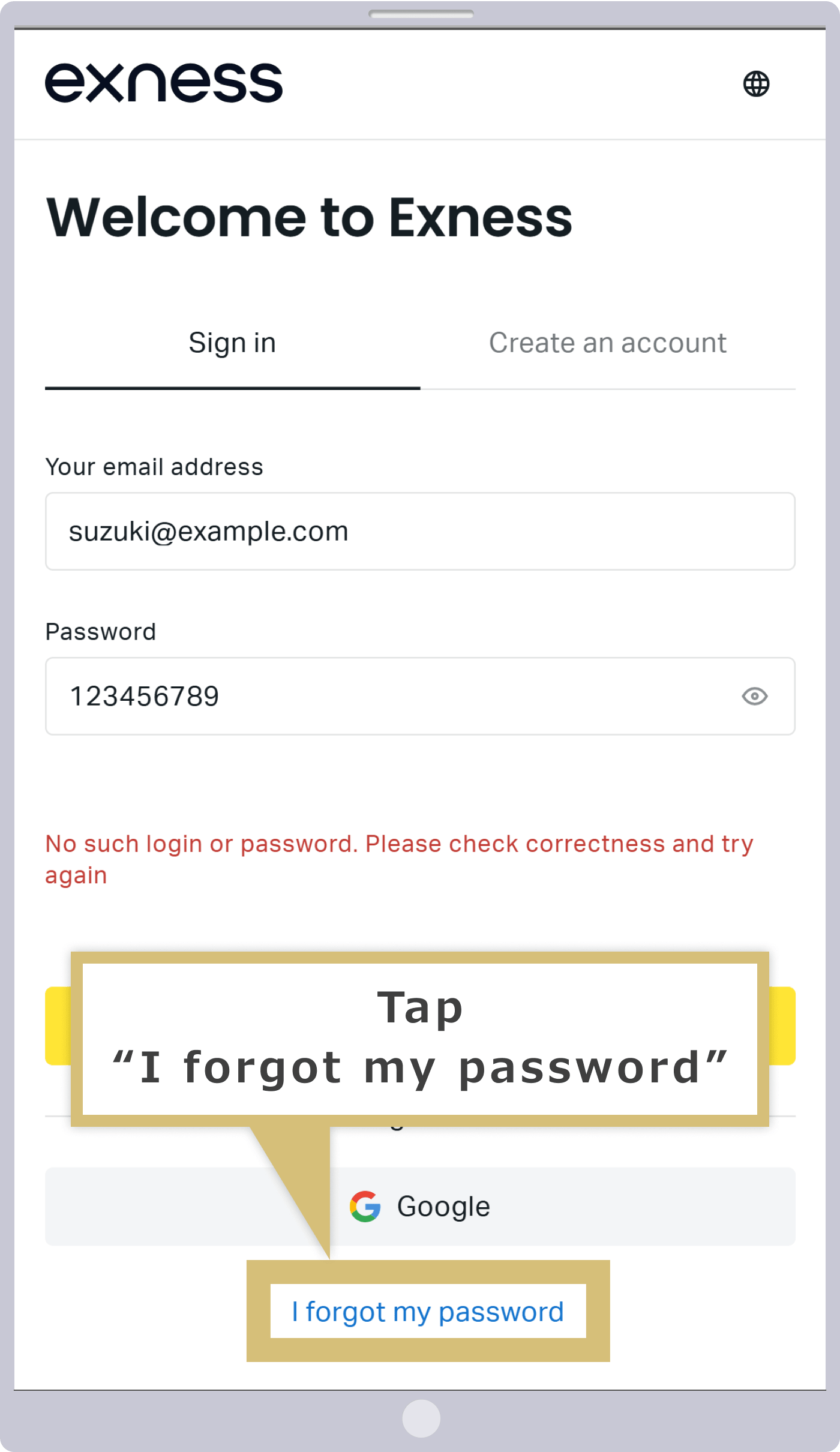
如果无法登录Exness的个人中心,系统会显示“用户名或密码无效。请输入正确的用户名或密码。”的提示。请点击“继续”按钮下方的“忘记密码”链接。
如果无法登录Exness个人中心,系统将显示“用户名或密码无效。请输入正确的用户名或密码。”的提示。请点击“继续”按钮下方的“忘记密码”选项。
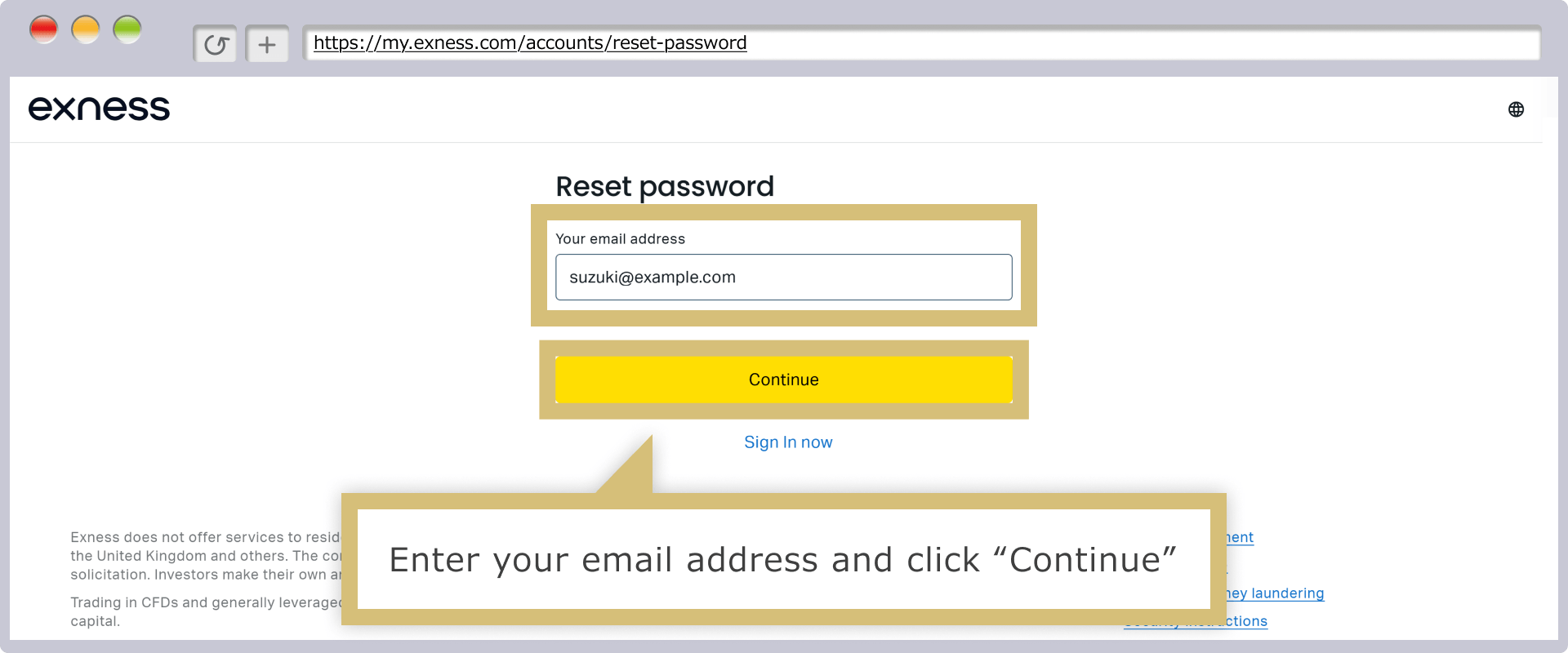
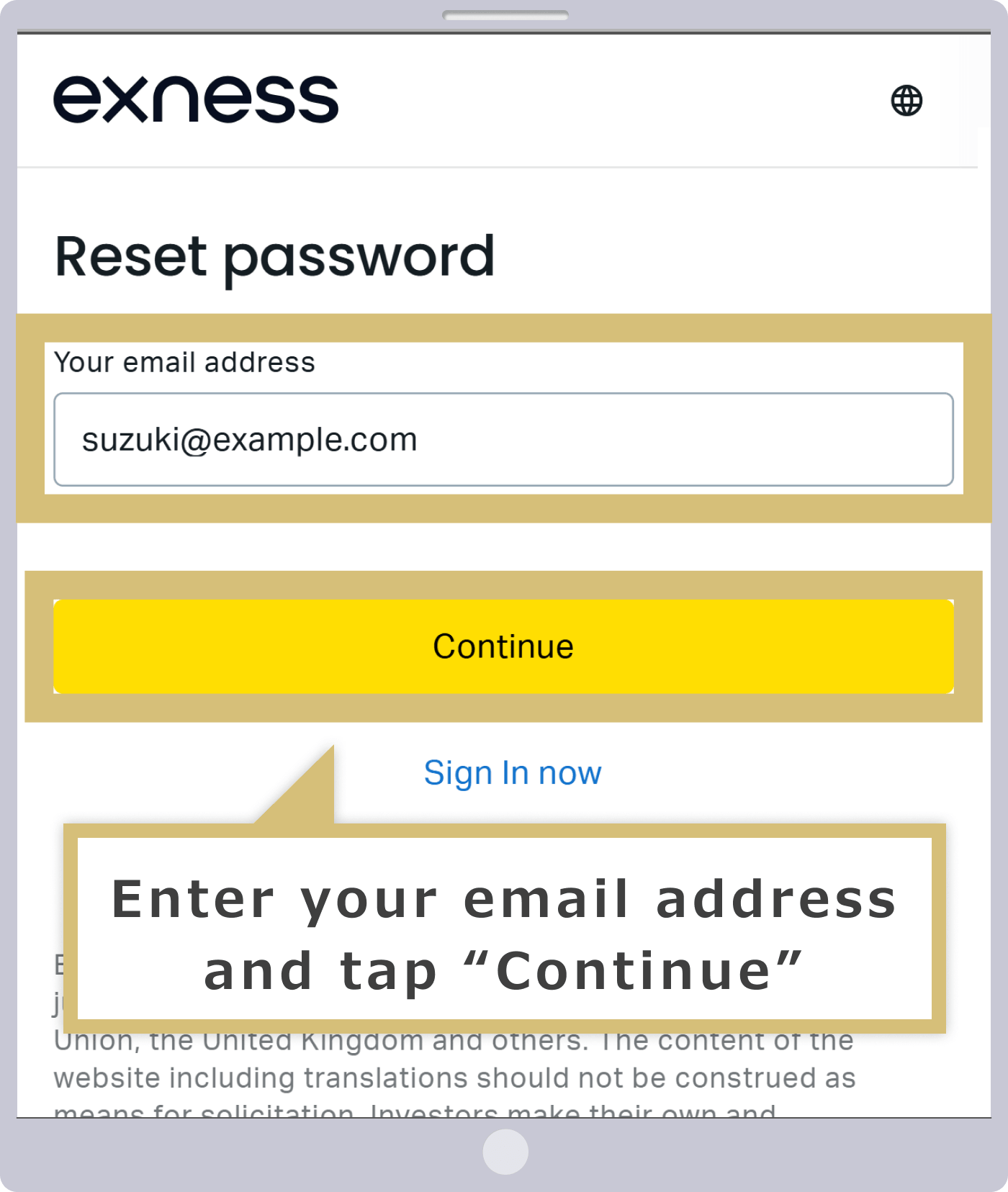
系统将跳转至密码重置页面,请输入电子邮箱地址,然后点击“继续”。
系统将跳转至密码重置页面,请输入电子邮箱地址,然后点击“继续”。
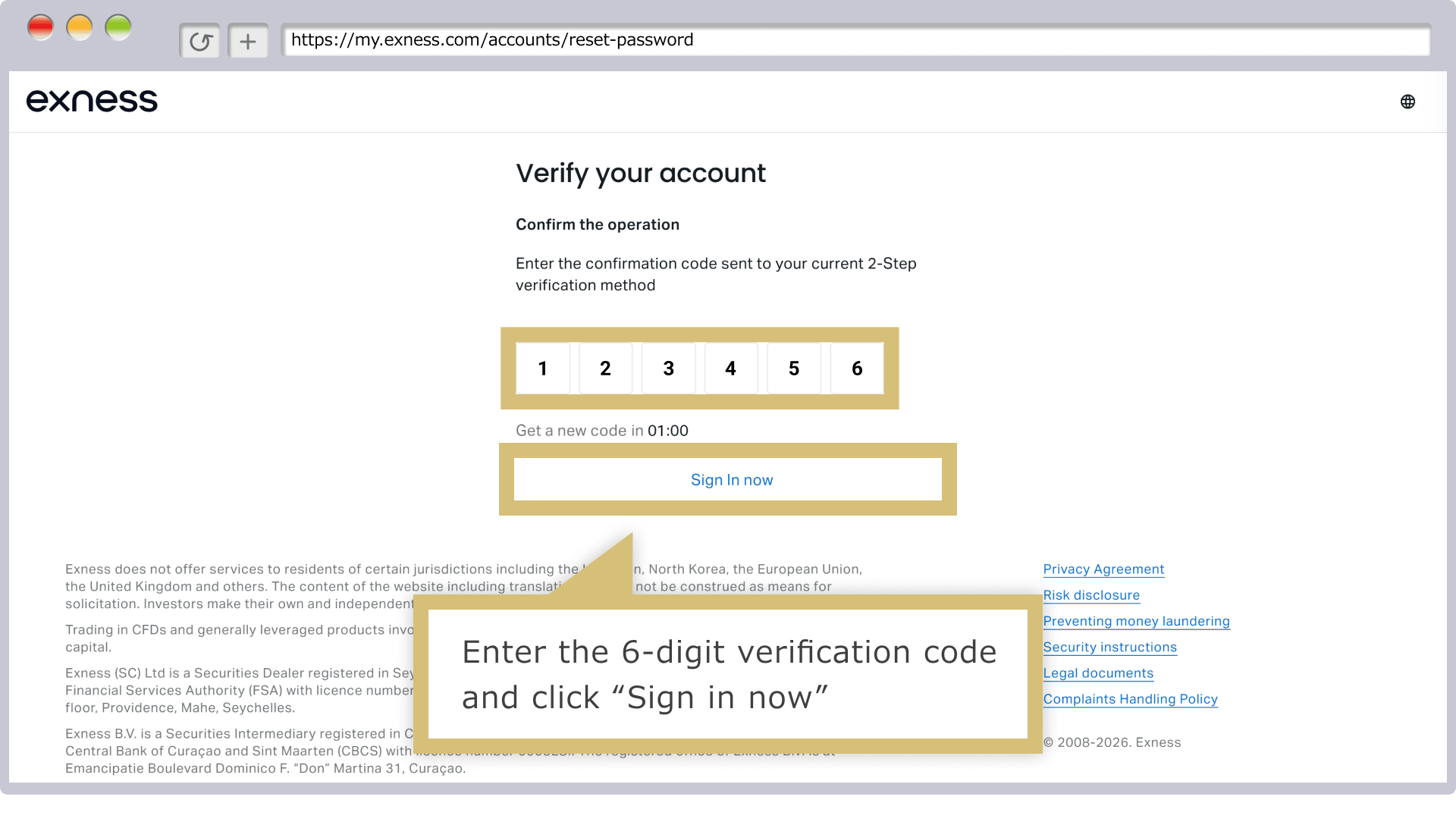
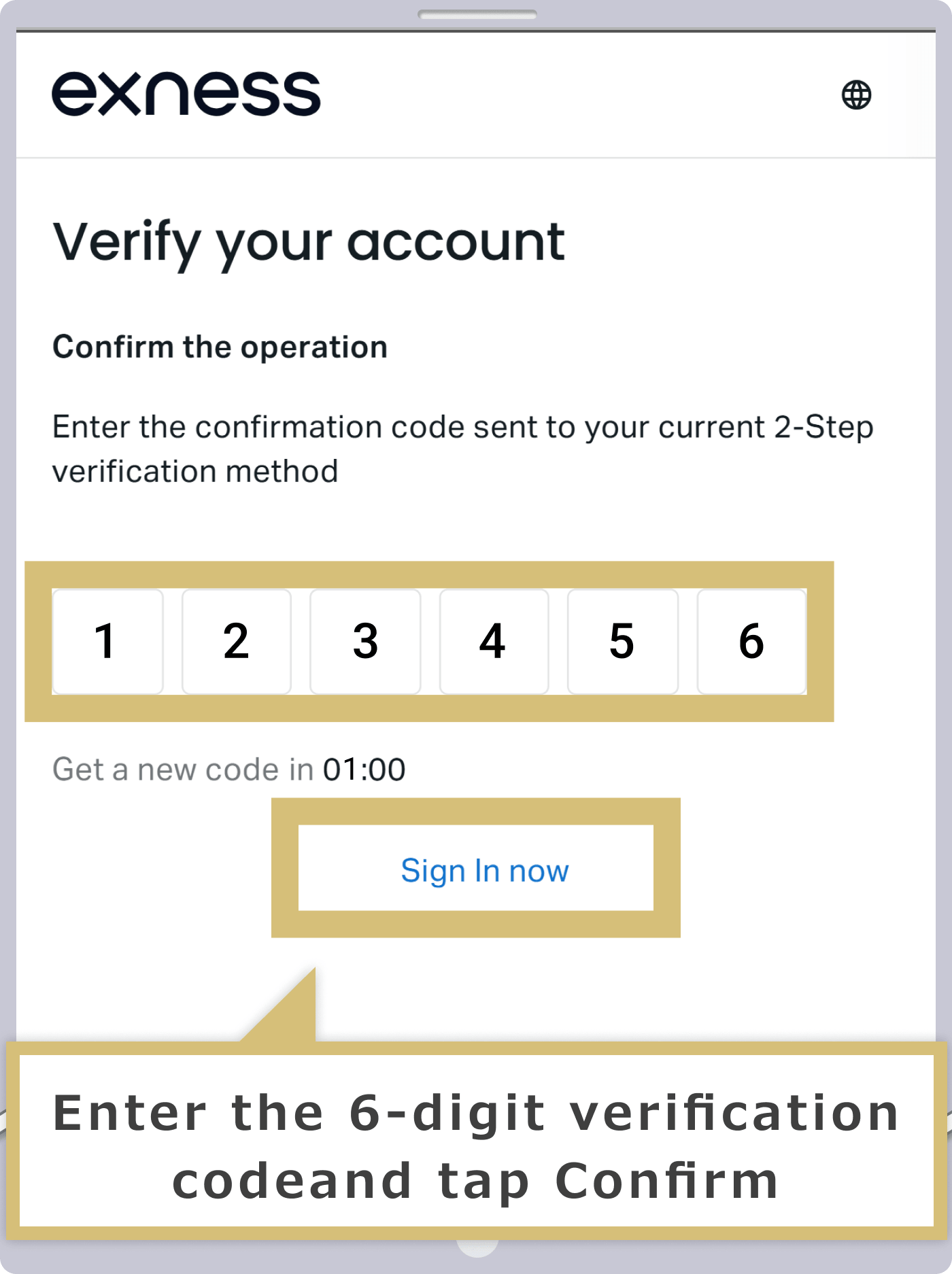
系统将向您输入的电子邮箱地址发送6位验证码;如果您已将手机号码设置为双重验证方式,则会通过短信(SMS)发送6位验证码。请在“6位验证码”栏中输入验证码,并点击“确定”,即可完成密码重置。
系统将向您输入的电子邮箱地址发送6位验证码;如果您已将手机号码设置为双重验证方式,则会通过短信(SMS)发送6位验证码。请在“6位验证码”栏中输入验证码,然后点击“确定”,即可完成密码重置。
如果未收到验证码,可能是您的个人账户已被关闭。请使用另一个电子邮箱重新开通个人账户,即可在Exness开始交易。
此外,若通过上述方法仍无法解决登录个人专区或账户有效性等问题,请联系Exness客服团队。我们将在24小时内与您联系。
| Exness 客服团队 | [email protected] |
如何登录Exness MT4/MT5(电脑端)
要登录Exness的交易平台MT4(MetaTrader 4)/MT5(MetaTrader 5),需要输入“MT4/MT5交易账号”、“账户密码”和“服务器名称”。您可以在Exness的个人中心中查看“MT4/MT5交易账号”和“服务器名称”。
此外,若要在电脑上使用Exness的MT4/MT5,需事先下载并安装MT4/MT5。
启动MT4/MT5
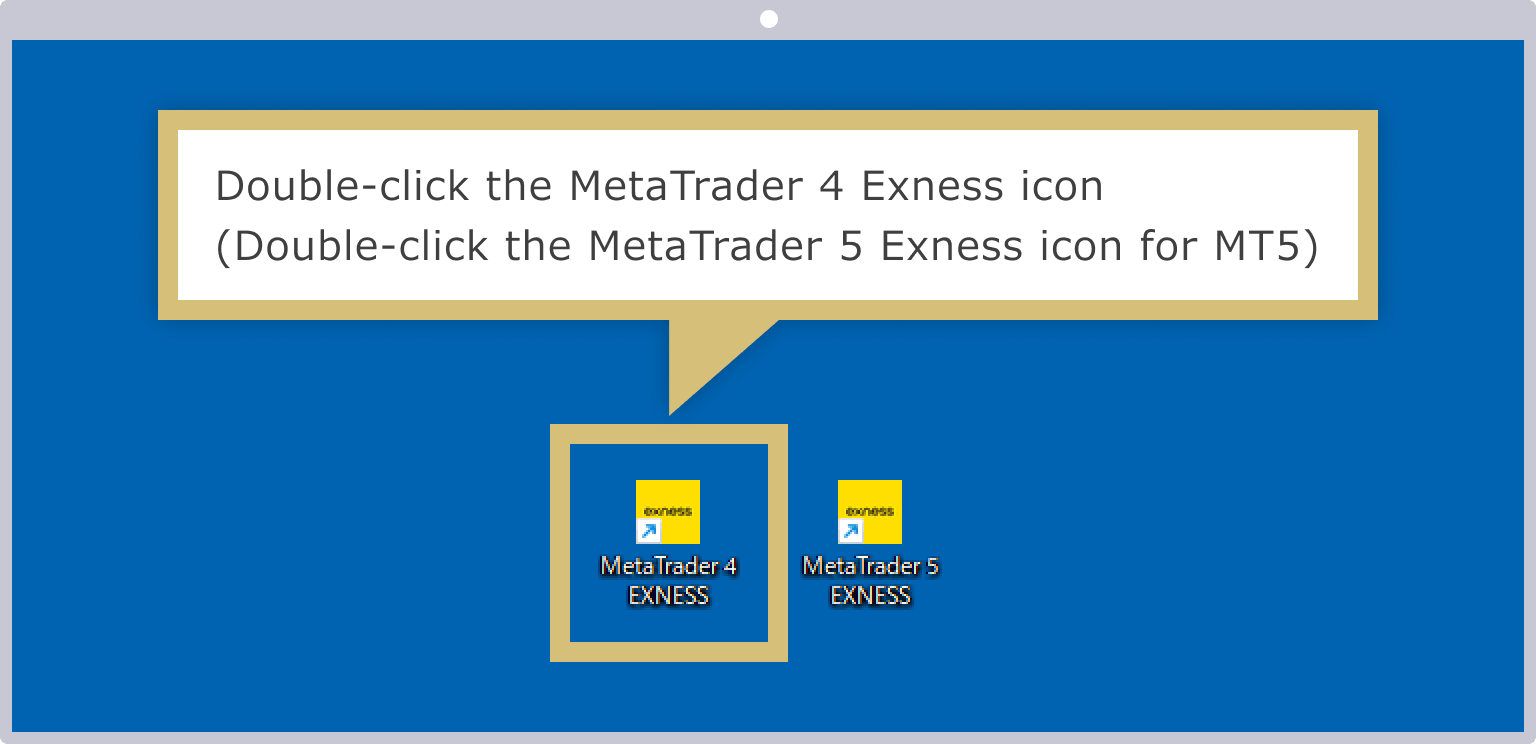
双击桌面上的“MetaTrader 4 Exness”或“MetaTrader 5 Exness”快捷方式图标,即可启动MT4/MT5。
显示登录界面
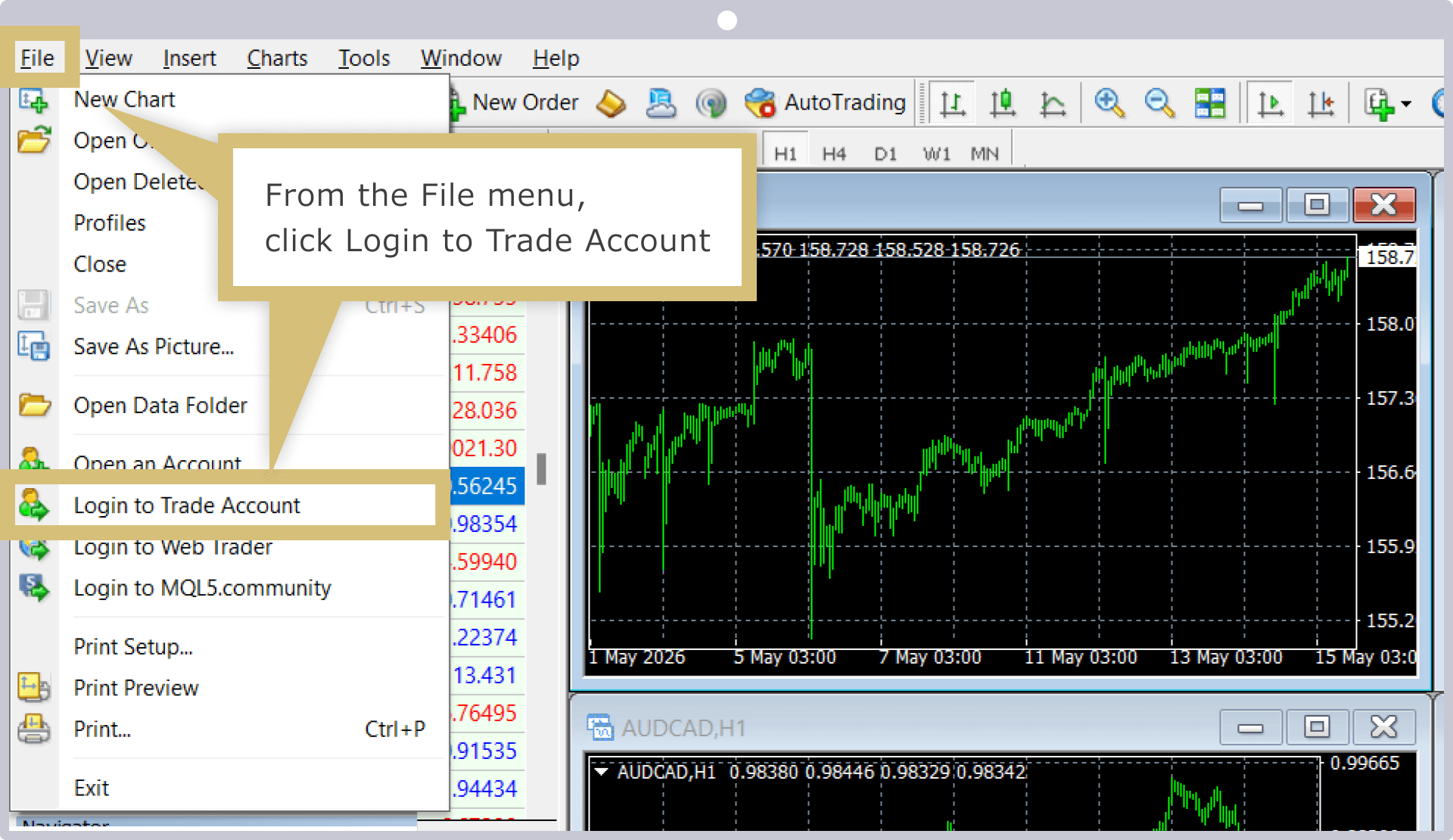
MT4/MT5启动后,请从工具栏的“文件”菜单中点击“登录交易账户”。
输入登录信息
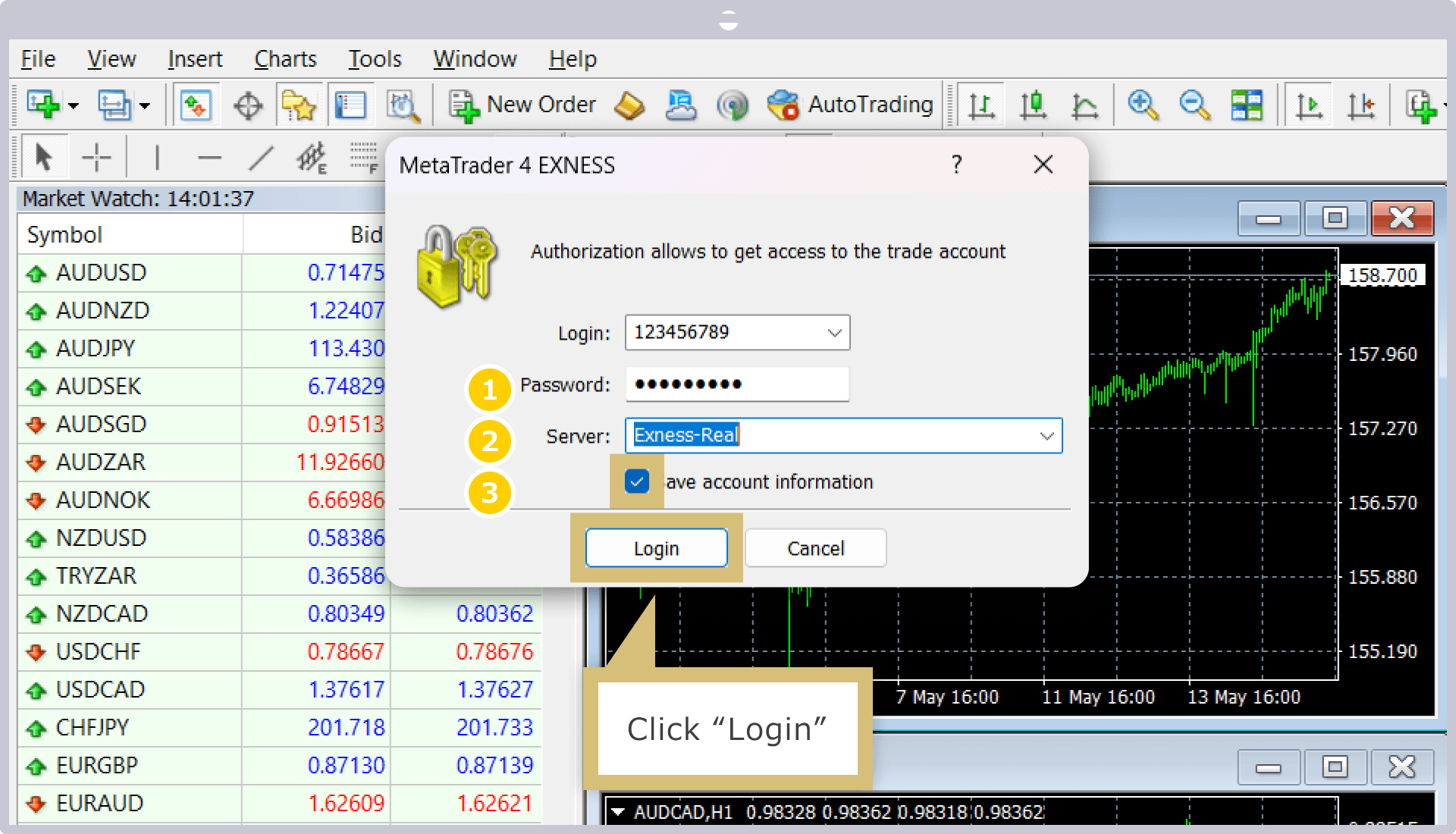
当显示“交易账户登录信息”输入界面后,请输入“登录ID”和“密码”,并从选项卡中选择“服务器”。勾选“保存登录信息”复选框,然后点击“登录”按钮。
|
登录ID |
例)1234567 |
|
密码 |
例)password |
|
服务器 |
示例)Exness-Real7 |
|
登录ID |
|
例)1234567 |
|
密码 |
|
例)password |
|
服务器 |
|
示例)Exness-Real7 |
①登录ID请输入Exness的MT4/MT5交易账户号码。
②请输入在MT4/MT5账户中设置的密码。
③请选择在开设MT4/MT5账户时自动分配的服务器名称。
勾选“保存登录信息”后,下次起无需输入登录信息,即可自动登录MT4/MT5交易账户。
登录完成
成功登录Exness的MT4/MT5后,MT4/MT5界面将显示终端窗口,您可在其中查看图表、报价、账户余额及交易状况。您可以根据自己的交易风格自由定制,例如显示多个图表或插入技术指标等,尽情享受Exness MT4/MT5带来的舒适交易体验。
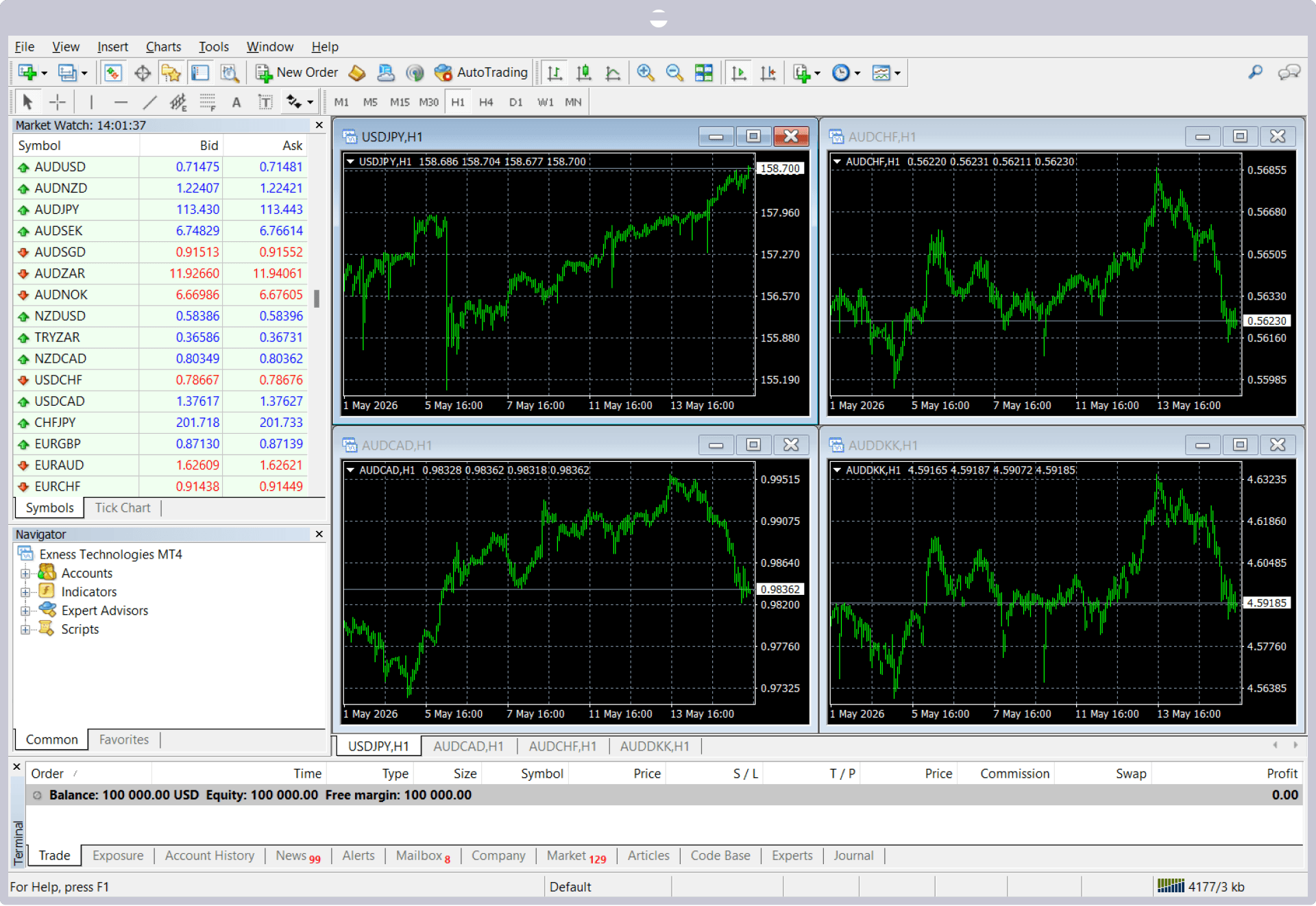
成功登录Exness的MT4/MT5并正常连接到服务器后,屏幕右下角会显示“〇〇.〇〇ms”或“〇〇〇/kb”。


在登录Exness的MT4/MT5后,如果报价栏中显示的汇率或图表没有变化,可能是因为未能正常连接到Exness服务器。服务器连接状态会显示在屏幕右下角,请予以确认。
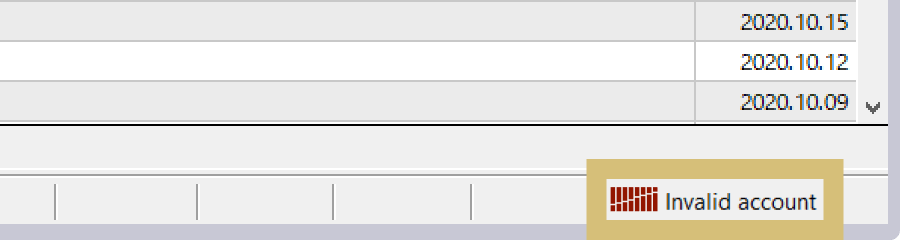
如果显示“无效账户”,可能是登录信息有误,或者因一段时间内未进行操作而导致账户已被归档。请确认登录信息或账户状态。
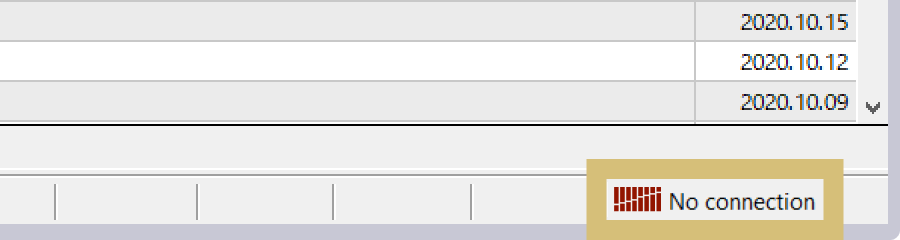
如果显示“线路不通!”,可能是由于通信问题或电脑端故障导致无法连接到互联网。请检查您的网络环境,然后请尝试重新连接。
如何登录Exness MT4/MT5(iOS版/Android版)
若要通过智能手机登录Exness的交易平台MT4(MetaTrader 4)/MT5(MetaTrader 5),需要输入“MT4/MT5交易账号”、“账户密码”和“服务器名称”。“MT4/MT5交易账号”和“服务器名称”可在Exness个人中心中查询。
若要在智能手机上使用Exness的MT4/MT5,您需要事先下载并安装MT4/MT5应用程序。
启动MT4/MT5
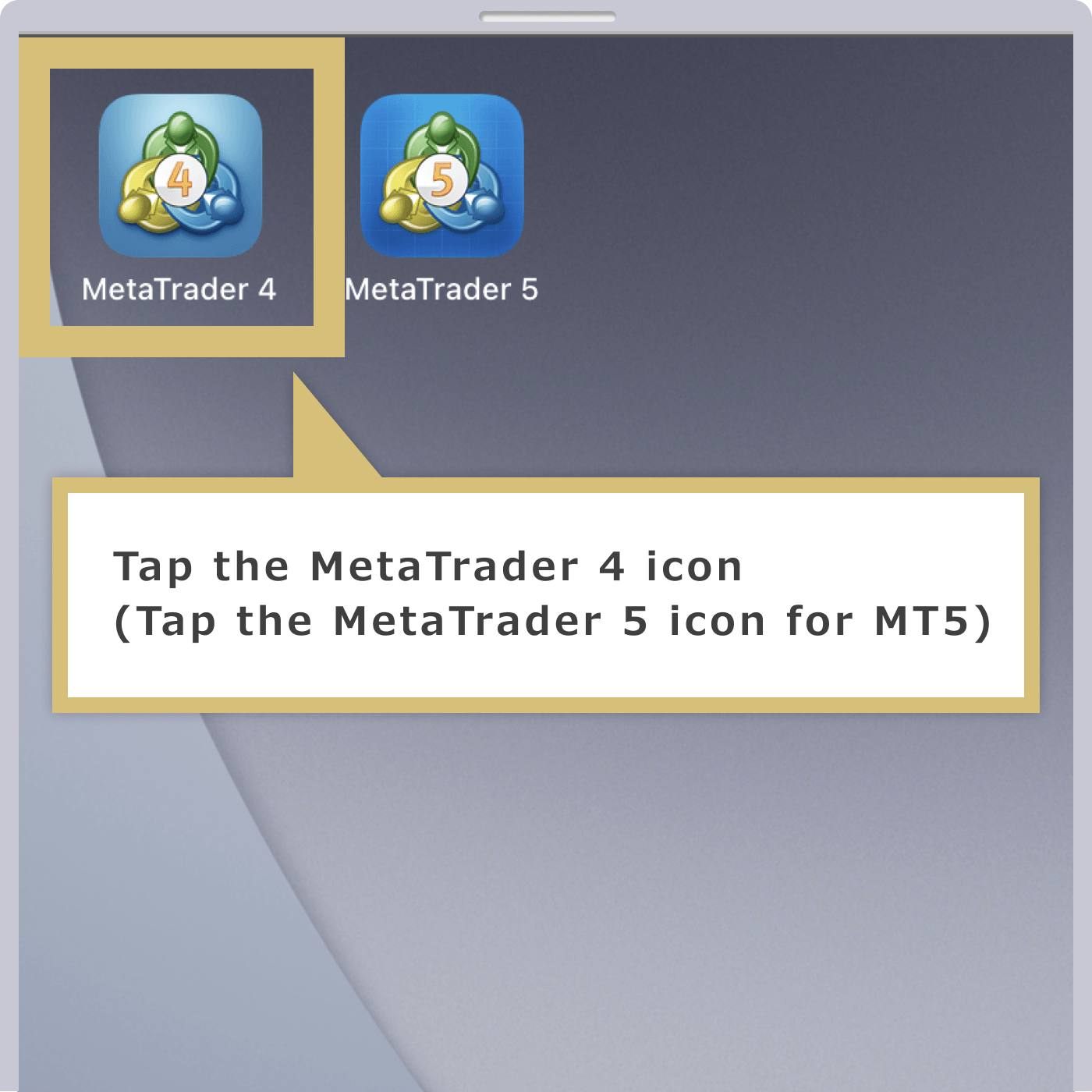
点击iOS设备(iPhone、iPad)主屏幕上显示的“MetaTrader 4”或“MetaTrader 5”应用,即可启动MT4/MT5。
设置界面
iOS设备上的MT4/MT5启动后,请打开“设置”界面,点击“新建账户”。
新开户页面
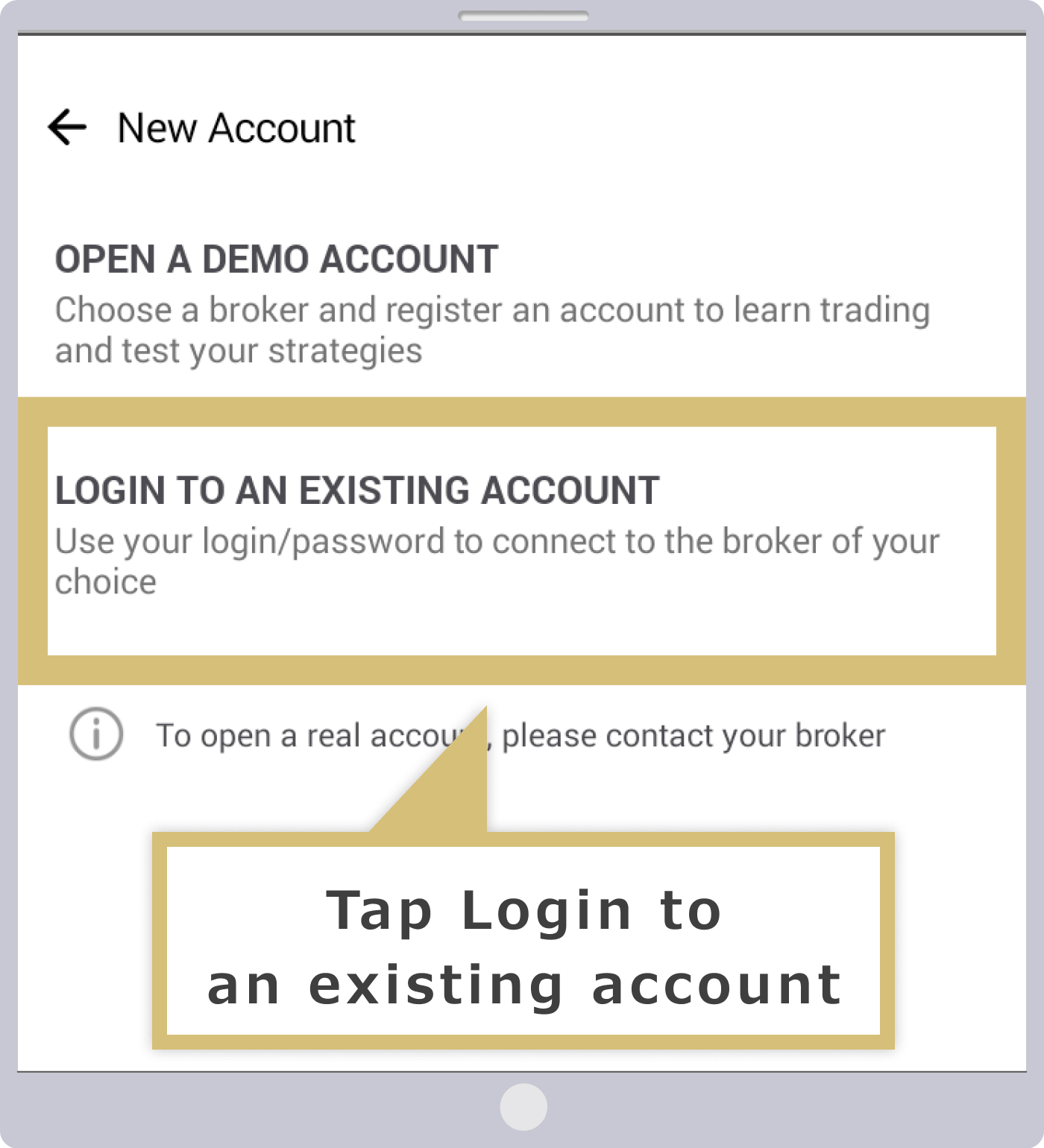
当显示“新开户”界面时,请点击“登录现有账户”。
登录服务器搜索
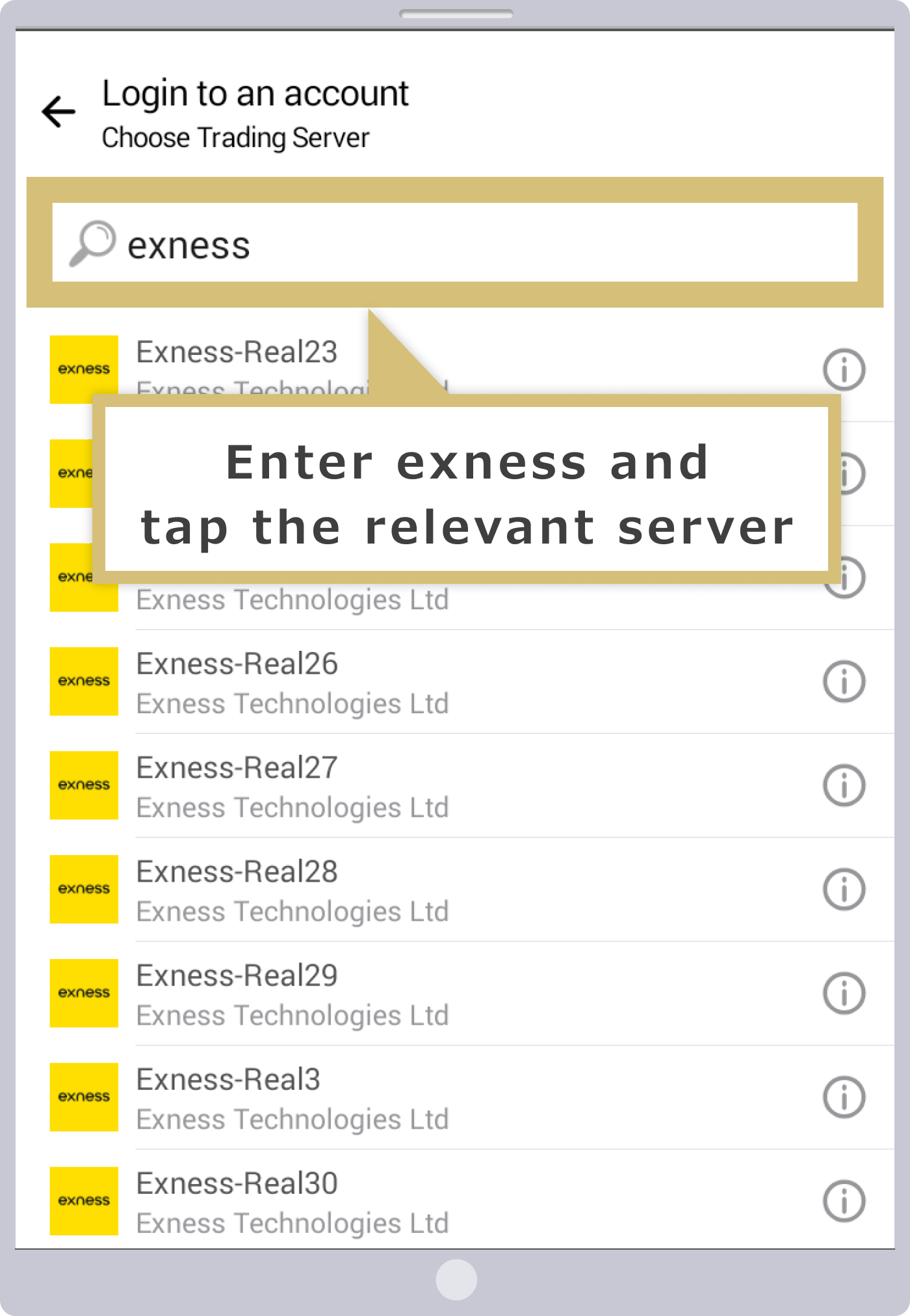
此时将显示登录服务器的选择界面。在屏幕上方的搜索栏中输入“exness”,服务器名称将以列表形式显示,请点击您要登录的服务器名称。
输入登录信息
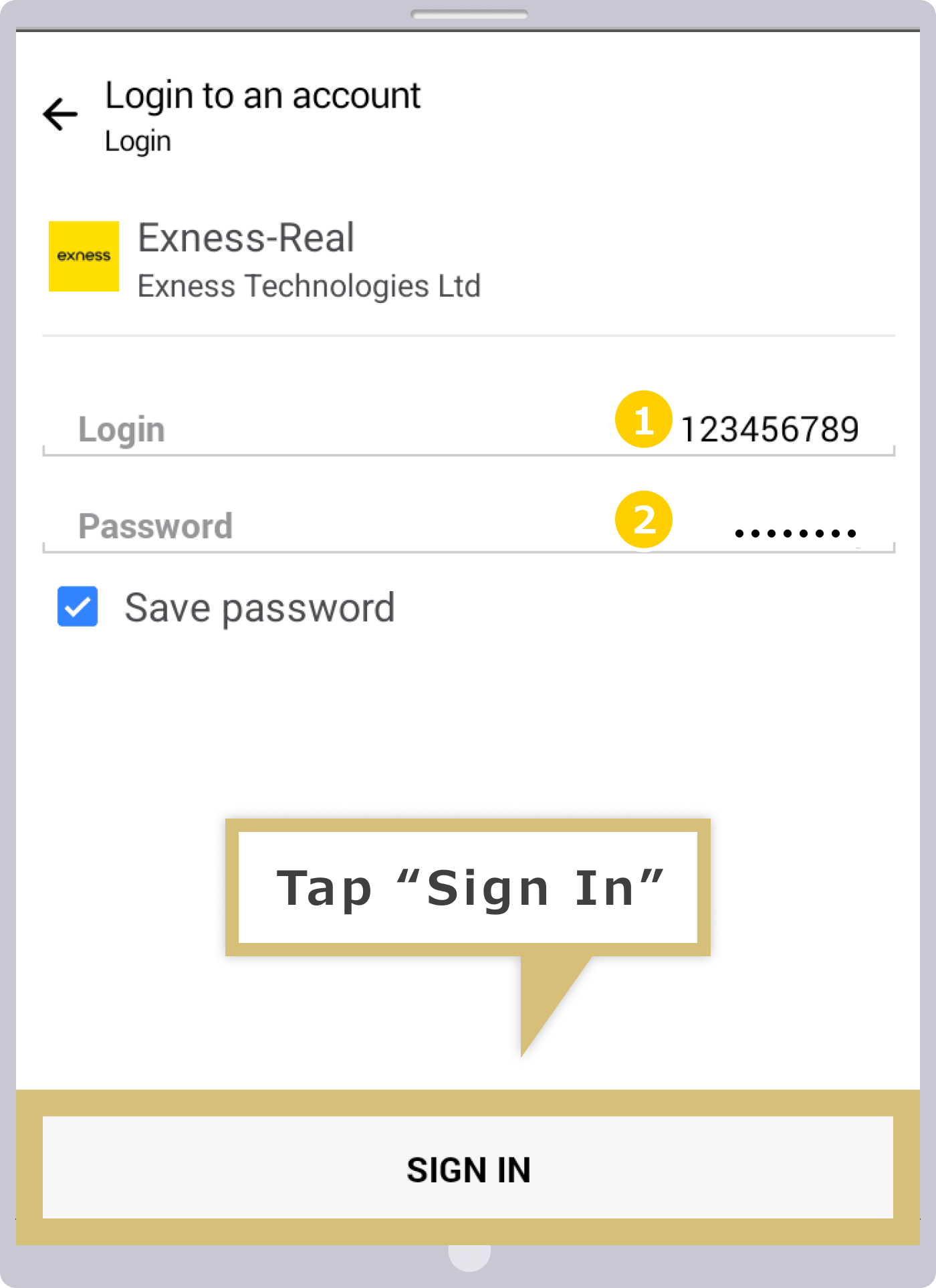
当显示“登录”界面时,请输入“登录名(MT4/MT5账号)”和“密码”。勾选“保存密码”选项,然后点击屏幕右上角的“登录”。
|
登录 |
例)1234567 |
|
密码 |
例)password |
|
登录 |
|
例)1234567 |
|
密码 |
|
例)password |
①登录ID请输入Exness的MT4/MT5交易账户号码。
②请输入在MT4/MT5账户中设置的密码。
将“保存密码”设置为“开启”(启用)后,下次起无需输入登录信息,即可自动登录MT4/MT5交易账户。
登录完成
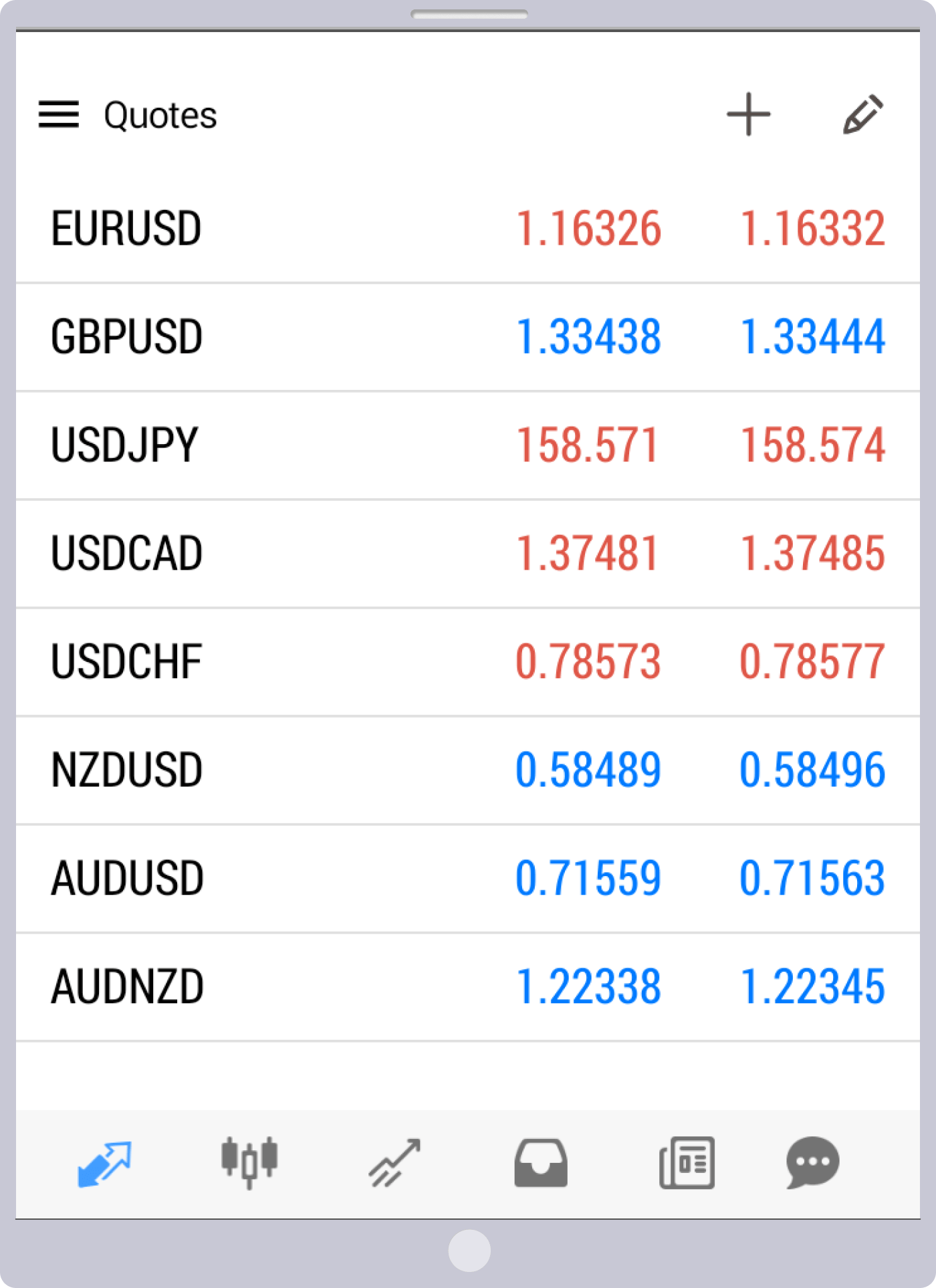
成功登录Exness的iOS版MT4/MT5后,将显示“报价”界面,汇率开始波动。点击屏幕下方的图标,即可切换至“图表”界面或“交易”界面,开始进行交易。MT4/MT5应用程序支持随时随地使用,请尽情体验Exness的交易乐趣。
启动MT4/MT5
点击Android设备主屏幕上显示的“MetaTrader 4”或“MetaTrader 5”应用,即可启动MT4/MT5。
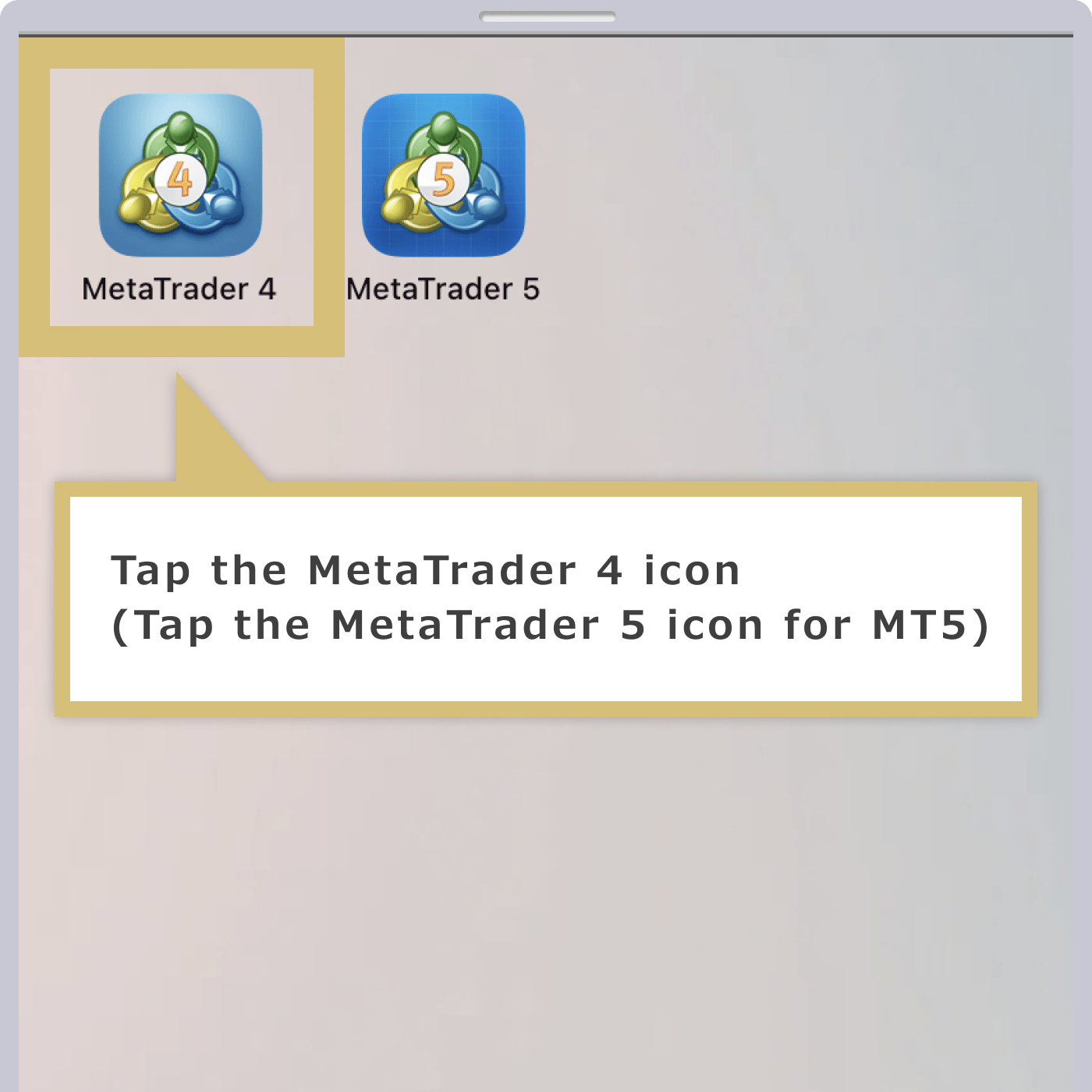
开设MetaQuotes公司模拟账户
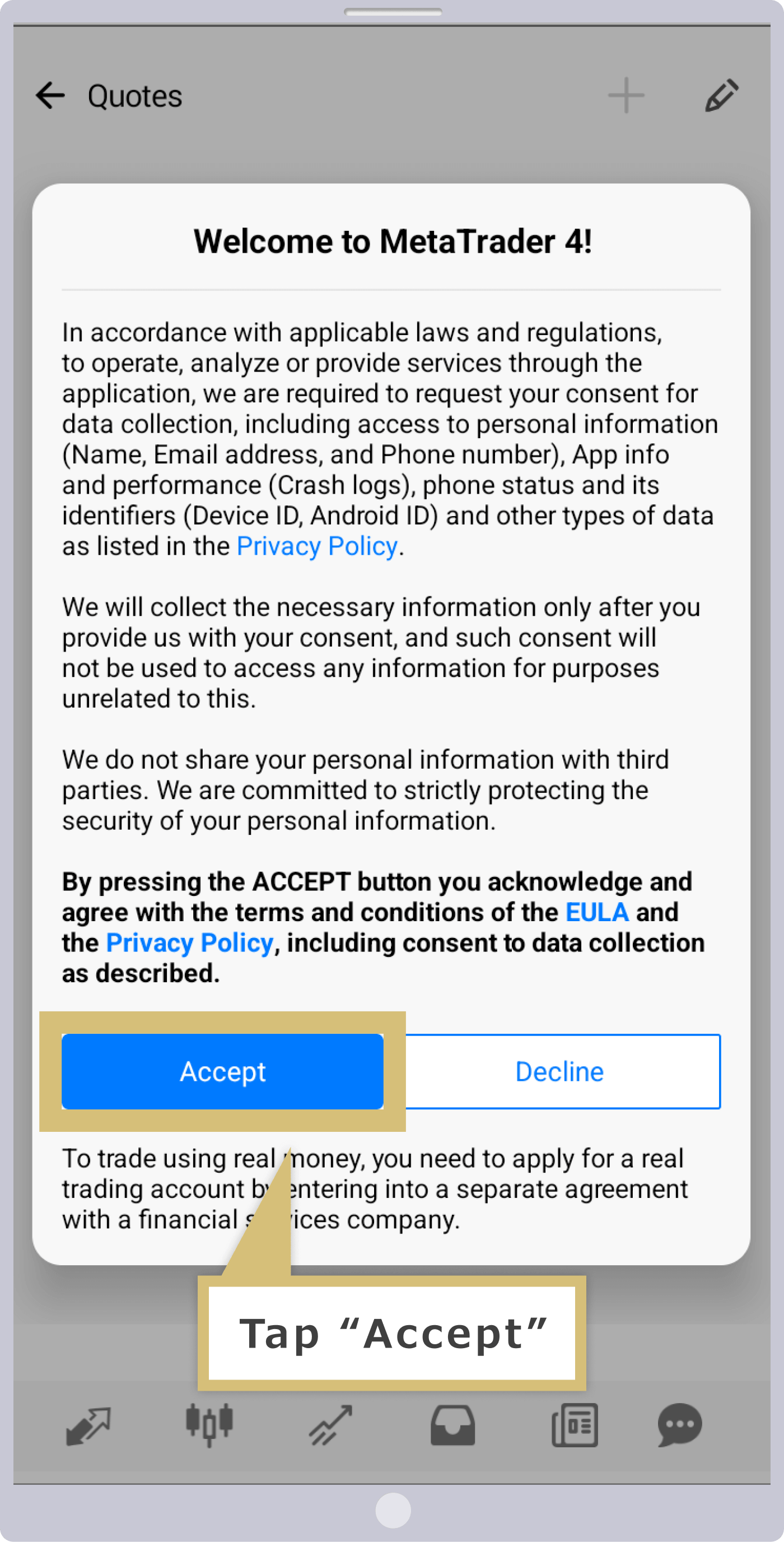
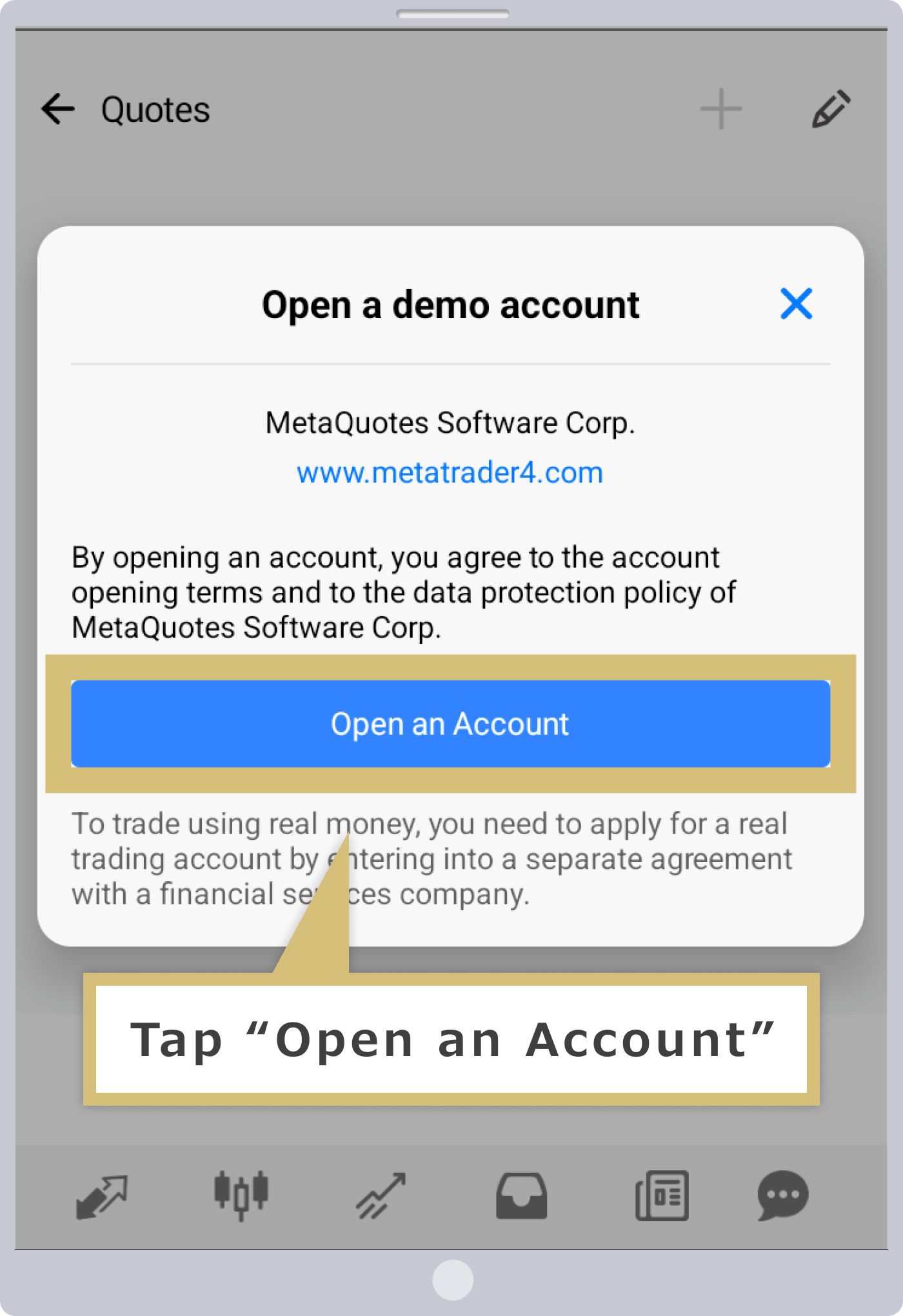
在Android设备上首次启动MT4/MT5时,会显示MetaQuotes公司的模拟账户开户界面。当出现“欢迎使用MetaTrader 4!”的提示时,请点击“确认”。接下来会显示“开设模拟账户”的提示,点击“同意”即可开设模拟账户。若不需要开设模拟账户,请点击“开设模拟账户”右上角的“×”。跳转至步骤6“搜索登录服务器”。
模拟账户开设完成
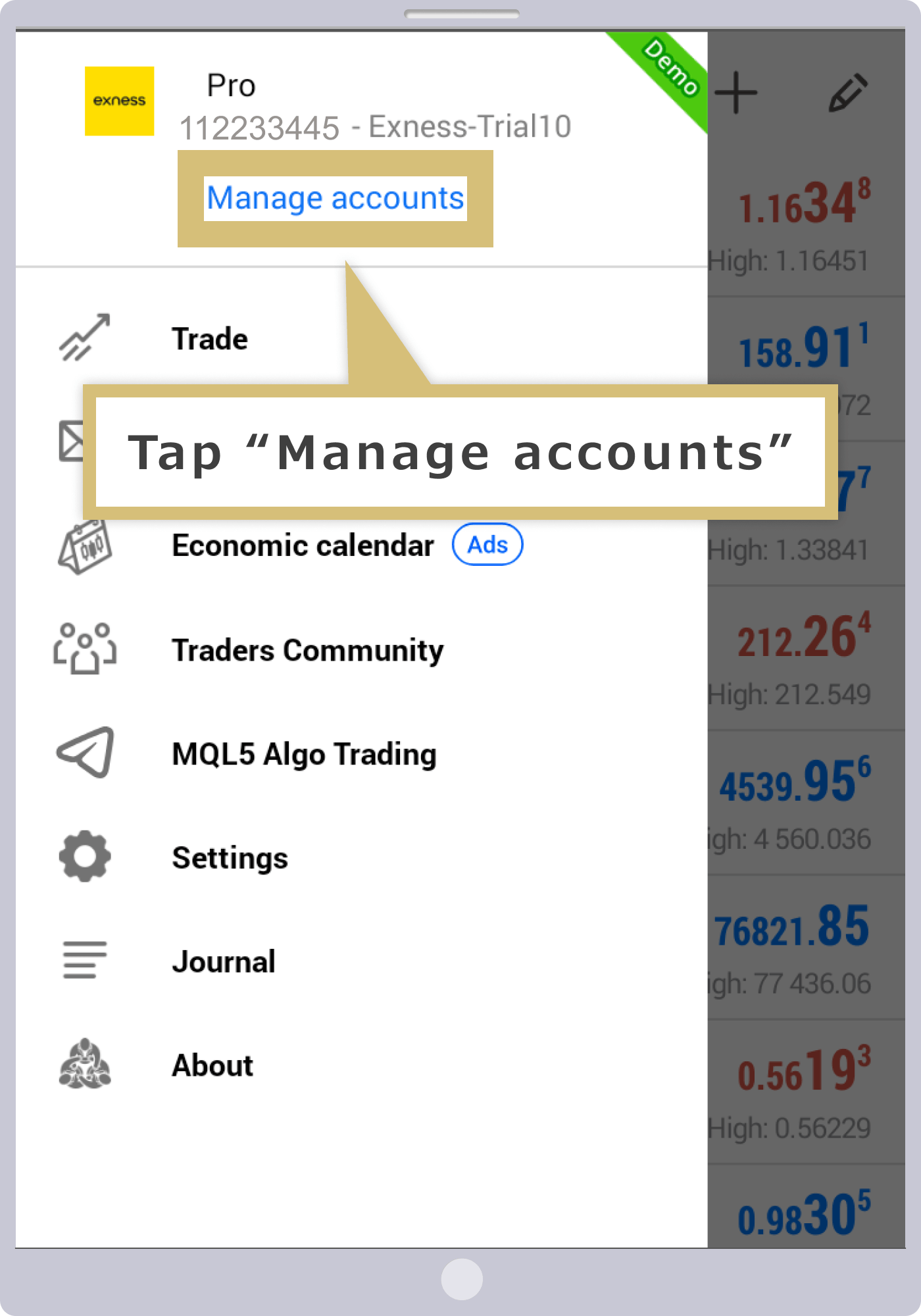
在完成MetaQuotes公司的模拟账户开户后,系统将显示“报价”界面,请点击屏幕左上角图标周围的区域。
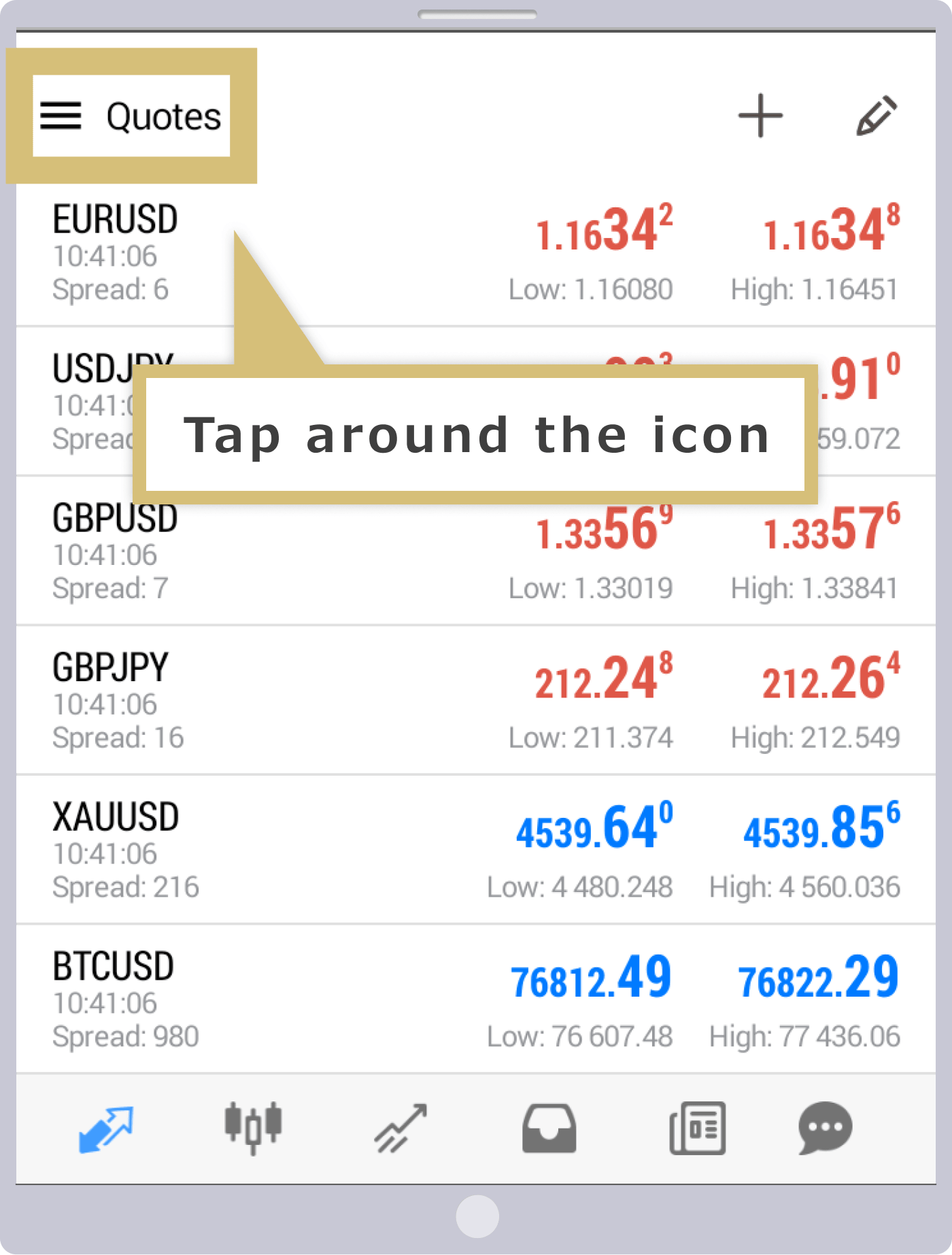
账户管理界面
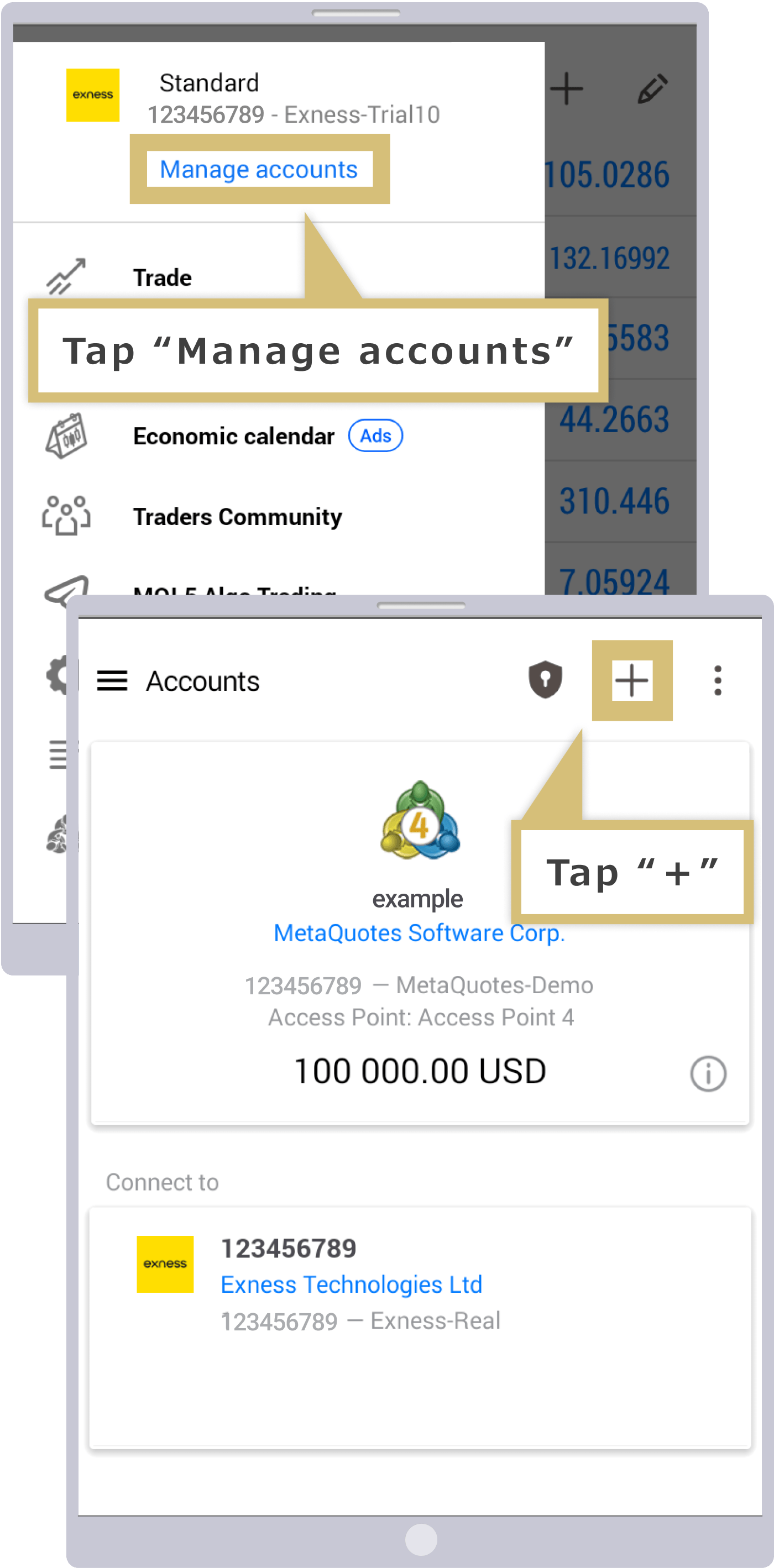
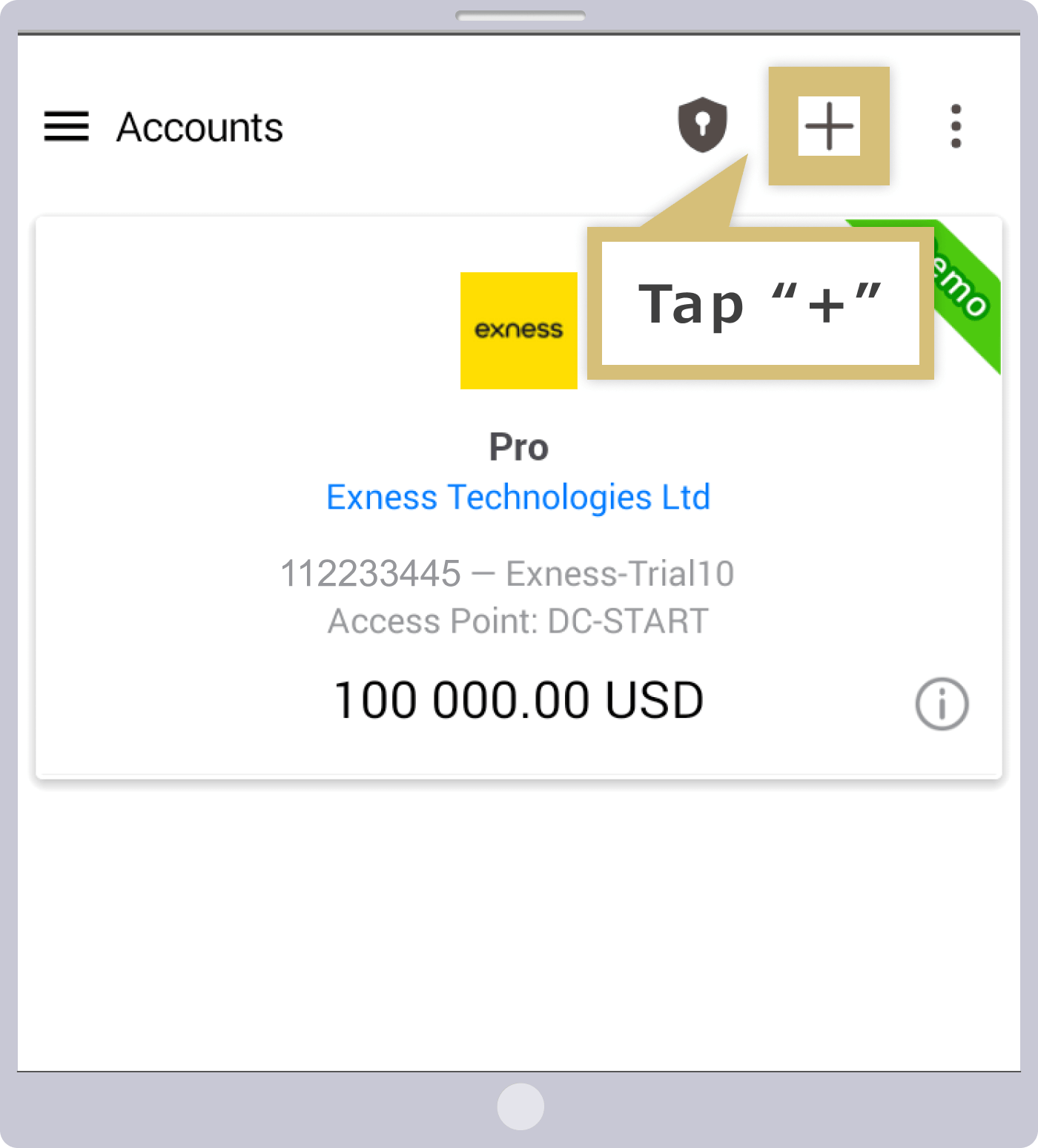
显示菜单界面后,请点击“账户管理”。显示“账户管理”界面后,请点击屏幕右上角的“+”。
登录页面
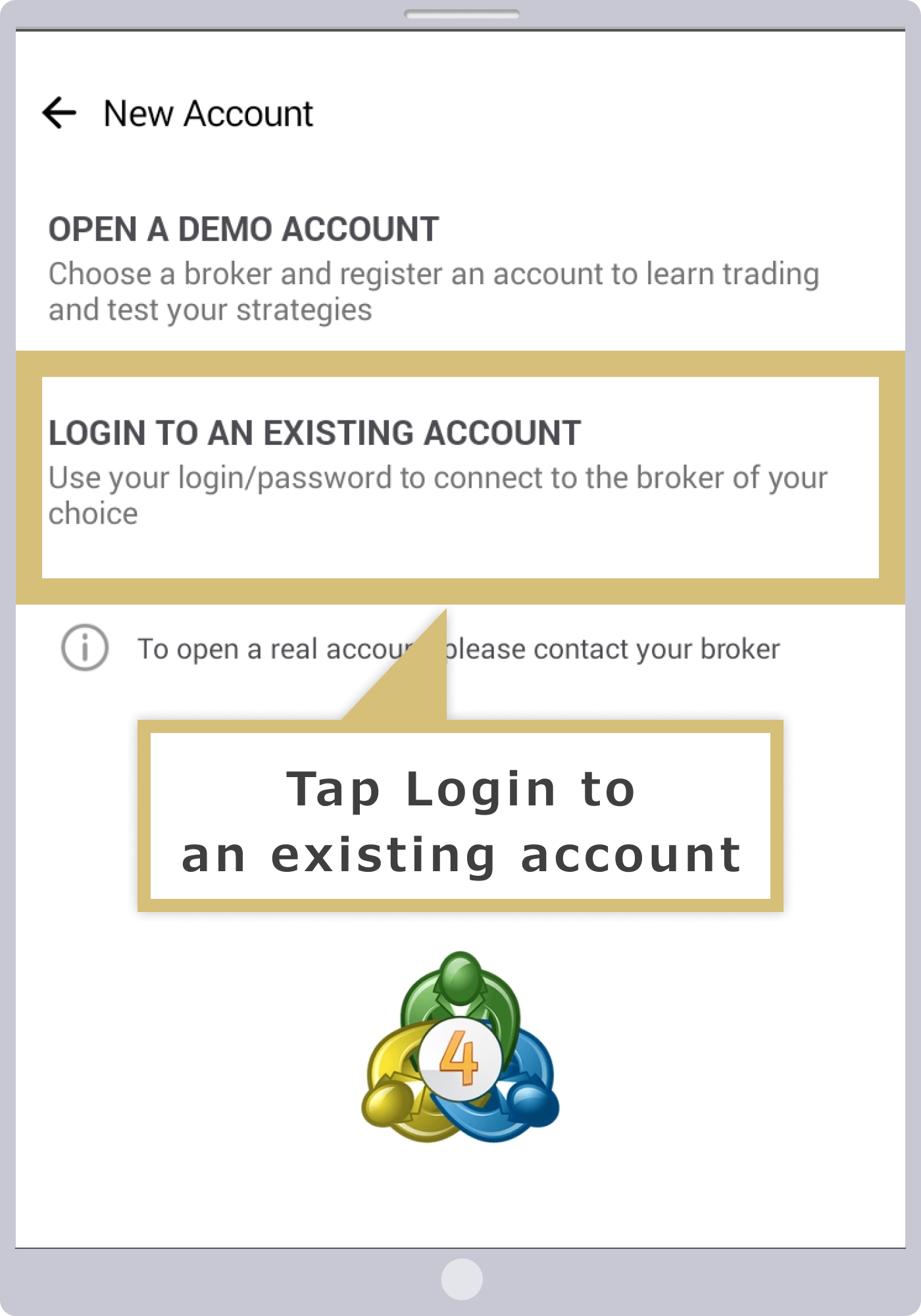
此时将显示“新建账户”界面,请点击“登录现有账户”。
登录服务器搜索
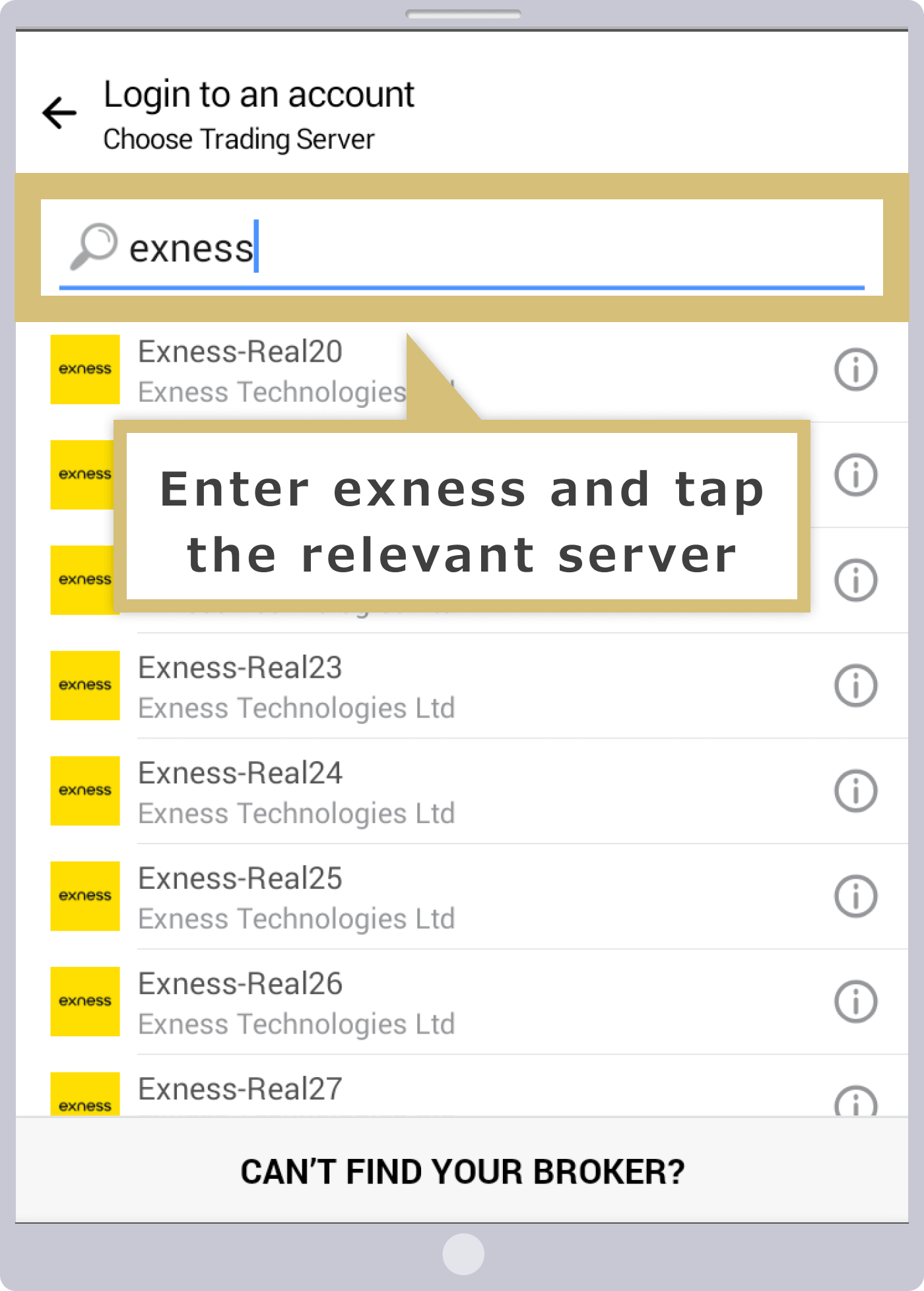
此时将显示登录服务器的选择界面。在屏幕上方的搜索栏中输入“exness”,服务器名称将以列表形式显示,请点击您要登录的服务器名称。
输入登录信息
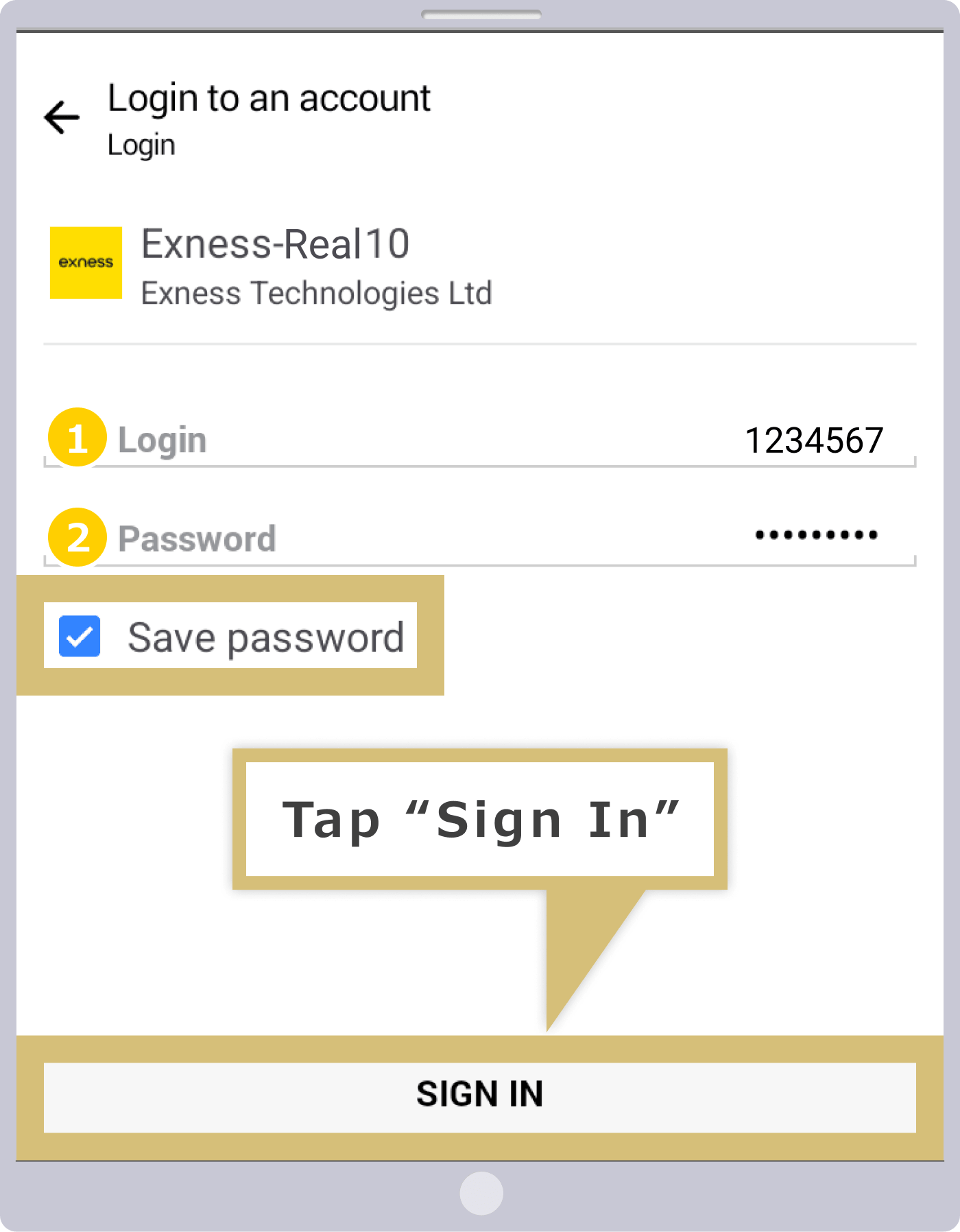
当显示“登录”界面时,请输入“登录名(MT4/MT5账号)”和“密码”。勾选“保存密码”,然后点击屏幕下方的“登录”。
|
登录 |
例)1234567 |
|
密码 |
例)password |
|
登录 |
|
例)1234567 |
|
密码 |
|
例)password |
①登录ID请输入Exness的MT4/MT5交易账户号码。
②请输入在MT4/MT5账户中设置的密码。
在“保存密码”旁边的复选框中勾选✔,此后登录时无需输入登录信息,即可自动登录MT4/MT5交易账户。
登录完成
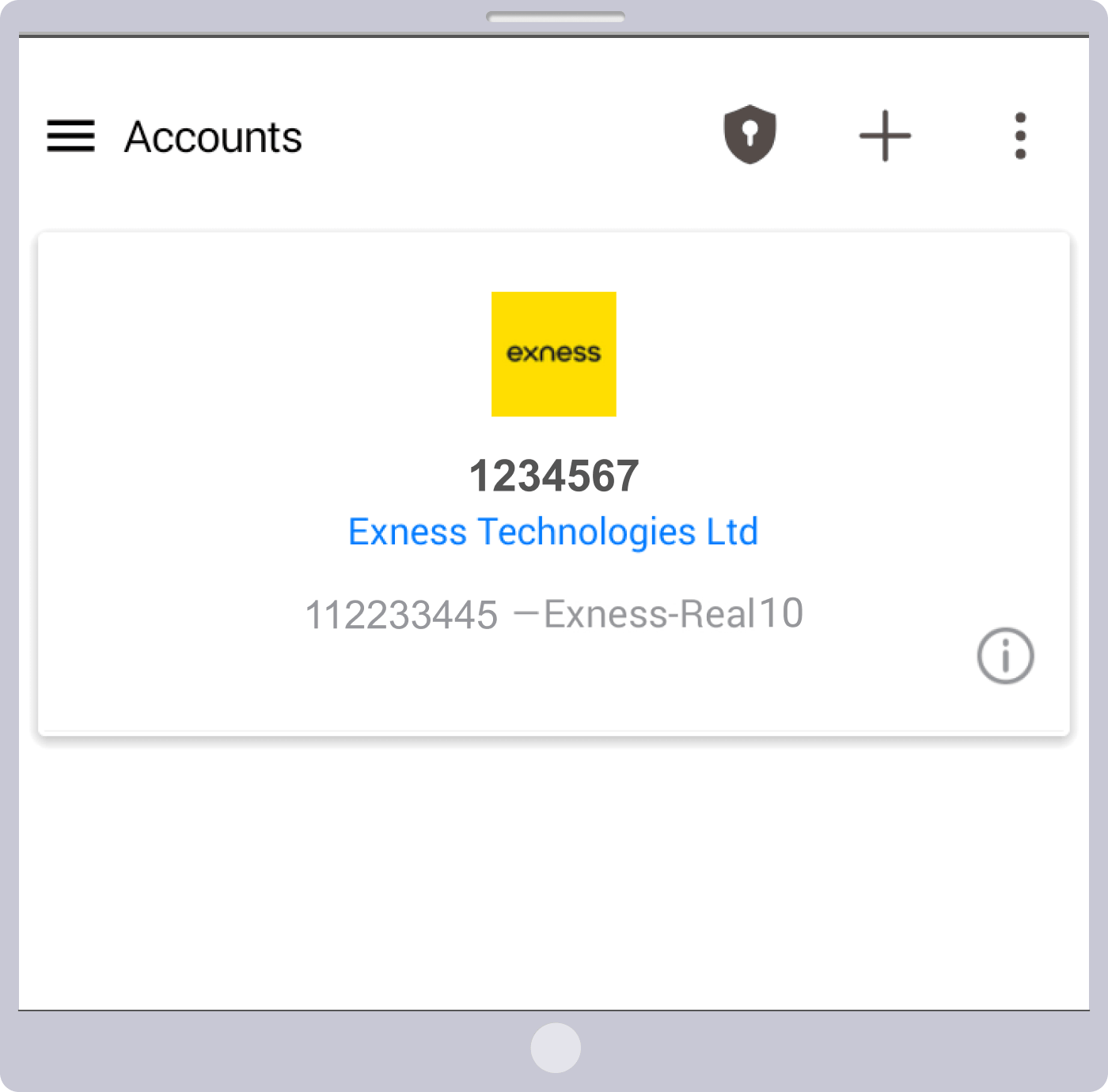
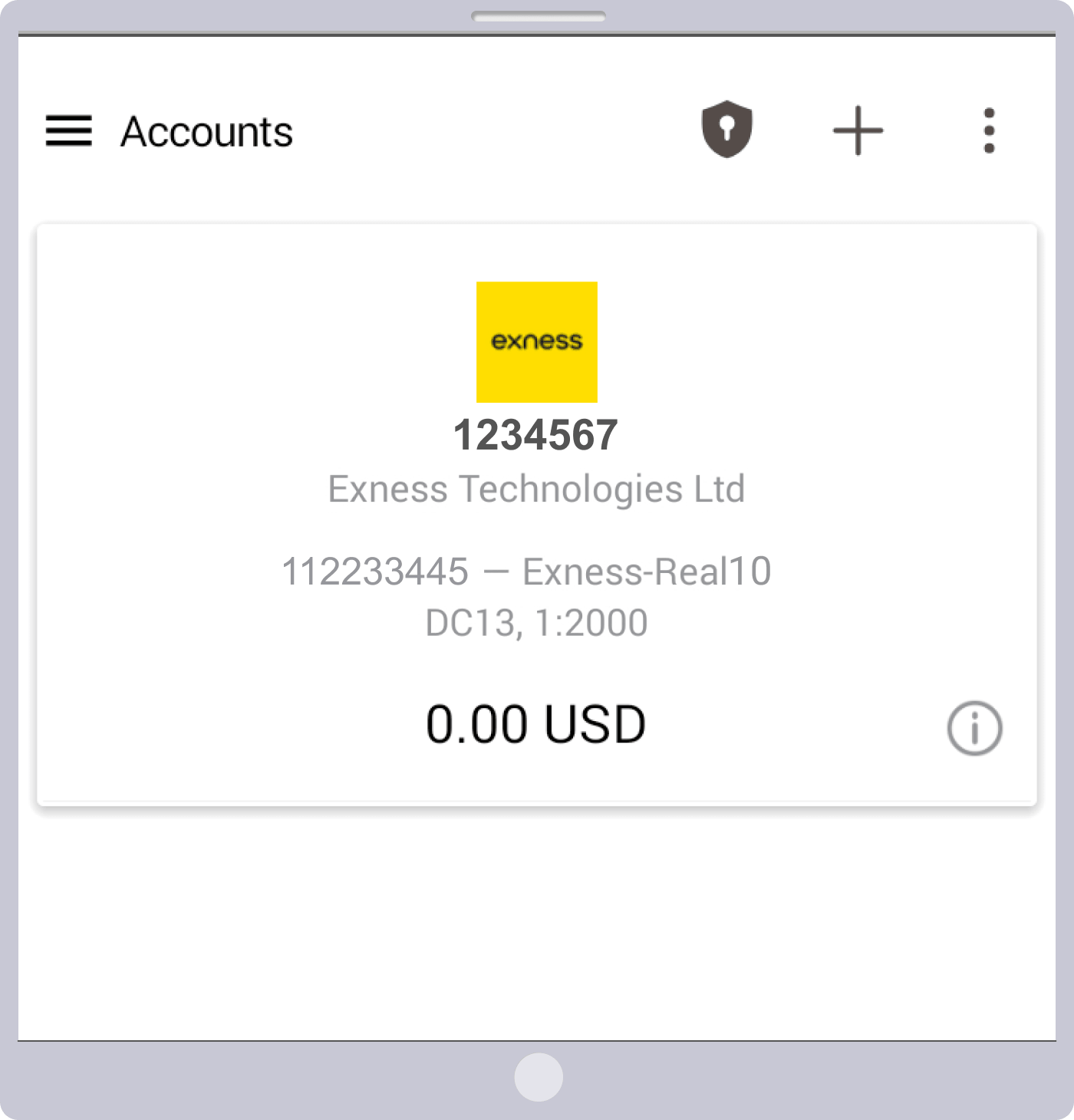
成功登录Exness的MT4/MT5后,将显示“账户”界面。当界面切换至显示账户余额及账户设定杠杆等账户信息的“账户”页面后,您即可开始交易。请通过MT4/MT5应用程序随时随地进行交易,尽享Exness的交易乐趣。
如果无法正常登录MT4/MT5(iOS版・Android版)
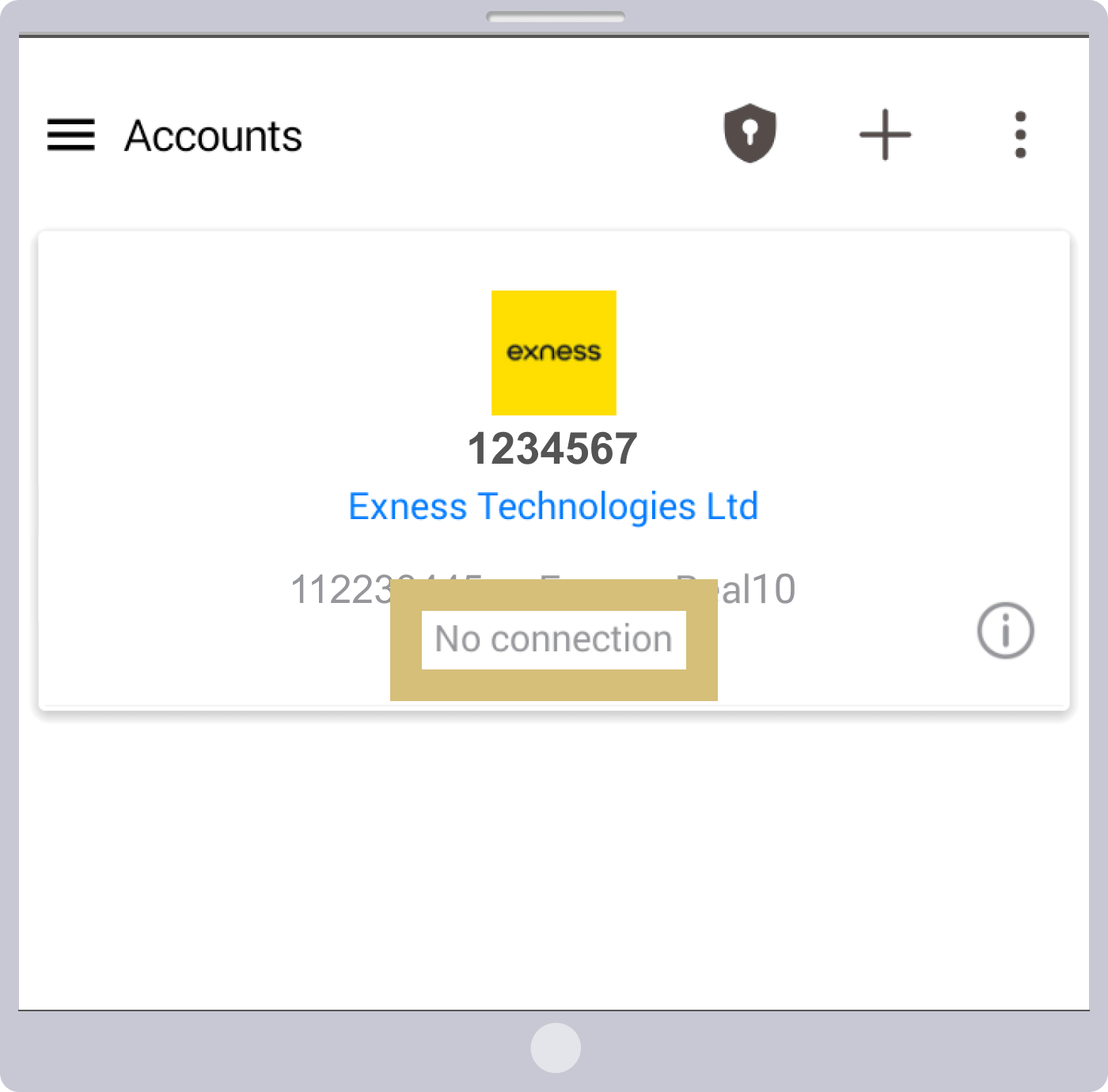
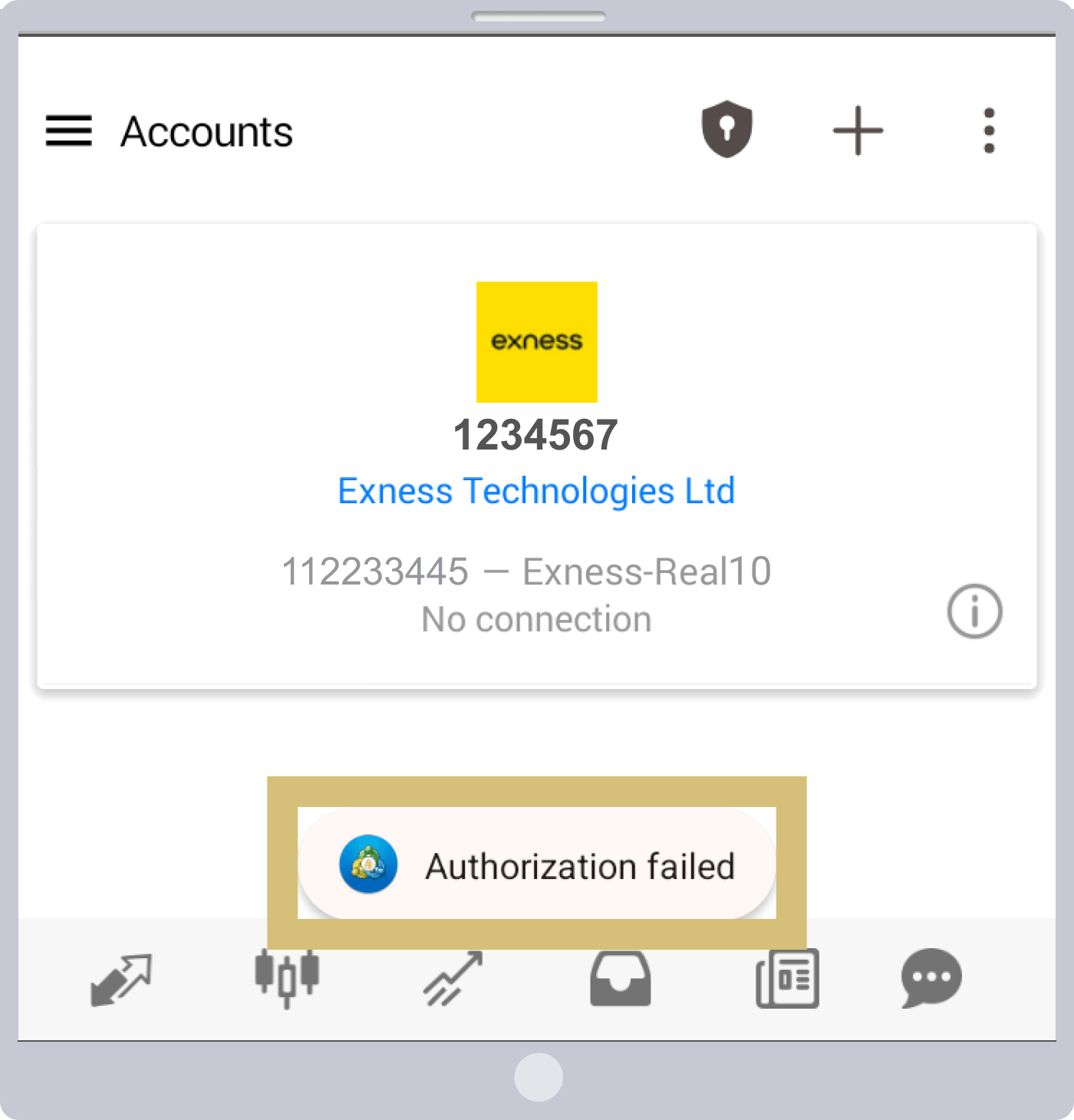
如果无法正常登录Exness的iOS版或Android版MT4/MT5,系统将显示“账户无效”、“认证失败”等错误提示。这可能是由于MT4/MT5的登录信息有误,或者因一段时间内未进行操作导致账户已被归档。请核对登录信息或账户状态。
如果无法登录Exness的MT4/MT5
如果您无法登录Exness的MT4/MT5,可能是登录信息有误,或者账户已失效。请确认以下几点,然后重新登录。
确认登录信息(账号和服务器名称)
请确认您在Exness(埃克斯内斯)的MT4/MT5平台登录时输入的“登录名(MT4/MT5账户号)”以及所选的“服务器名称”是否正确。
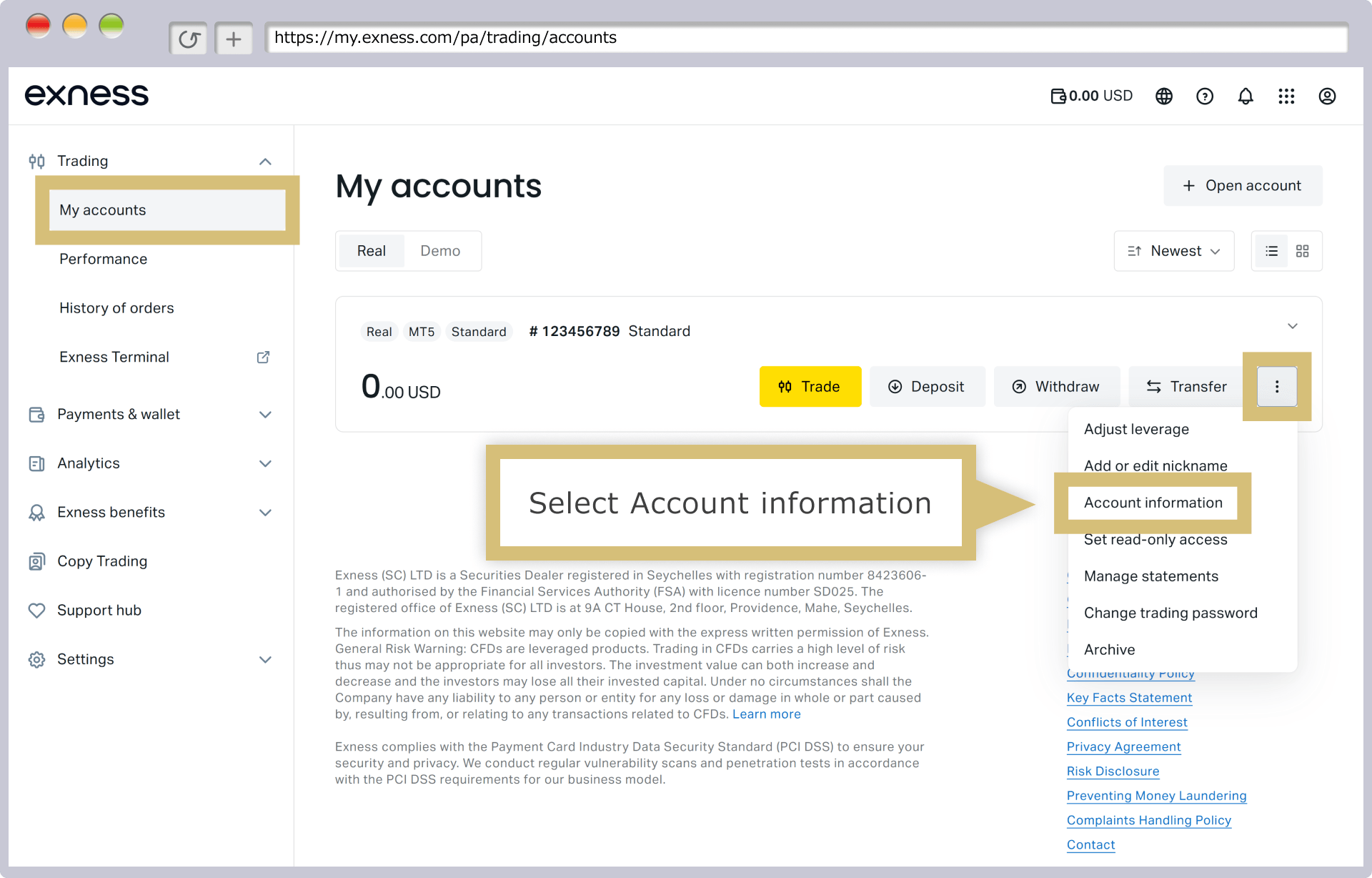
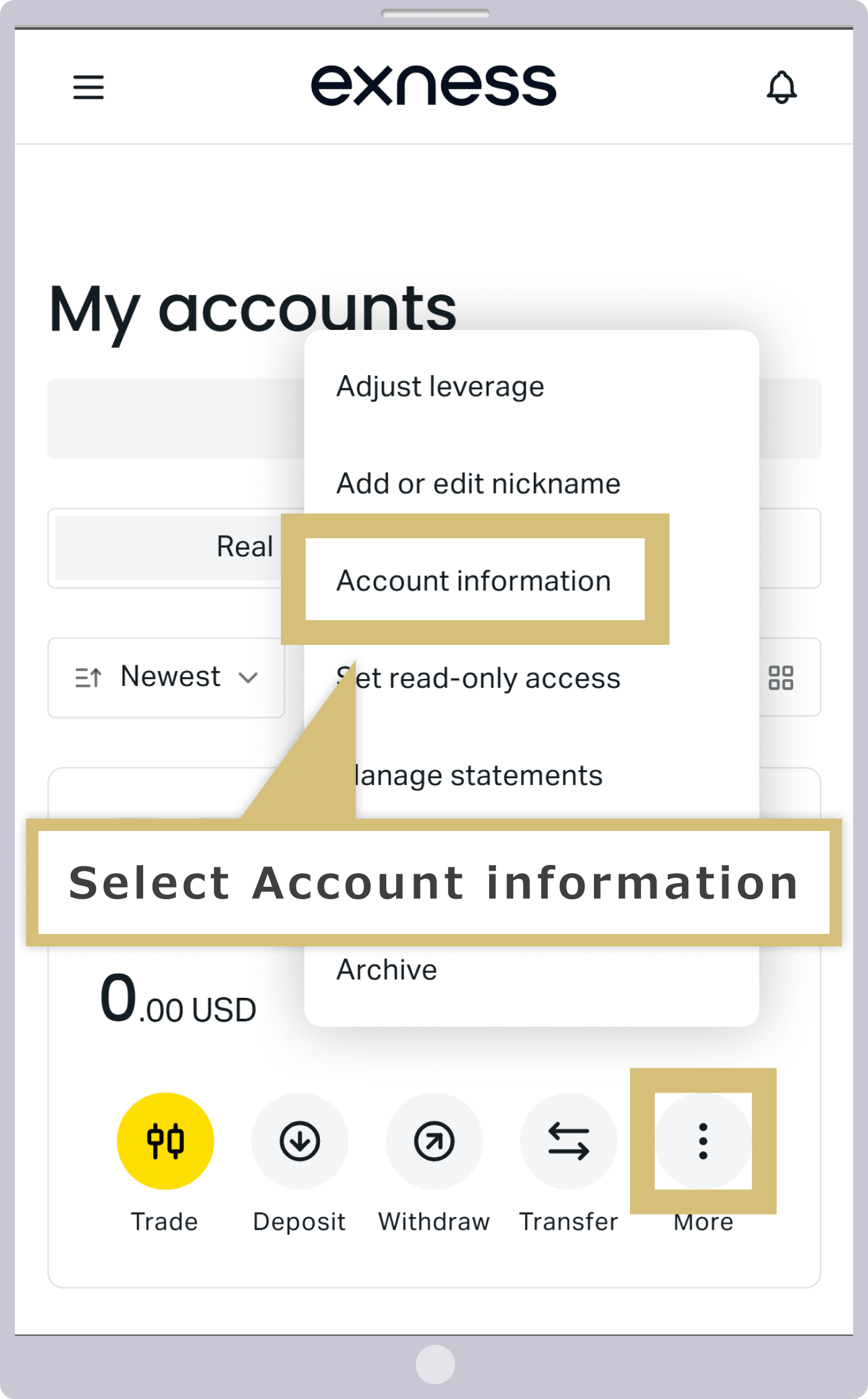
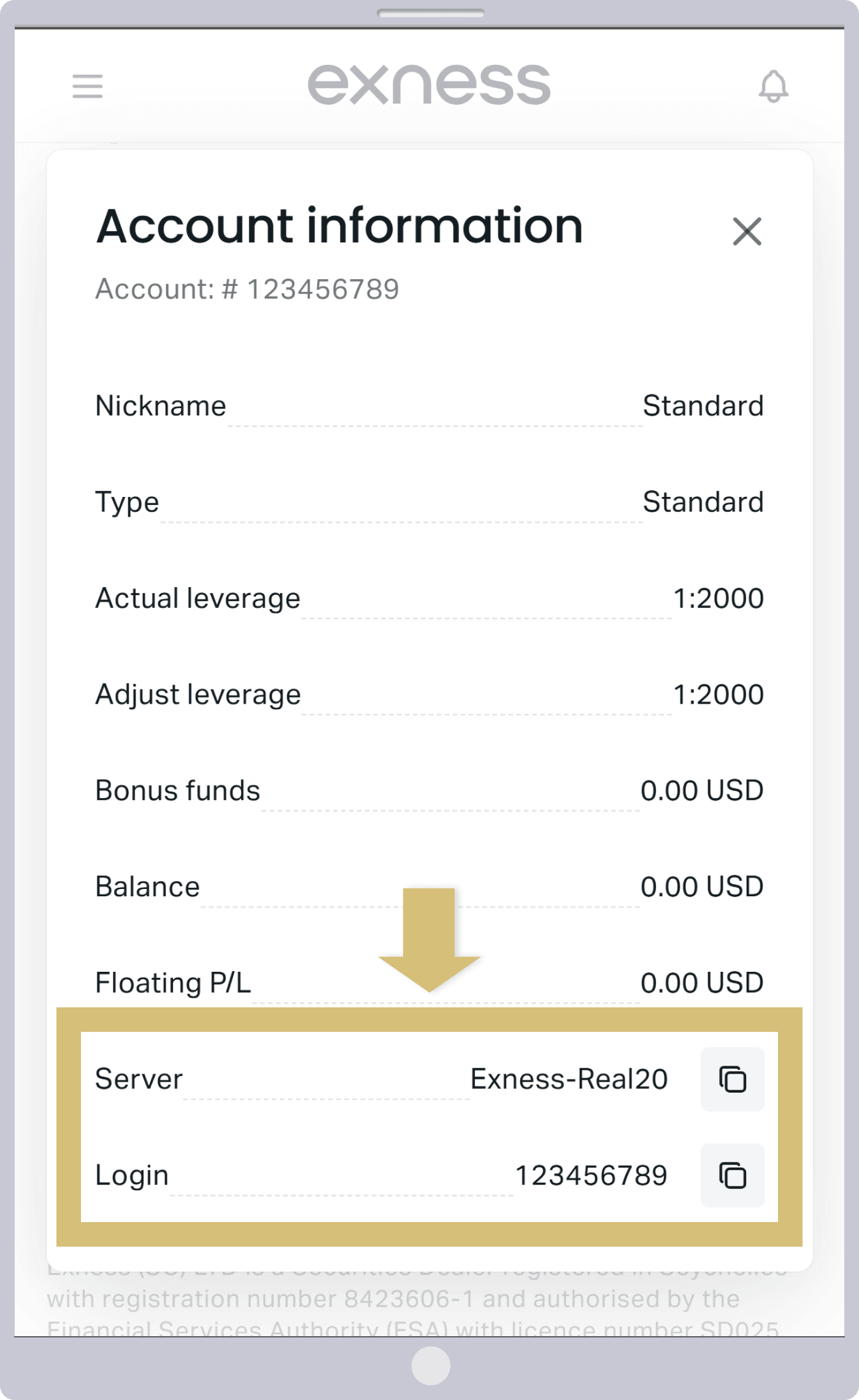
要查看登录信息,请在Exness个人中心中的“我的账户”页面,点击相应账户旁的“︙”,然后选择“账户信息”。
要查看登录信息,请在Exness个人中心中的“我的账户”页面,点击相应账户旁的“︙”,然后选择“账户信息”。
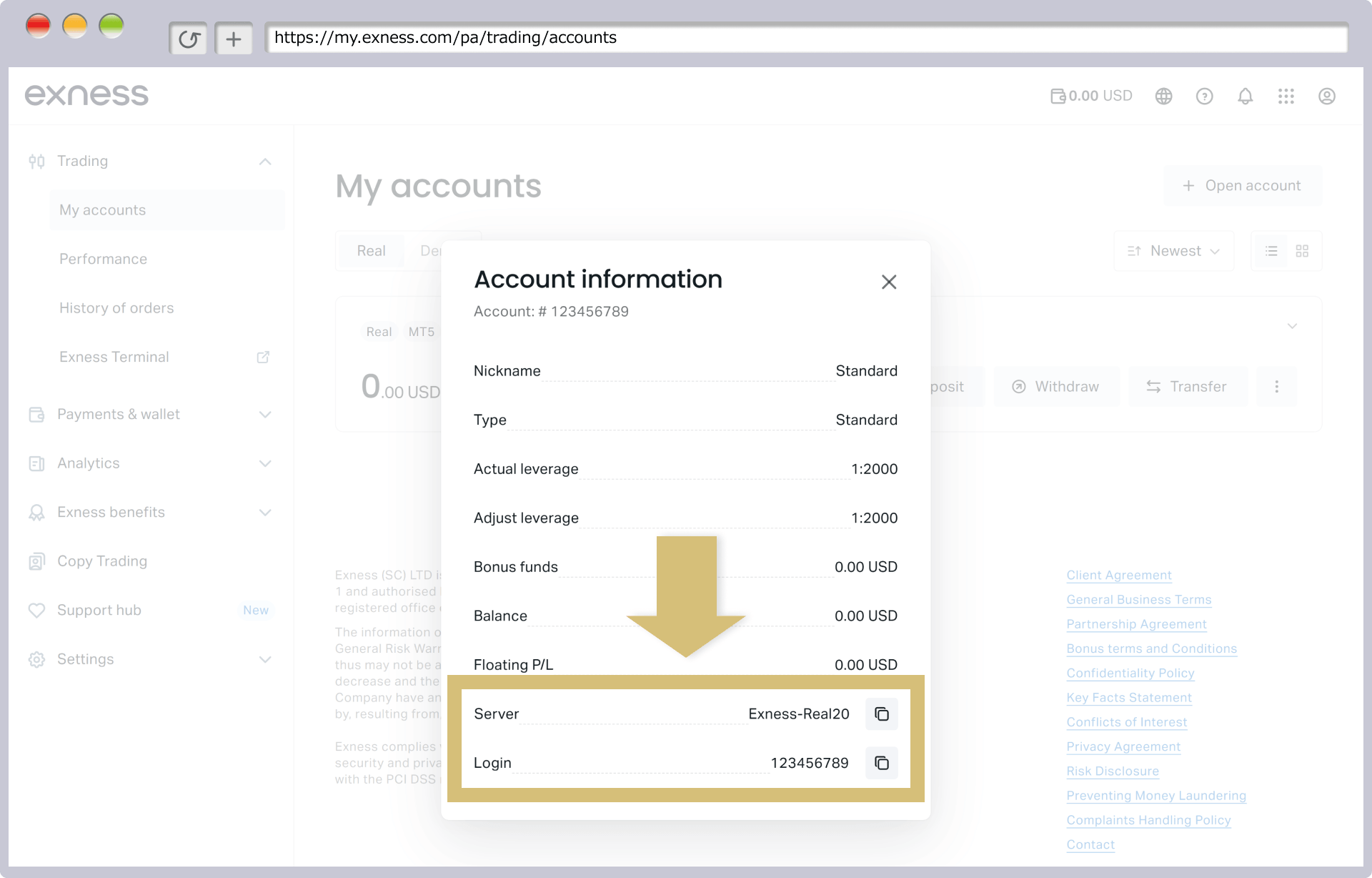
将显示“账户信息”,例如账户号码和服务器名称等。点击复制图标即可将登录信息复制到剪贴板,在输入登录信息时,您可以将其粘贴使用。
将显示账户号码、服务器名称等“账户信息”。点击复制图标即可将登录信息复制到剪贴板,在输入登录信息时,您可以将其粘贴使用。
密码确认
登录Exness的MT4/MT5时,请输入开户时设置的、由字母和数字组成的8至15个字符的密码。密码区分大小写。如果大写锁定键(Caps Lock)处于开启状态,输入的字母将自动变为大写,请先关闭该功能,然后重新输入密码。
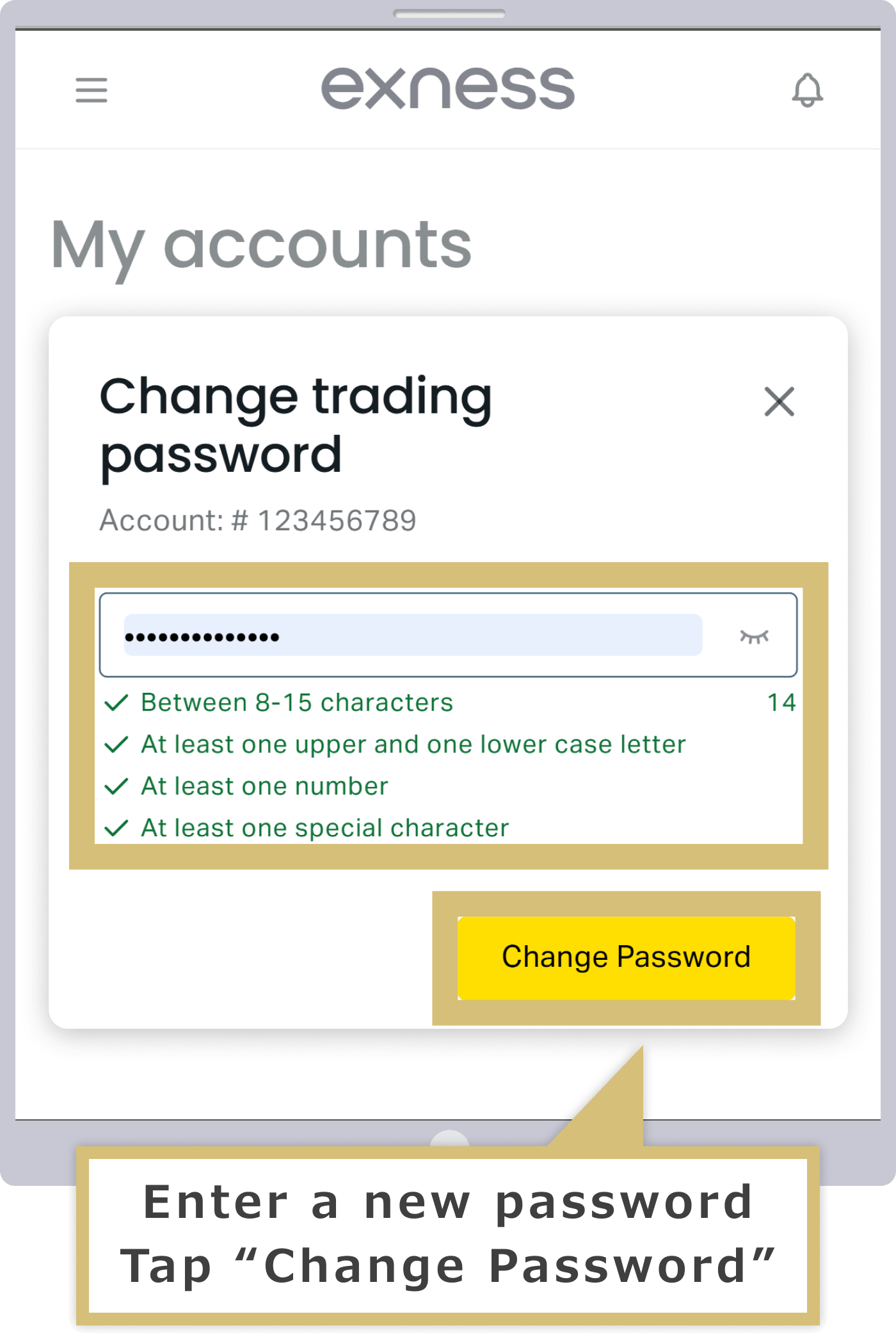
如果您忘记了密码,可以通过“个人中心”进行修改。请在Exness“个人中心”的“我的账户”中,点击相应账户的“齿轮图标”,然后选择“修改交易密码”。
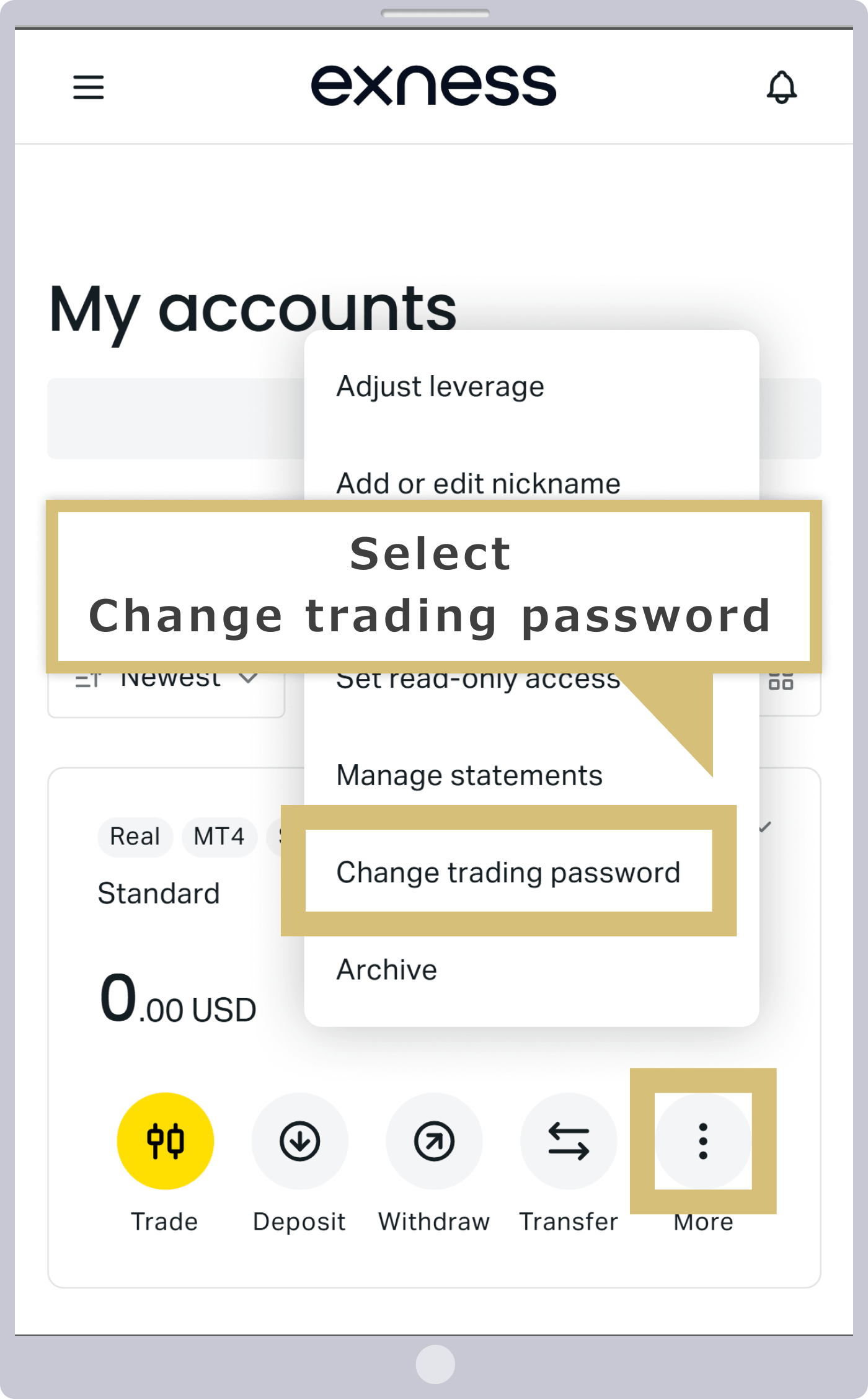
如果您忘记了密码,可以通过“个人中心”进行修改。在Exness“个人中心”的“我的账户”中,点击相应账户的“齿轮图标”,然后选择“修改交易密码”。
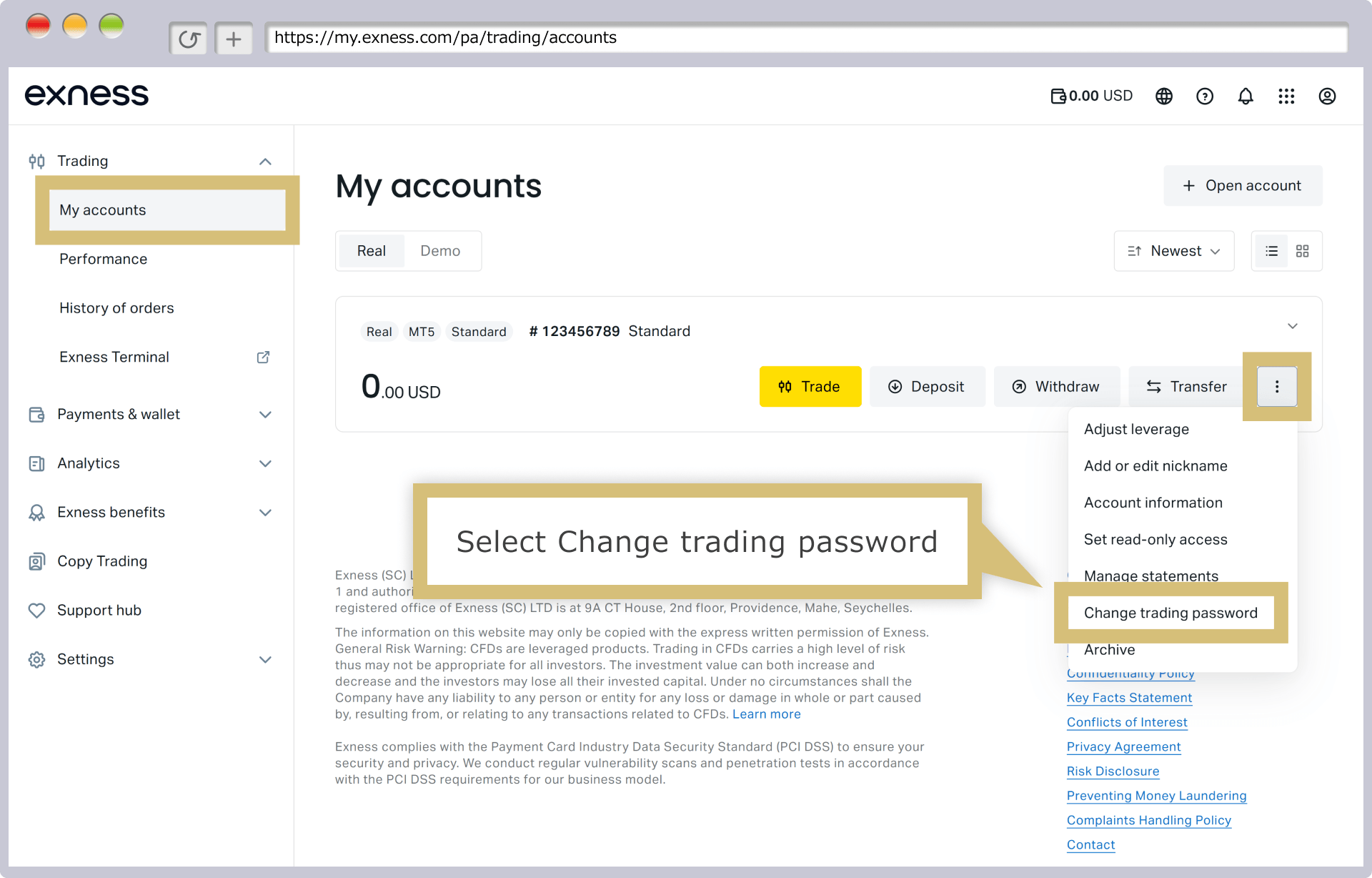
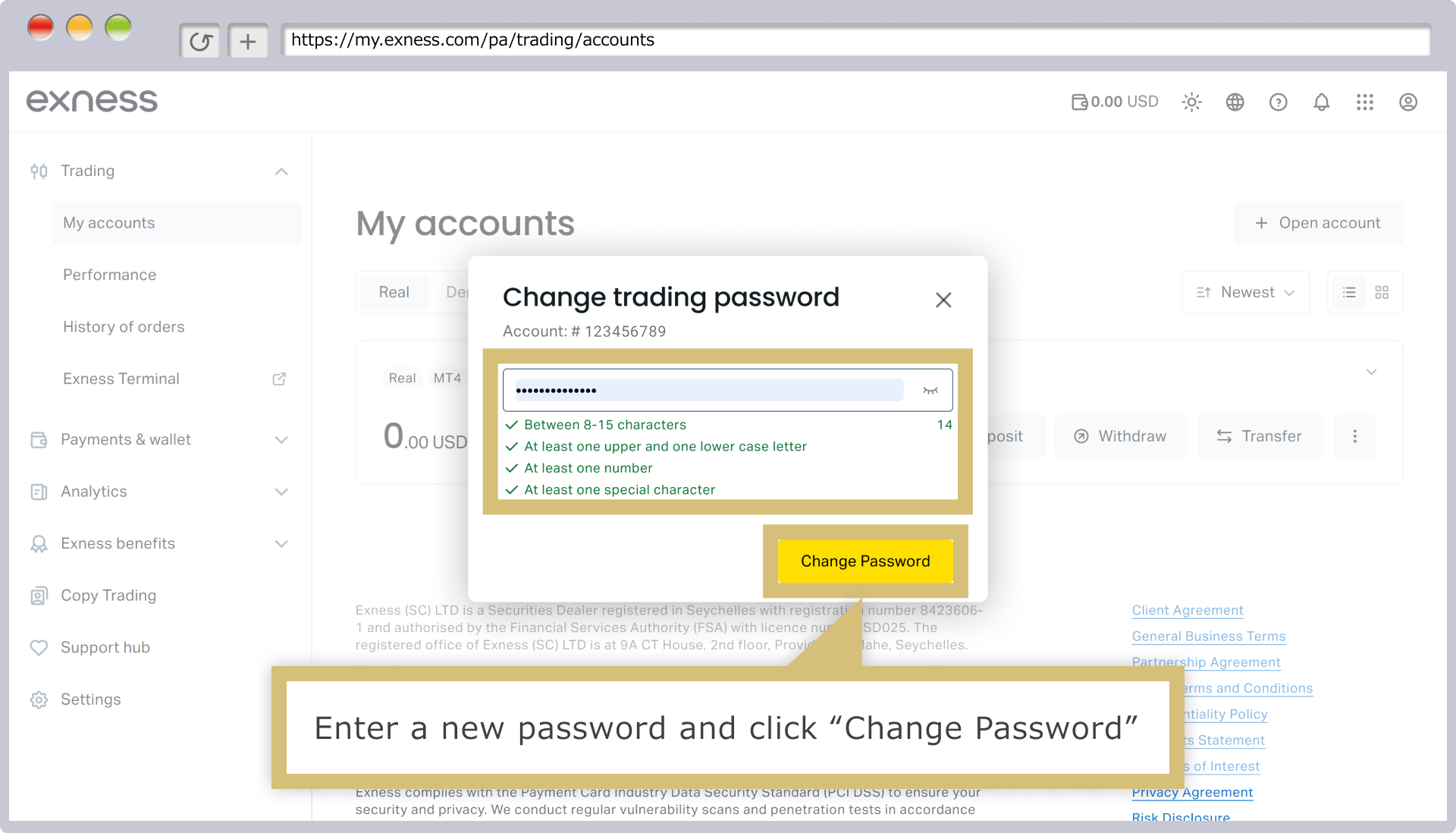
此时将显示“更改交易密码”页面,请输入新密码,然后点击“更改密码”。
此时将显示“更改交易密码”界面,请输入新密码,然后点击“更改密码”。
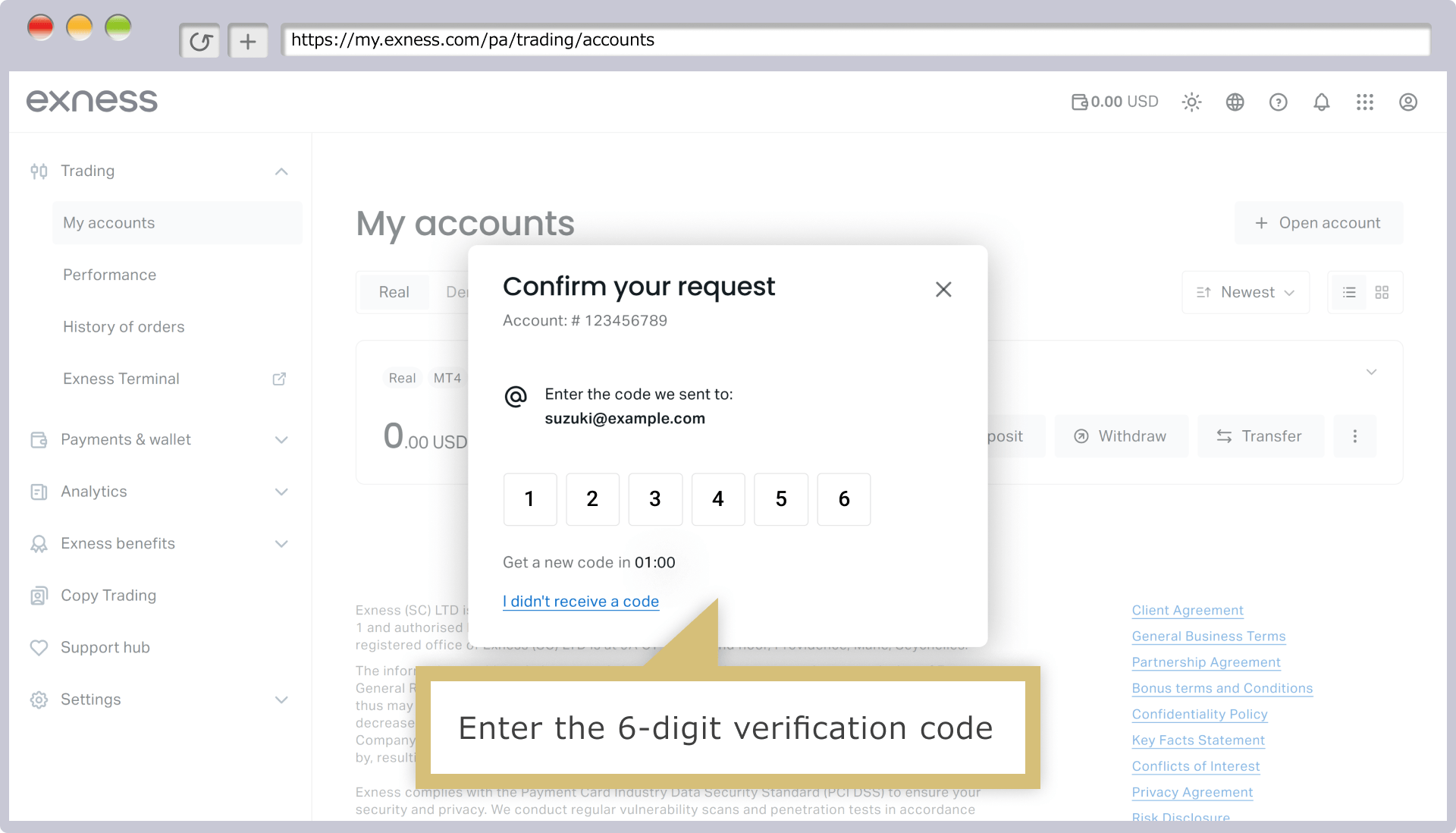
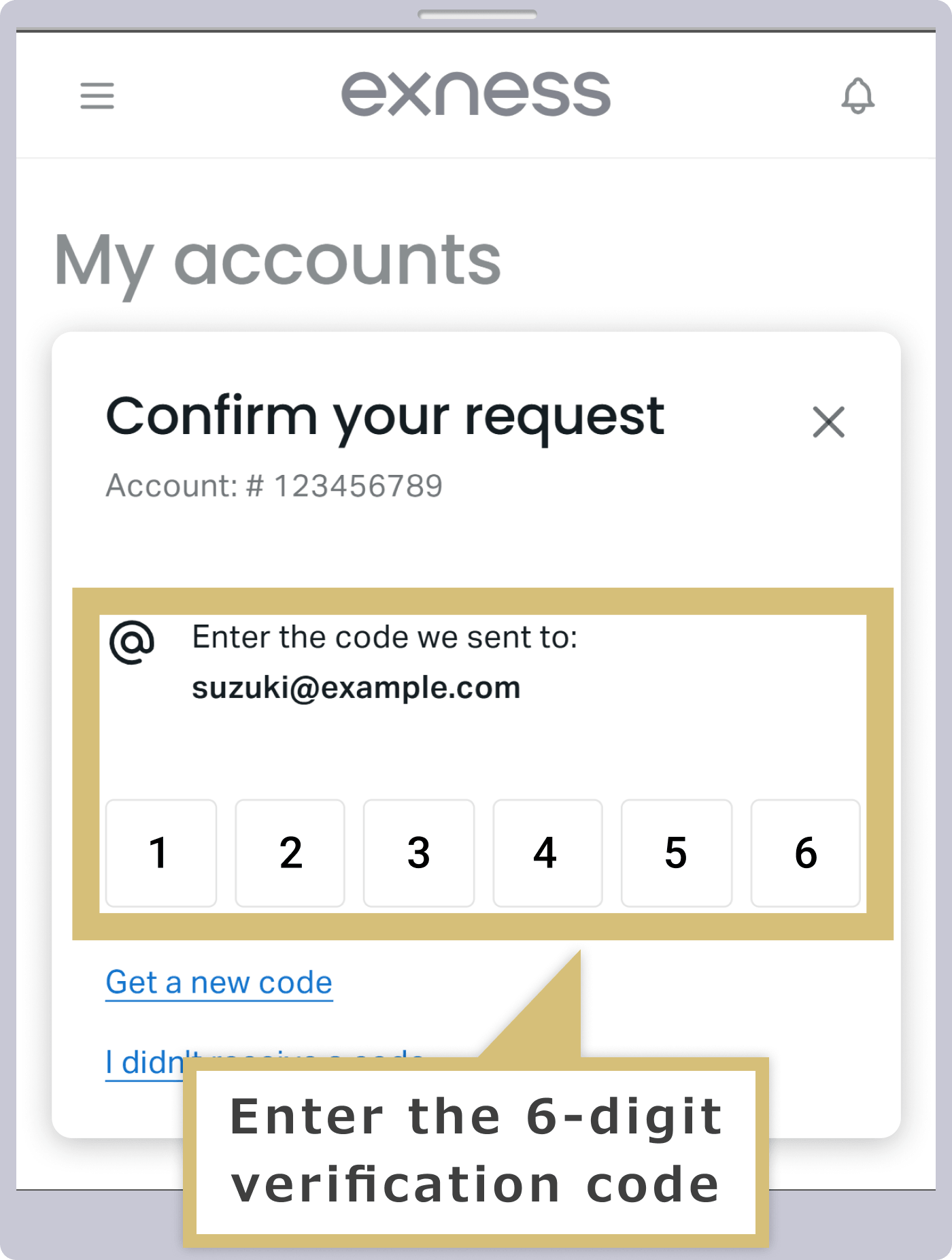
系统将向您在双因素认证中指定的电子邮箱或手机的短信(SMS)中发送6位验证码。输入验证码并点击“确定”后,密码修改即告完成。
系统将向您在双因素认证中指定的电子邮箱或手机的短信(SMS)中发送6位验证码。输入验证码并点击“确定”后,密码修改即告完成。
确认账户有效性
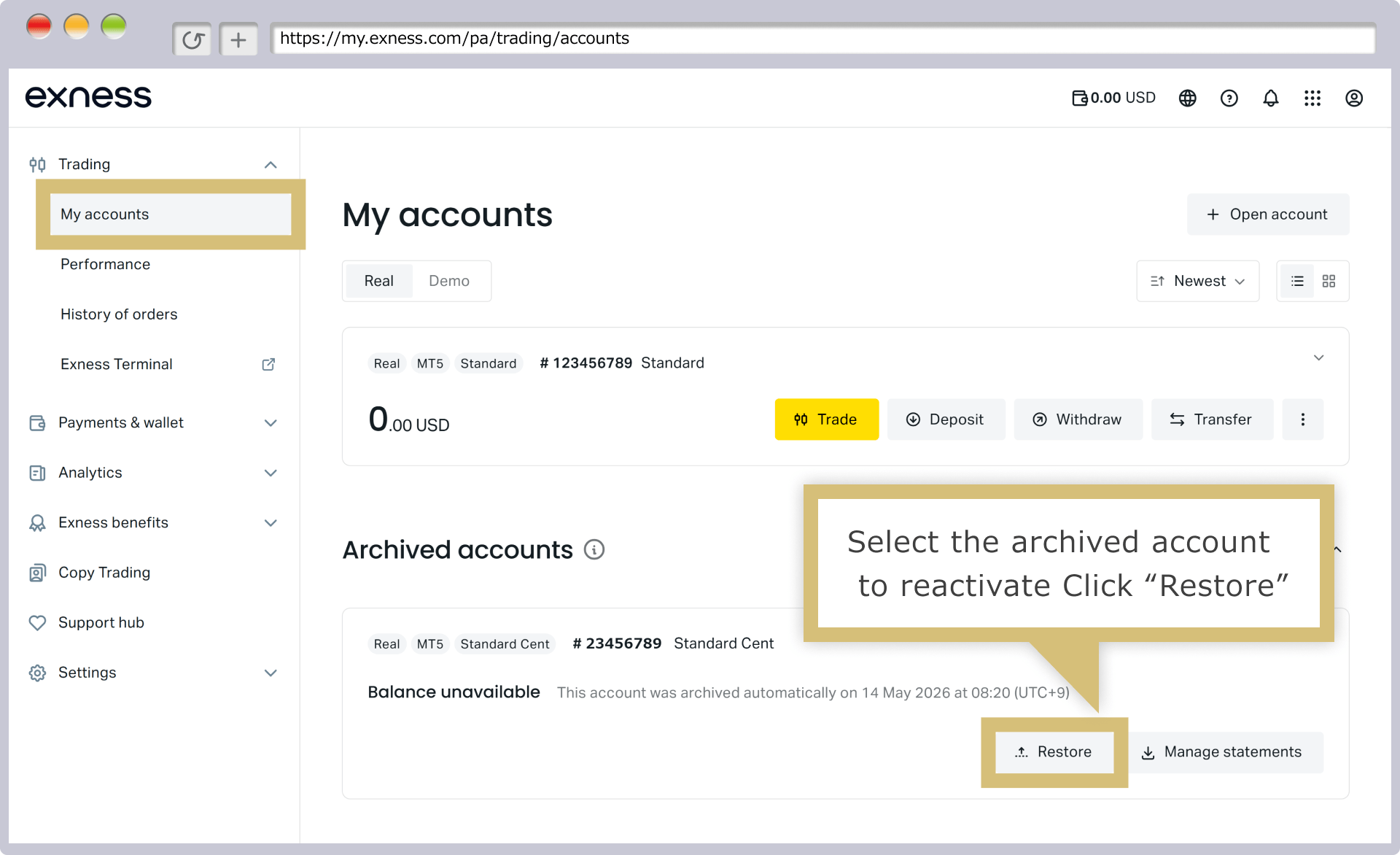
如果MT4/MT5账户已被停用,则无法登录MT4/MT5。在Exness,如果MT4账户90天内、MT5账户15天内均未进行任何操作,将被归档为失效账户。不过,已归档的失效账户可在“个人中心”中轻松激活。
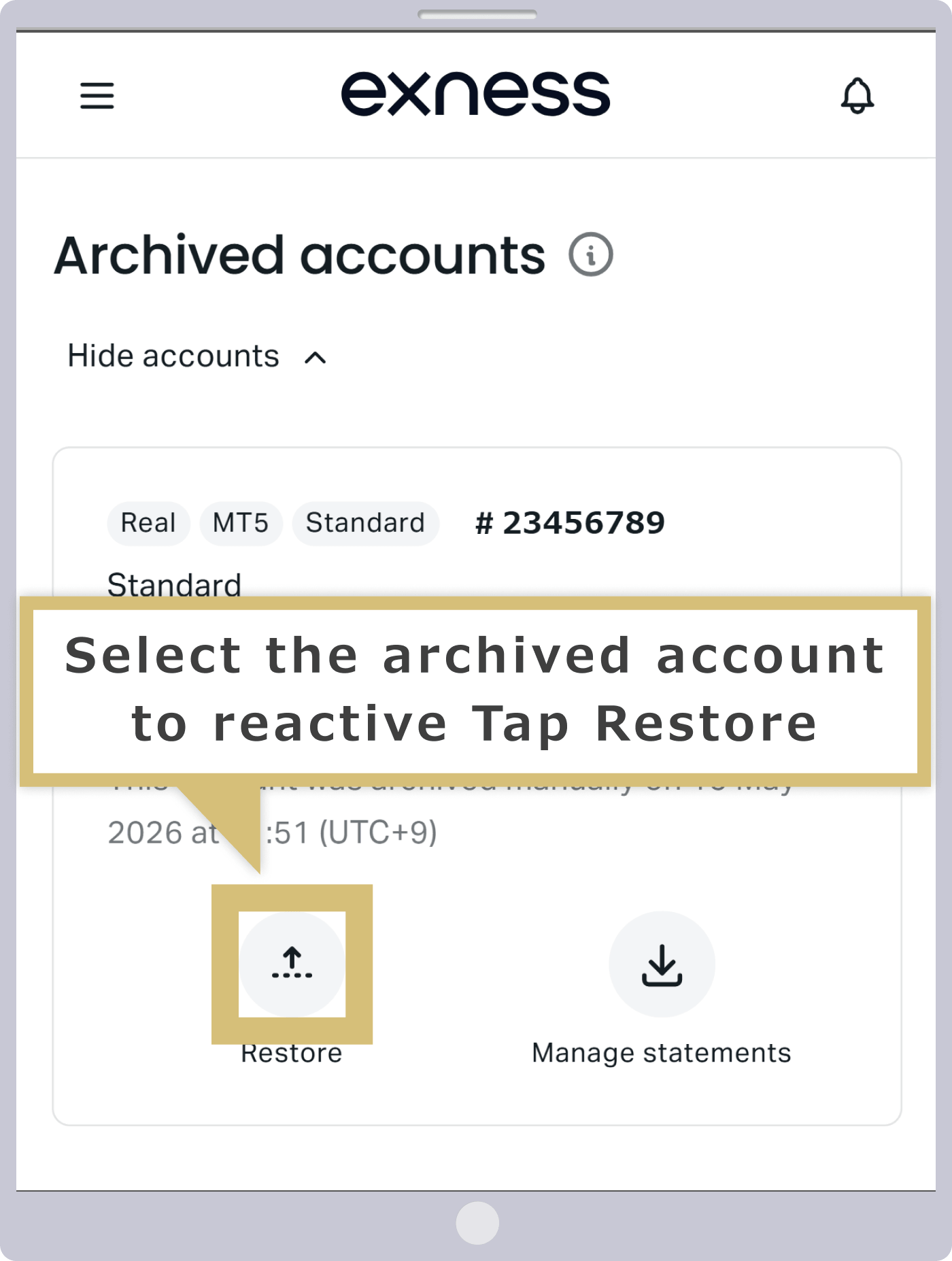
请在Exness个人中心“我的账户”中的“已归档账户”下选择“查看账户”,然后点击您想激活的账户旁的“重新激活”。账户激活后,将显示在“交易账户”标签页中。
请在Exness个人中心“我的账户”中的“已归档账户”下选择“查看账户”,然后点击您想激活的账户旁的“重新激活”。账户将被激活,并显示在“真实交易账户”标签页中。
如何登录Exness MT4/MT5(网页终端版)
Exness(艾克斯内斯)提供可通过浏览器进行MT4/MT5交易的“网页终端版”。无需繁琐的下载和安装,只要有浏览器环境,您随时都可以进行网络交易。
此外,您还可以通过“个人中心”中的“我的账户”轻松访问Exness的MT4/MT5(网页终端版)。只需使用现有的Exness账户信息登录,即可立即开始交易。
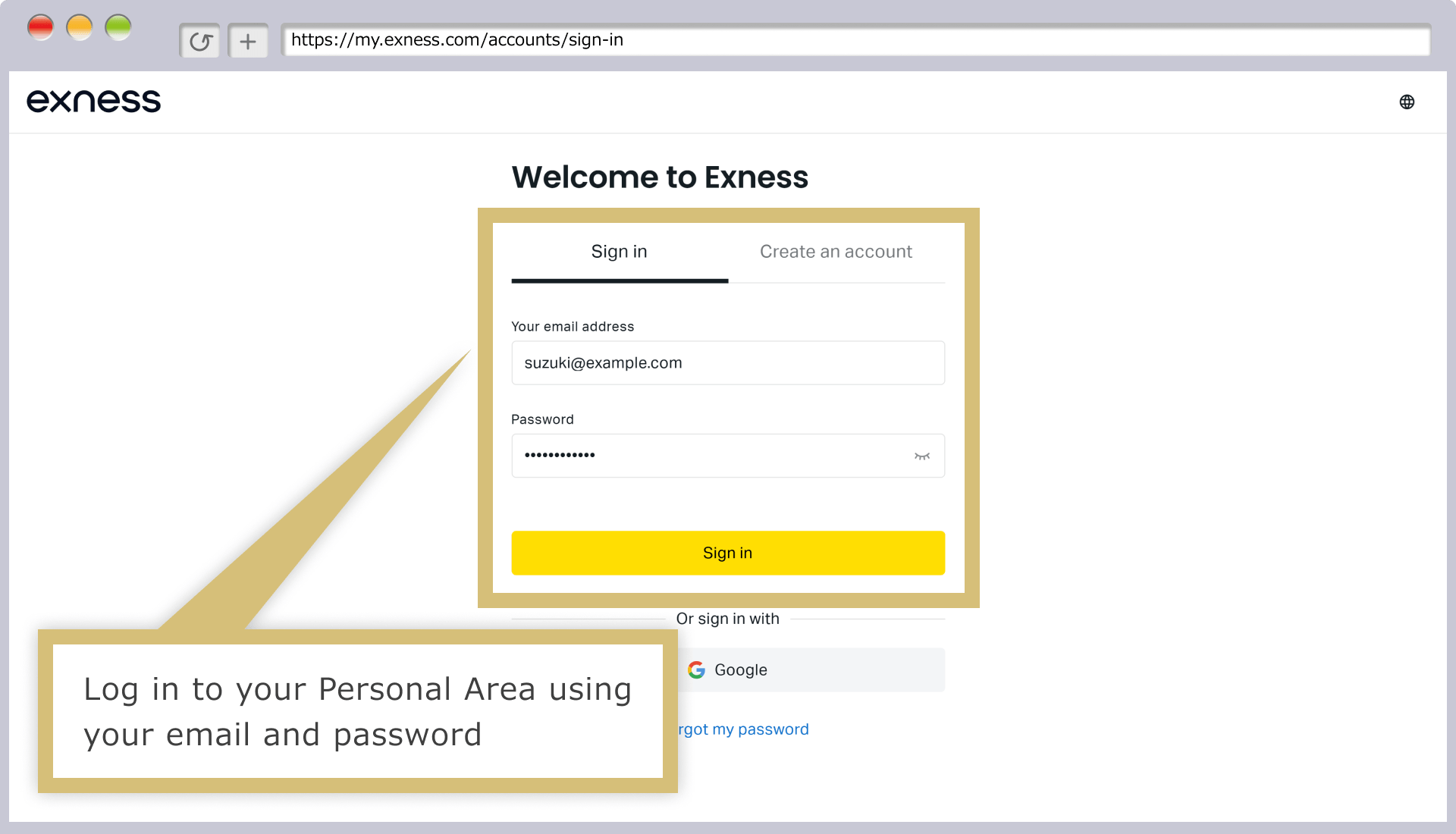
登录个人中心
输入您在Exness注册的“电子邮箱地址”和个人账户的“登录密码”,然后点击“继续”,即可登录Exness个人账户。
交易账户的选择
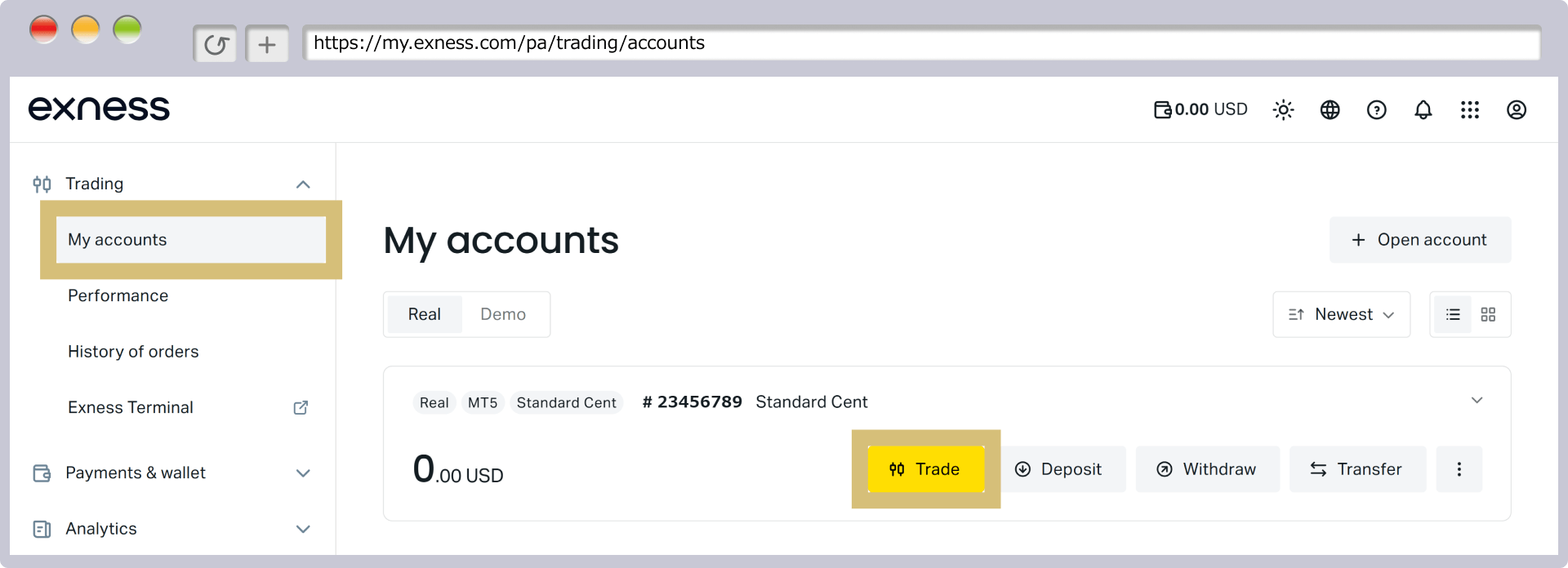
“我的账户”中的“交易账户”一栏会显示MT4/MT5账户。点击要交易的账户旁的“交易”按钮。
交易平台的选择
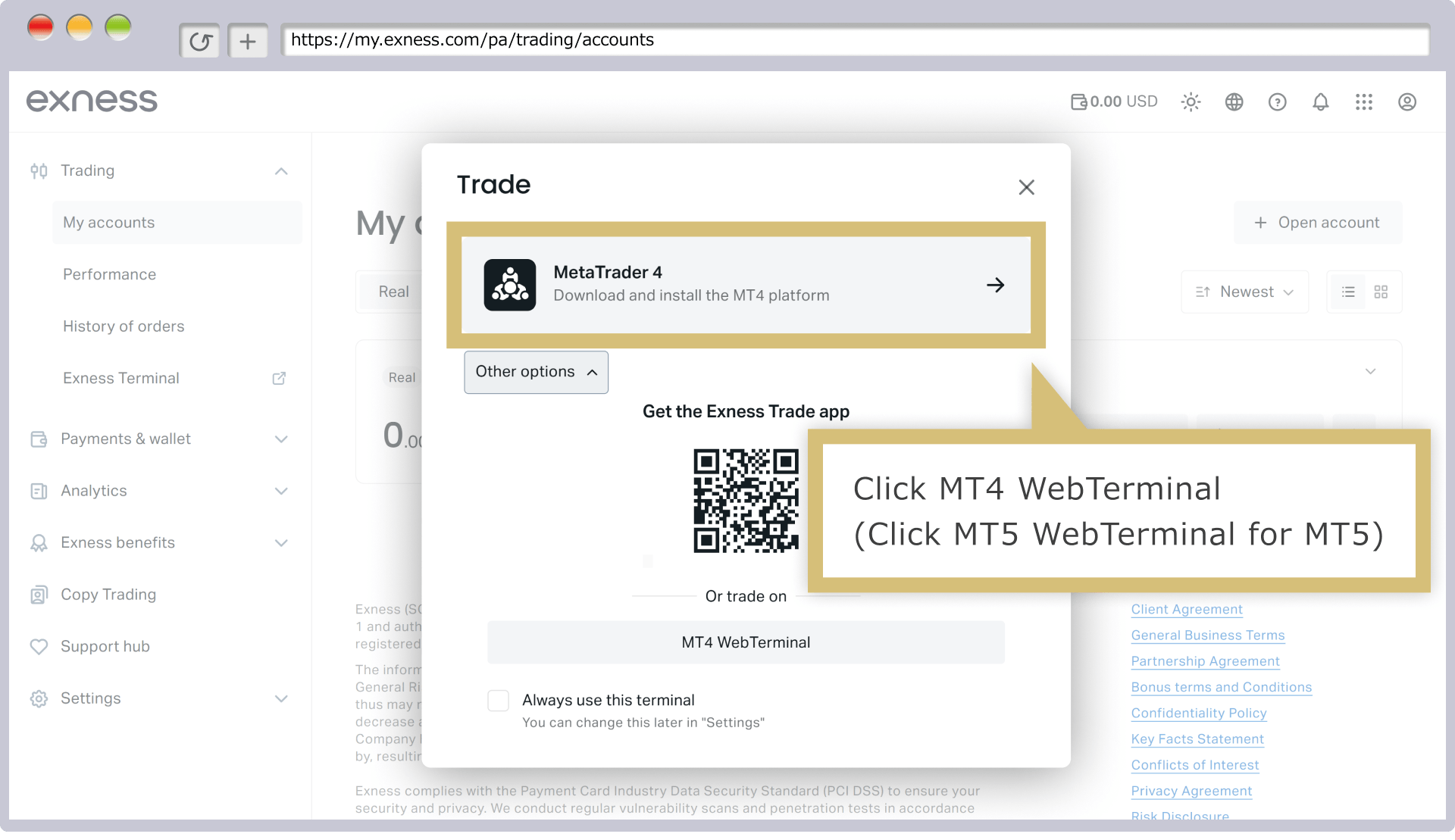
当“交易”界面显示后,请点击MT4或MT5的“网页终端”。
输入并确认登录信息
当显示“登录”界面时,请确认“登录(MT4/MT5账号)”和“服务器名称”,若无误,请输入“密码”。勾选“保存密码”,然后点击“是”。
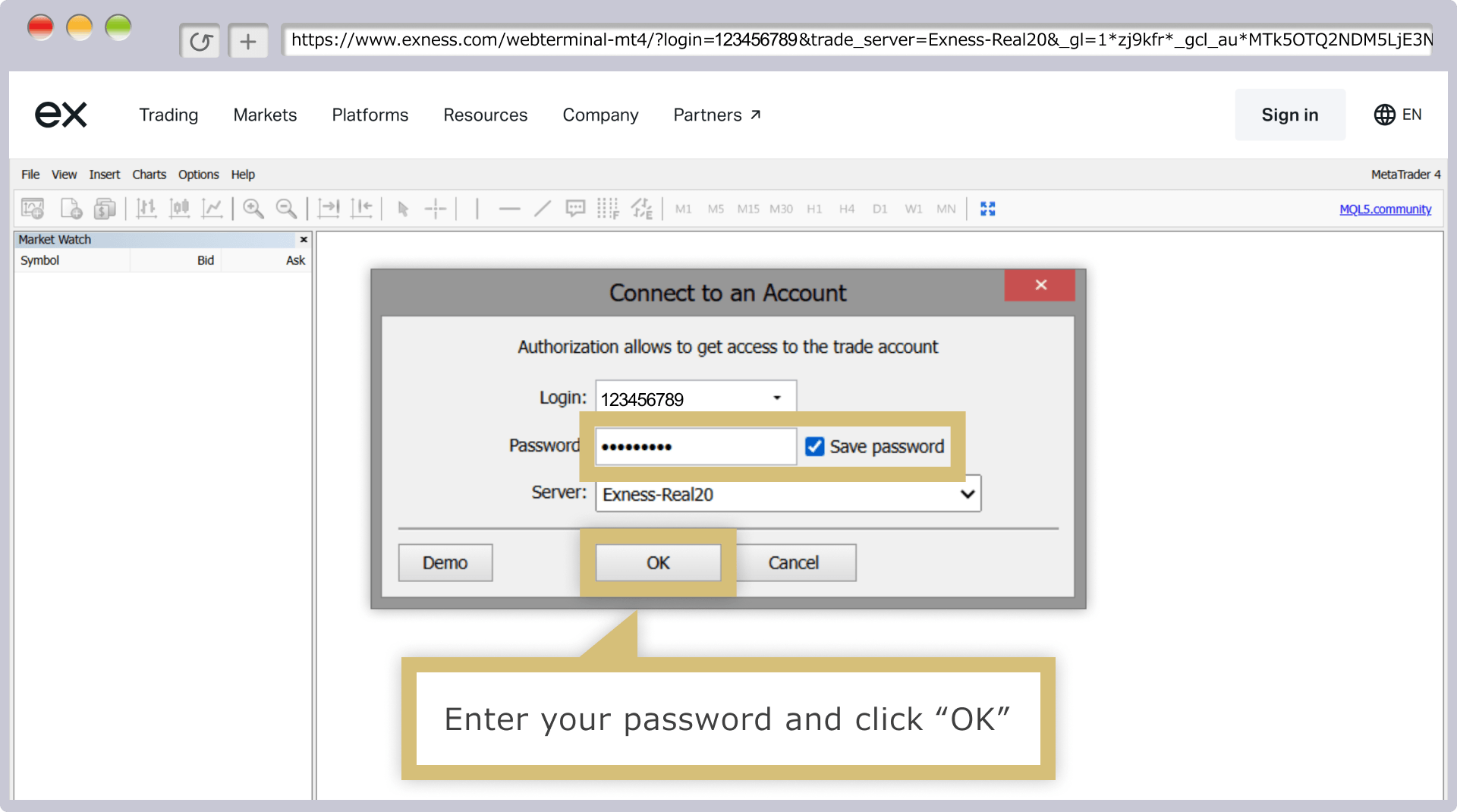
在“保存密码”旁边的复选框中打上✔,此后登录时便无需再次输入登录信息,即可自动登录MT4/MT5交易账户。
关于 Exness 登录方法的常见问题(FAQ)
-
请告诉我无法登录Exness个人账户的原因。
如果您无法登录Exness(埃克斯内斯)的个人中心,可能是登录信息有误。请确认您是否正确输入了注册邮箱和登录密码。点击密码输入框中的“眼睛图标”,即可查看输入的密码。
继续阅读
02.09.2022
-
我忘记了Exness个人账户的登录密码。
如果您忘记了Exness个人账户的密码,请重置新密码。您可以在个人账户登录页面点击“忘记密码”进行重置。重置完成后,请使用新密码登录。
继续阅读
02.09.2022
-
由于您的Exness MT4/MT5账户已失效,因此无法登录MT4/MT5。
在Exness,如果MetaTrader 4(MT4)账户90天内、MetaTrader 5(MT5)账户15天内均无操作,账户将被视为失效,届时将无法登录MT4/MT5。若账户失效,您可在“个人中心”中重新激活账户,随后即可再次登录。
继续阅读
02.09.2022
-
在Exness上可以更改MT4/MT5的登录密码吗?
是的,在Exness上,您可以更改MetaTrader 4(MT4)/ MetaTrader 5(MT5)的登录密码。登录“个人中心”后,在“我的账户”中点击相应账户的“齿轮图标”,通过“更改交易密码”即可进行修改。
继续阅读
02.09.2022
-
请问如何登录Exness的PC版MT4/MT5?
启动Exness的MetaTrader 4(MT4)/ MetaTrader 5(MT5)后,从工具栏的“文件”中选择“登录交易账户”,在“交易账户登录信息”页面输入登录信息,然后点击“登录”,即可完成交易账户的登录。
继续阅读
02.09.2022





