
















Exness 开户方法
开户方法
Exness 开户方法
开设Exness的真实交易账户非常简单:只需在注册Exness会员页面“个人中心”后,在开户表单中选择您希望的账户条件即可。Exness的开户申请可通过电脑或智能手机等设备在线办理,仅需约5分钟即可完成。
开设本交易账户后,请提交注册客户信息及身份验证所需的文件,并完成个人资料认证,Exness将在24小时内完成审核。审核完成后,本交易账户将激活,您即可使用Exness的所有服务。
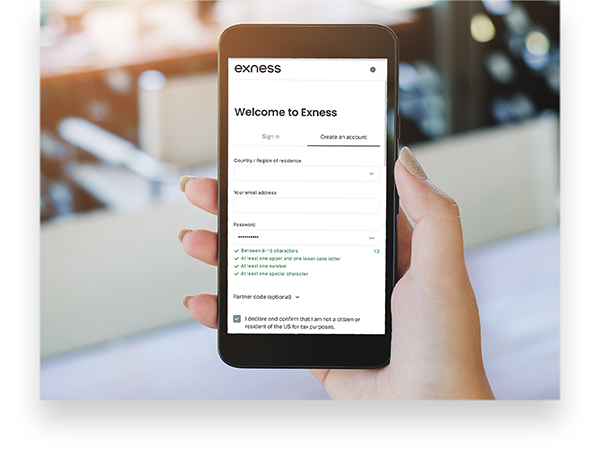
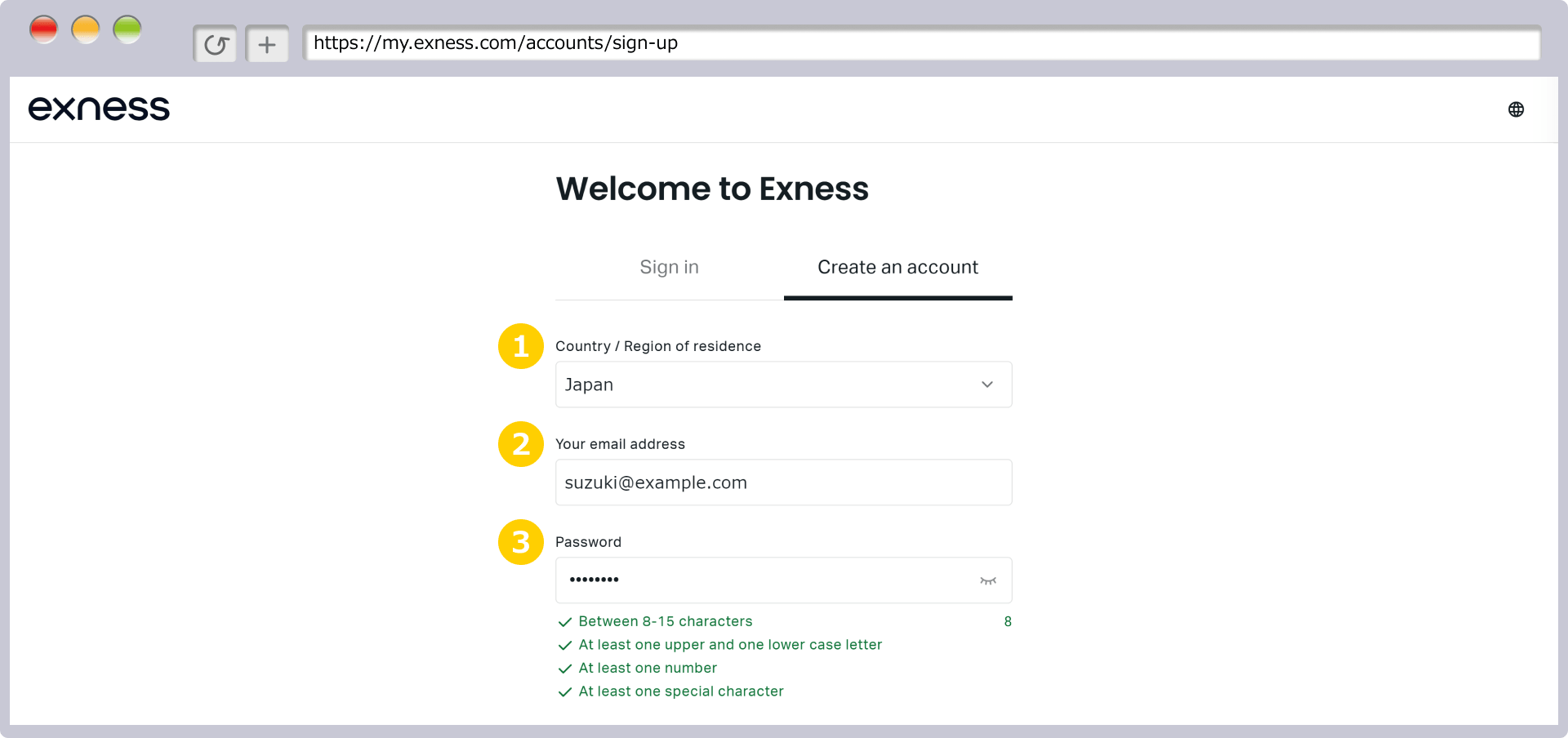
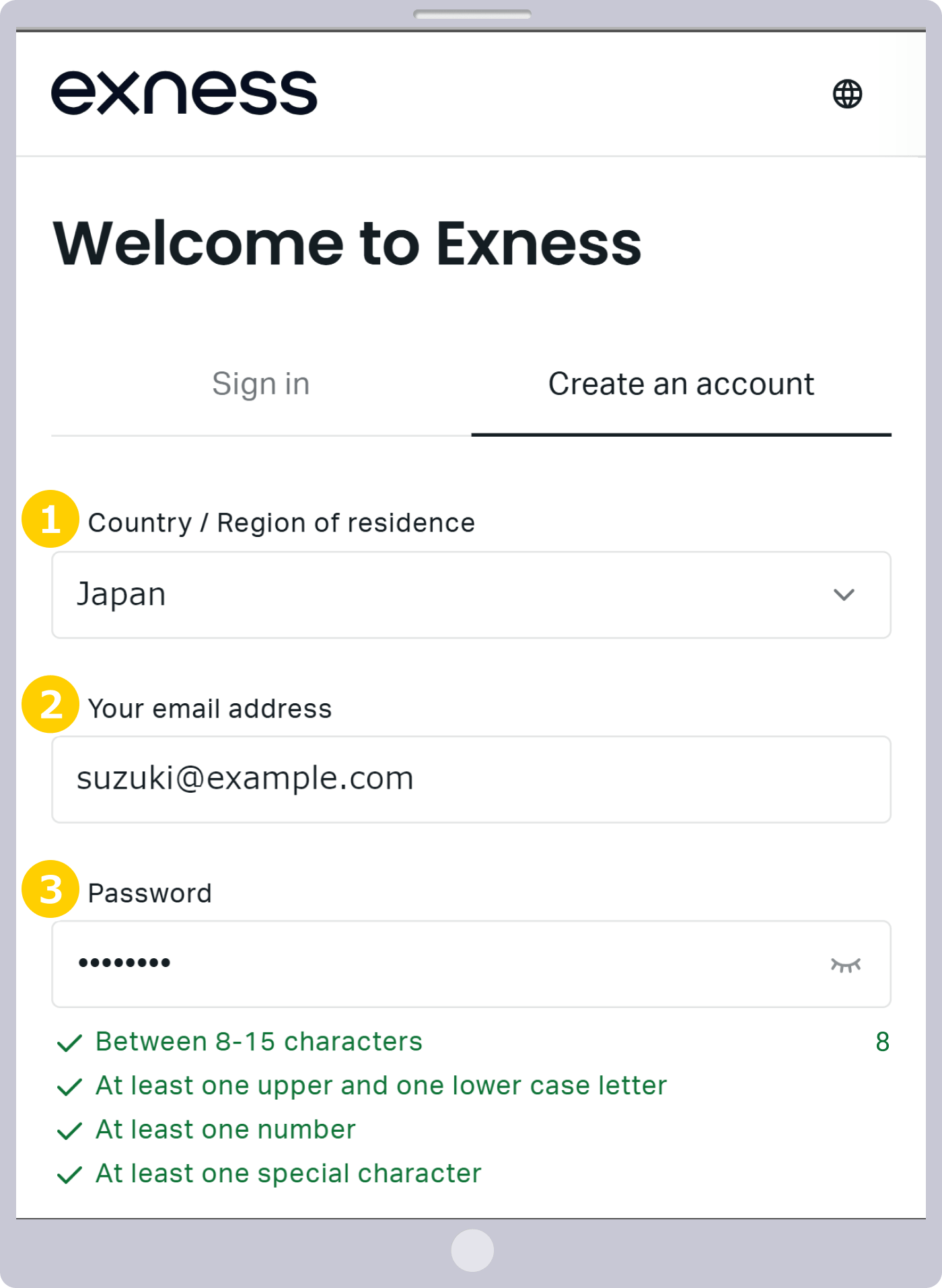
请通过电脑、智能手机、平板电脑等设备访问Exness的“个人中心”注册表单,并填写居住国家/地区、电子邮箱地址和密码。


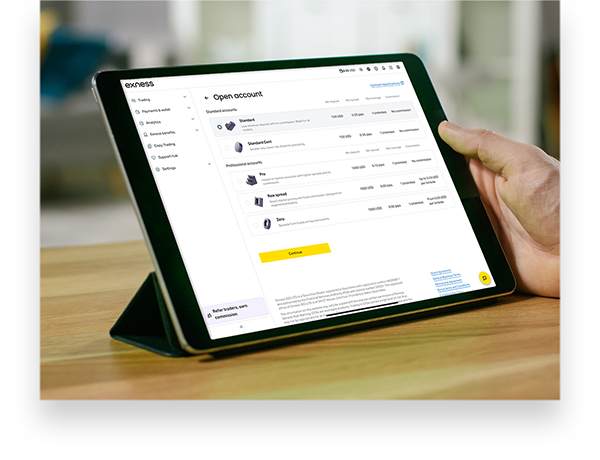
登录Exness个人中心,输入开户所需的各项信息,包括账户类型、杠杆比例、交易平台等。
身份认证
在Exness个人中心完成电子邮箱和电话号码的验证后,请填写客户信息和经济状况。最后,提交身份证明文件和地址证明文件,完成个人资料认证。
完成身份认证后,您即可无限制地使用Exness的服务。请选择您希望的入金方式,并存入保证金。
Exness 真实交易账户的申请资格与条件
只有符合以下条件的客户,才能开设Exness(艾克斯内斯)的真实交易账户。
年满18周岁的人士
开设Exness账户的对象为申请时年满18周岁的人士。由于外汇市场禁止未满18周岁的人士进行交易,因此Exness不接受未满18周岁人士开设模拟账户或真实账户。
能够完成个人资料认证的用户
在Exness,开户后若要使用从交易到提现的所有服务,需完成三个流程。在个人信息注册环节,必须填写客户的姓名、出生日期、地址等个人身份信息,以及资产状况、投资经验等经济状况信息。在身份验证和地址验证环节,您必须提交有效期内的带照片身份证件(驾驶证、护照、个人编号卡等),以及6个月内签发的现住址证明(居民登记证、印章登记证明、公共事业费账单、收据、最近的银行交易明细、地方税缴纳通知书等)进行提交。

Exness 开户步骤
要开设Exness(埃克斯内斯)的正式交易账户(真实账户),首先需要注册Exness的会员页面“个人中心”,该页面用于处理Exness的所有相关事务。随后,在“开设新账户”页面选择您希望的账户类型,即可完成正式交易账户的开设。
如需申请开设Exness真实交易账户,请点击此处。
填写个人资料表(新会员注册)
在Exness的“个人中心”开设账户(新用户注册)时,请先选择居住国家/地区,然后注册您在Exness上使用的电子邮箱地址和密码。
|
居住国/地区 |
例)Japan(日本) |
|
电子邮箱地址 |
|
|
设置任意密码 |
例)密码#12345 |
|
居住国/地区 |
|
例)Japan(日本) |
|
电子邮箱地址 |
|
设置任意密码 |
|
例)Pass#12345 |
①请从下拉菜单中选择您目前居住的国家/地区。如果“居住国/地区”菜单中未显示“Japan(日本)”,请点击此处进入开户页面。届时即可选择“Japan(日本)”。
②请使用半角英数字输入电子邮箱地址。您注册的电子邮箱地址用于接收Exness发送的交易相关信息,以及登录个人中心。此外,注册后无法更改电子邮箱地址,因此请输入一个可正常使用的电子邮箱地址。
③密码是用于登录“个人专区”(会员页面)的密码。请设置一个由大写字母、小写字母、数字及特殊字符(#、+、%等)各至少1个组成、长度为8至15个字符的密码。在满足密码输入框下方显示的各项要求时,相应位置会显示绿色●标记;当所有要求均满足后,即可进入下一步。
发送个人区域注册信息
请确认“我确认并承诺自己并非负有纳税义务的美国公民或美国居民”这一声明,如确认并承诺,请确保已勾选该选项。若输入内容无误,请点击“继续”。
请确认“我确认并保证自己并非负有纳税义务的美国公民或美国居民”这一声明,如确认并保证该内容属实,请确保已勾选相应选项。若输入内容无误,请点击“继续”。
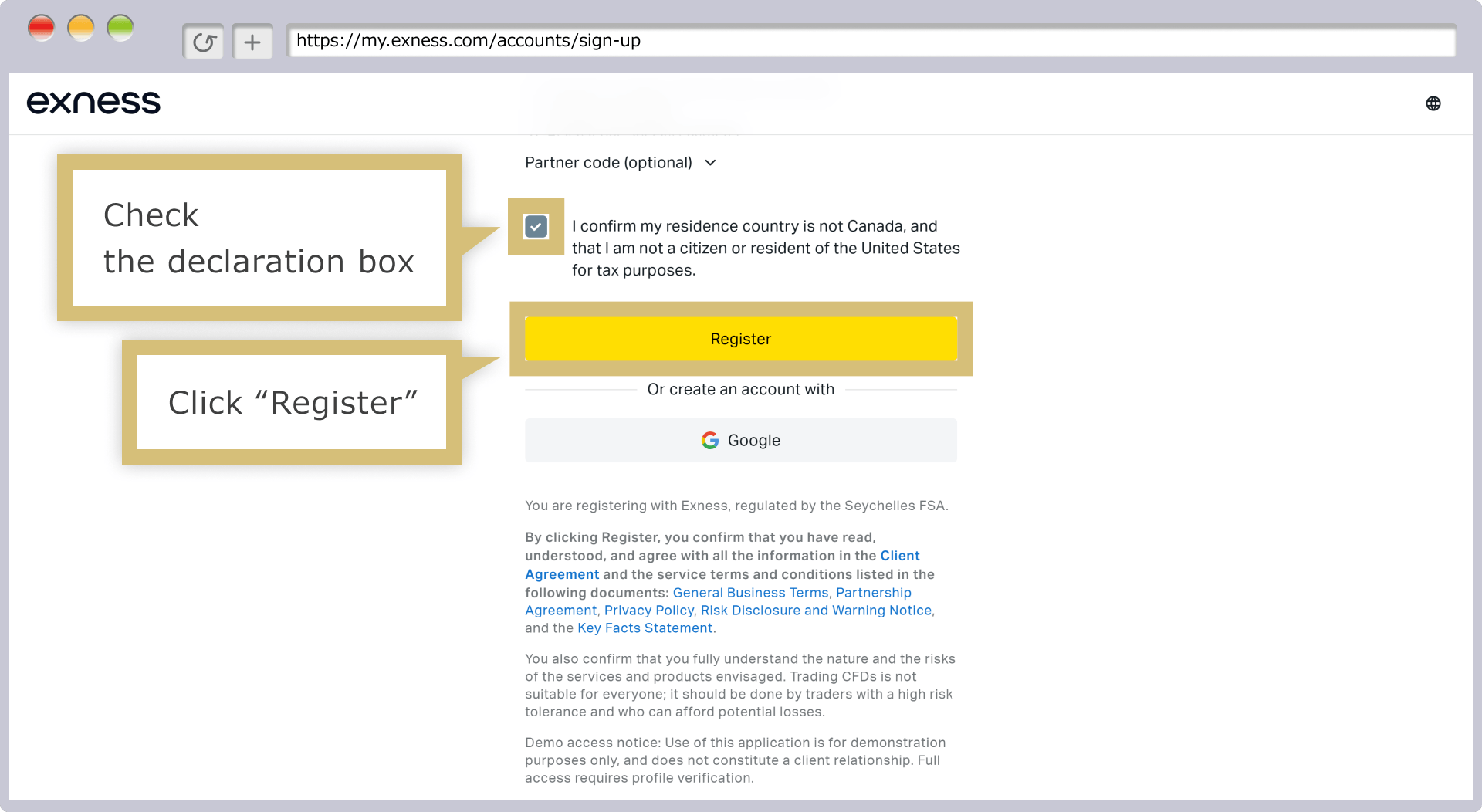
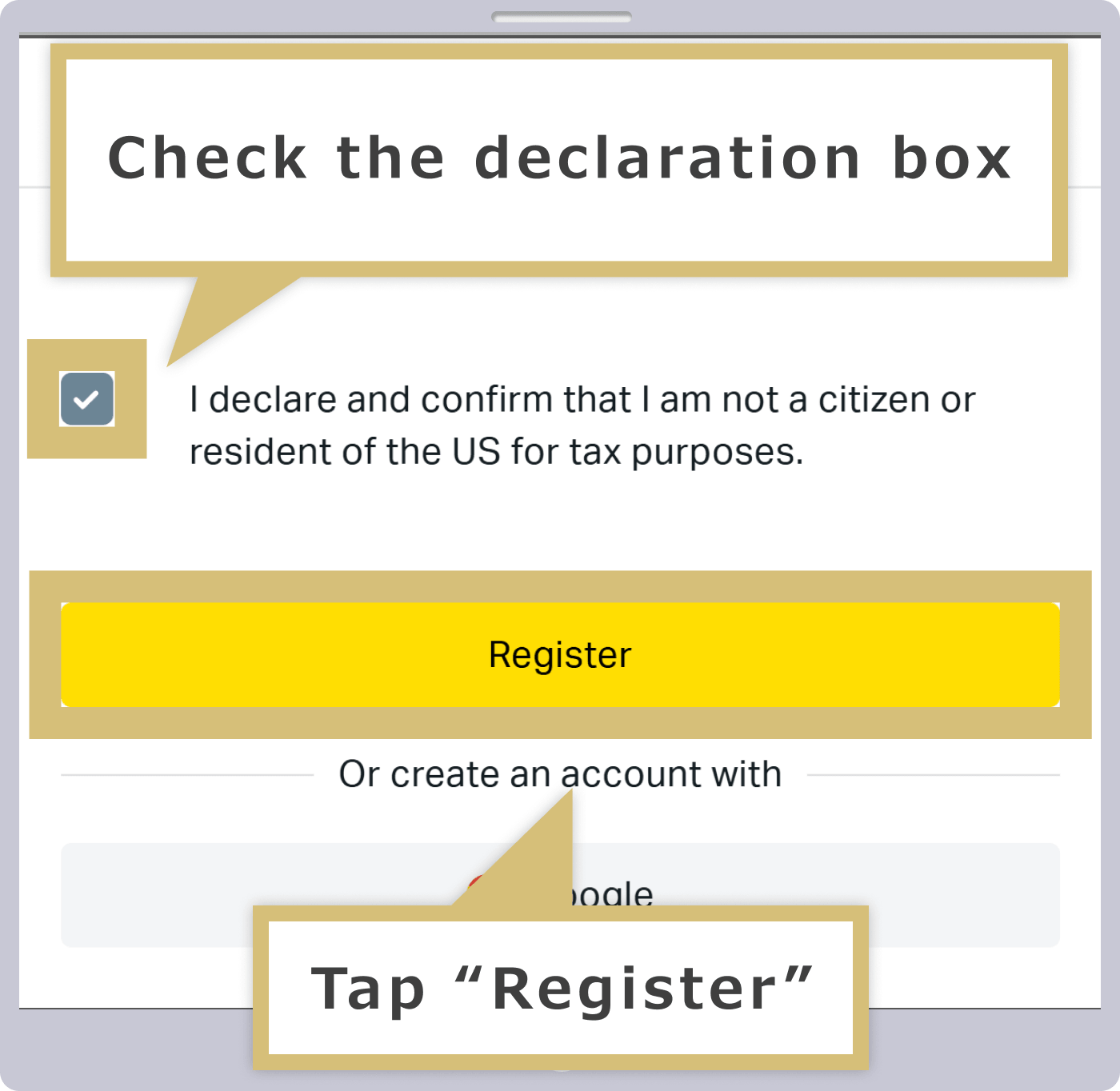

Exness的各项使用条款如下。
个人空间注册已完成
完成Exness个人账户的开设后,系统将向您注册的电子邮箱发送一封主题为“个人账户登录信息”的邮件。请点击邮件正文中的“开设交易账户”链接,登录Exness个人账户。
完成Exness个人账户的开设后,系统将向您注册的电子邮箱发送一封主题为“个人账户登录信息”的邮件。请在邮件正文中点击“开设交易账户”,即可登录Exness个人账户。
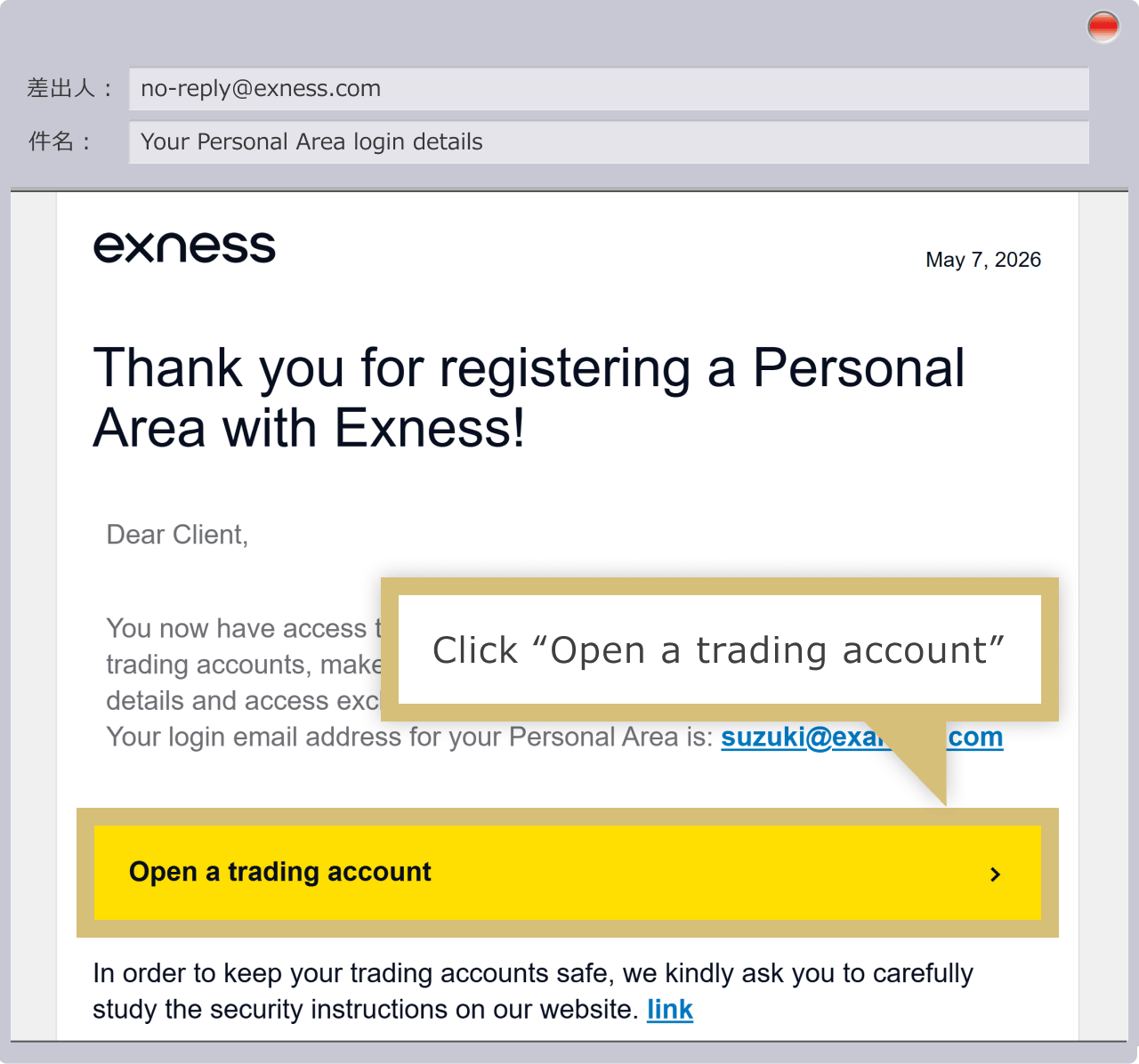
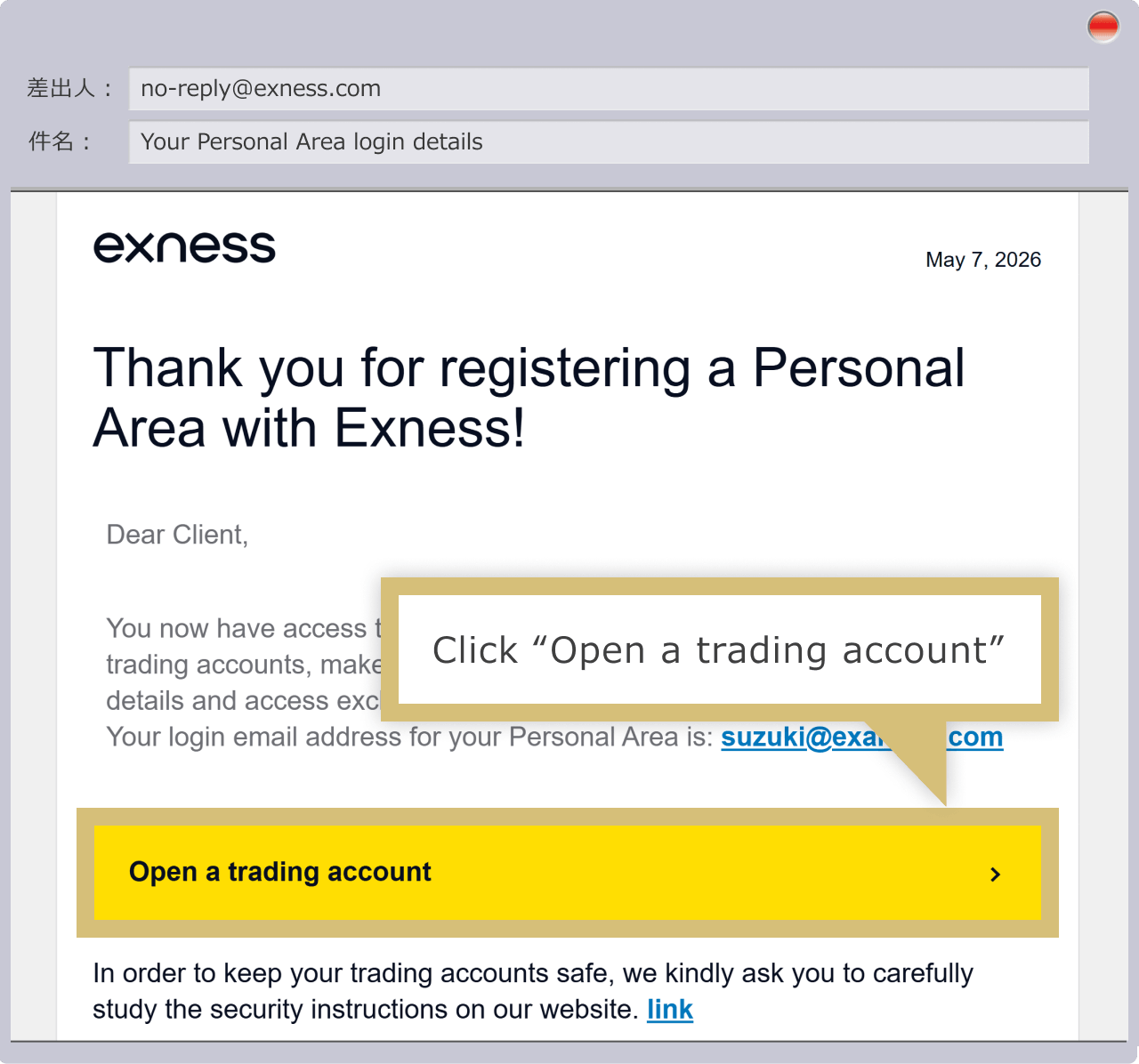

完成Exness个人账户的开设后,系统将自动为您开设MT5美元计价的正式交易账户,并显示“选择交易账户”界面。选择“正式交易账户”后,将显示“邮箱验证”“手机号码验证”及“个人信息注册”这三个操作界面,完成所有这些步骤后,即可立即向自动开设的MT5美元账户入金并进行交易。如需开设MT5美元账户以外的其他账户,或希望稍后进行这些验证,请点击“×”关闭该页面。(*)此外,若点击“×”关闭页面,Exness的网页终端(MT4/MT5交易平台的网页版)将自动显示,届时即可使用模拟账户进行交易。
完成Exness个人账户的开设后,系统将自动为您开设以美元计价的MT5真实交易账户,并显示“选择交易账户”界面。选择“真实交易账户”后,将显示“电子邮箱验证”“手机号码验证”、“个人信息注册”这三个操作界面,完成所有这些步骤后,即可立即向自动开设的MT5美元账户入金并进行交易。如需开设MT5美元账户以外的其他账户,或希望稍后进行这些验证,请点击“×”关闭该界面。(*)此外,若点击“×”关闭页面,Exness网页终端(MT4/MT5交易平台的网页版)将自动显示,届时即可使用模拟账户进行交易。
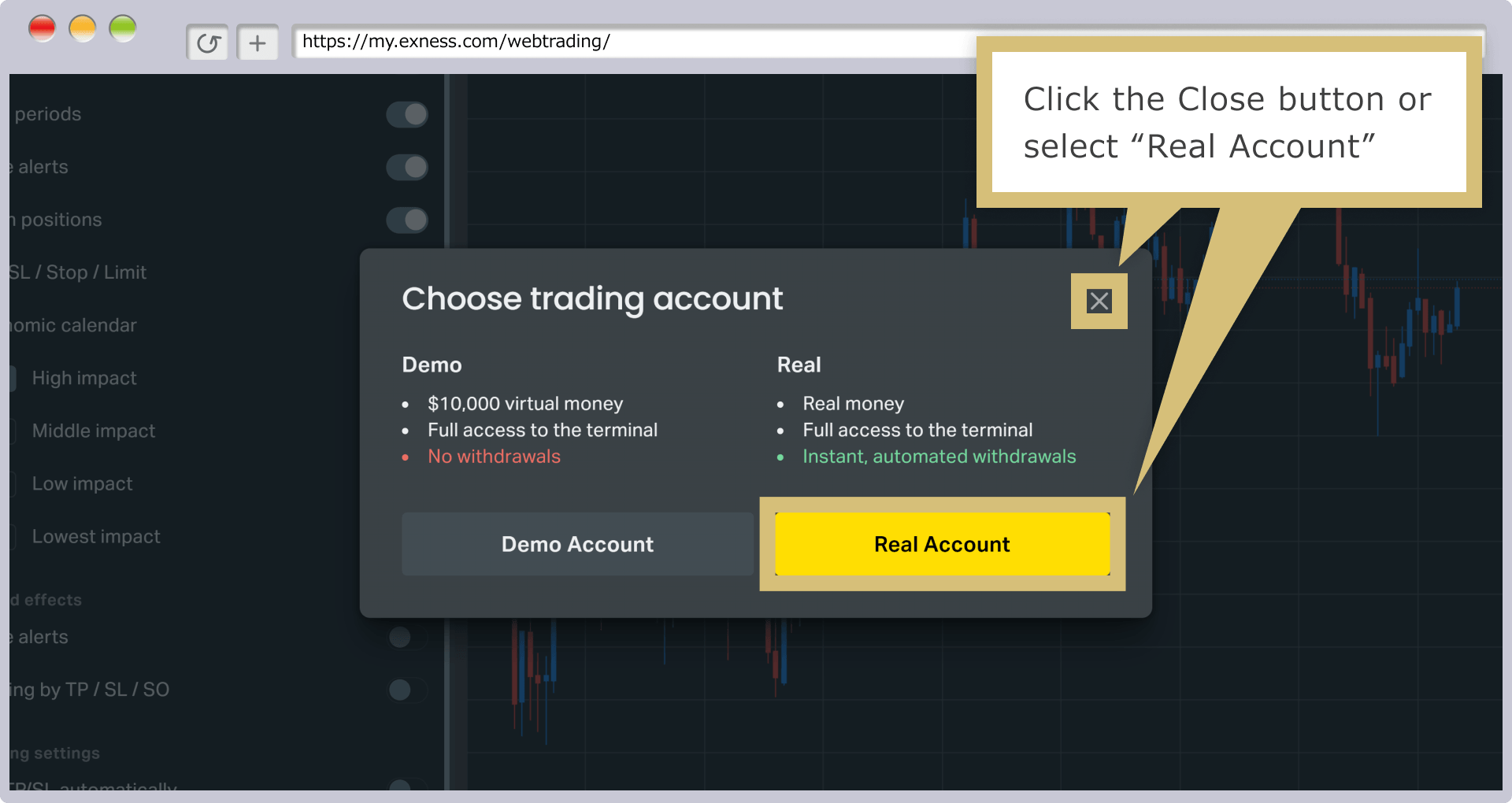
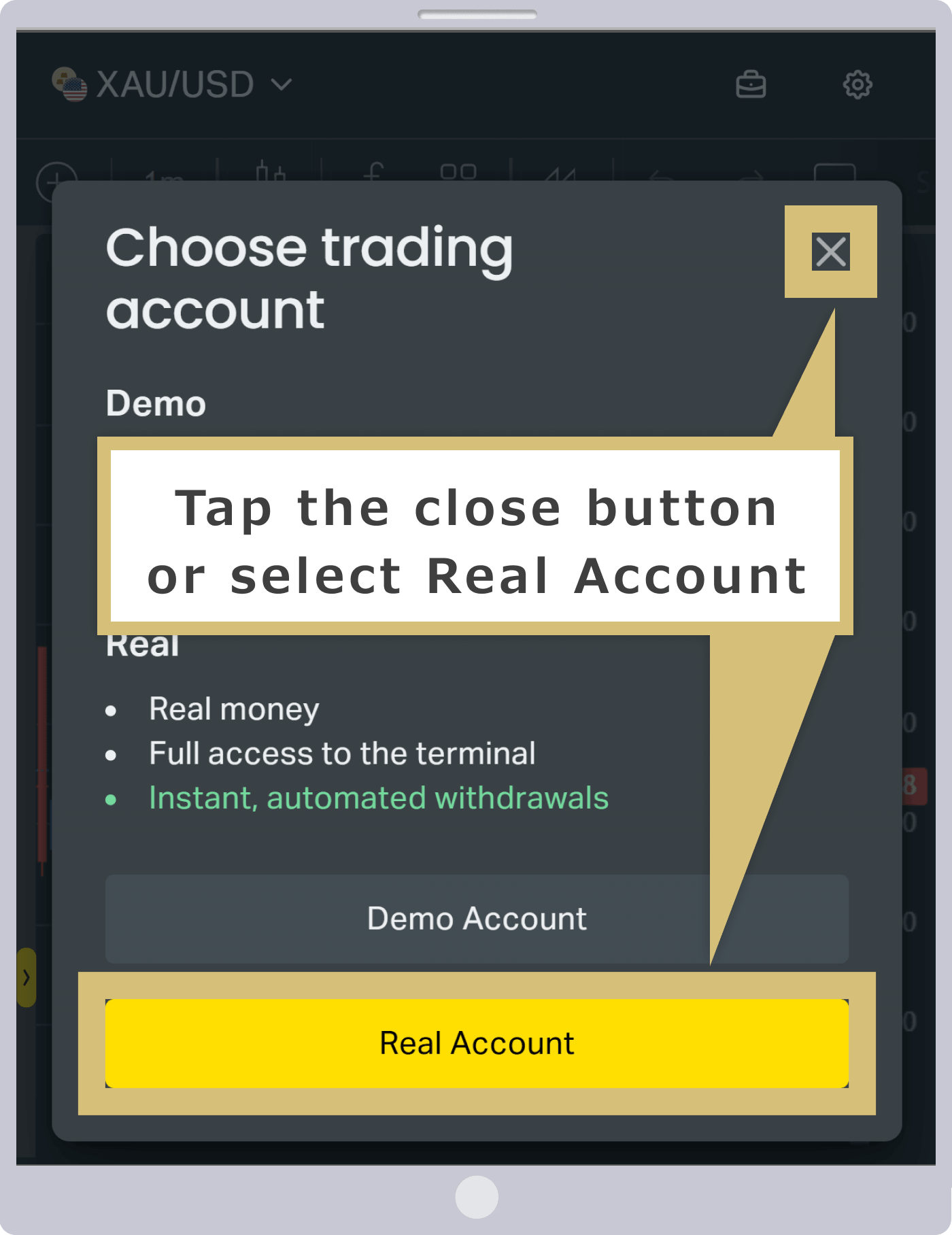

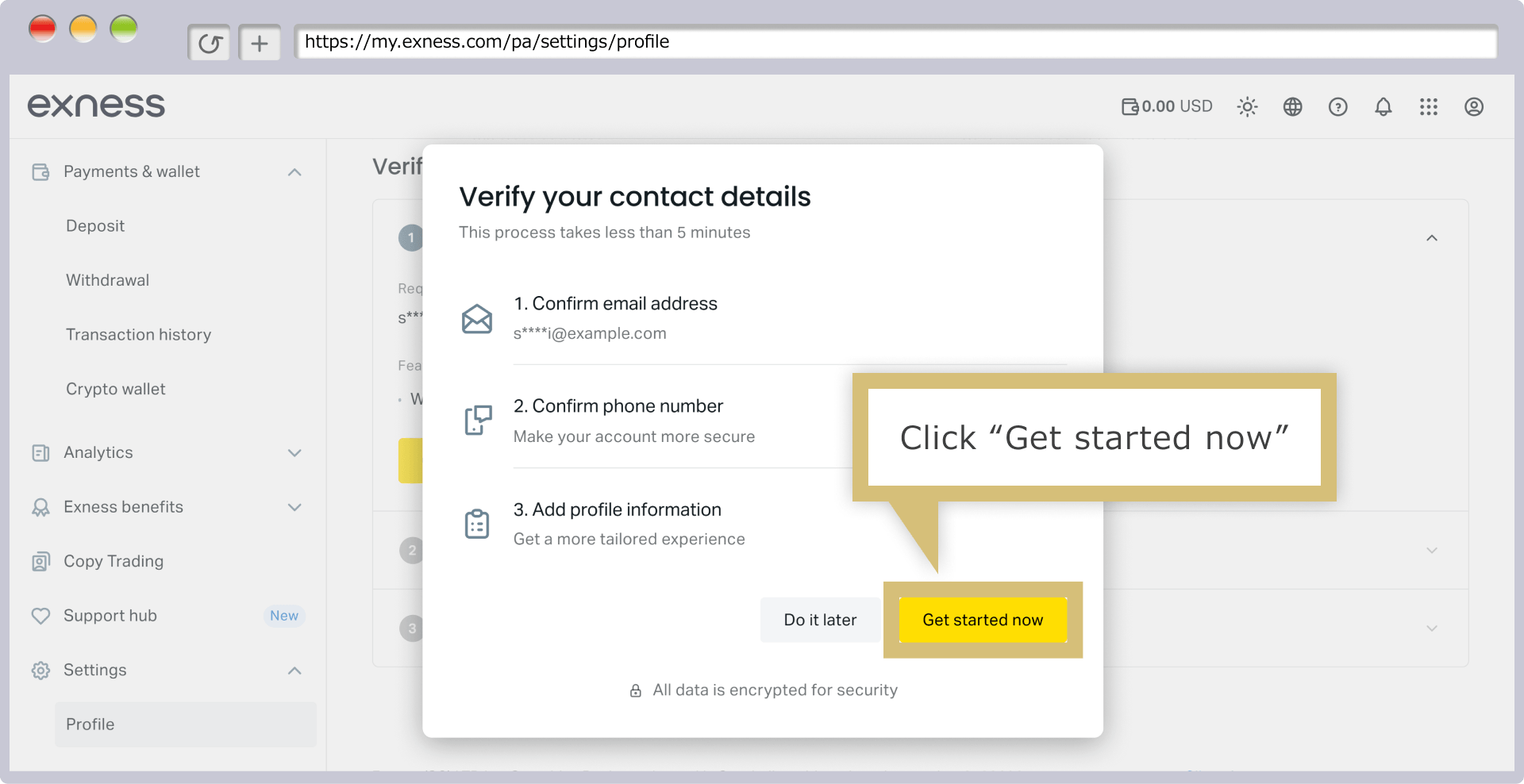
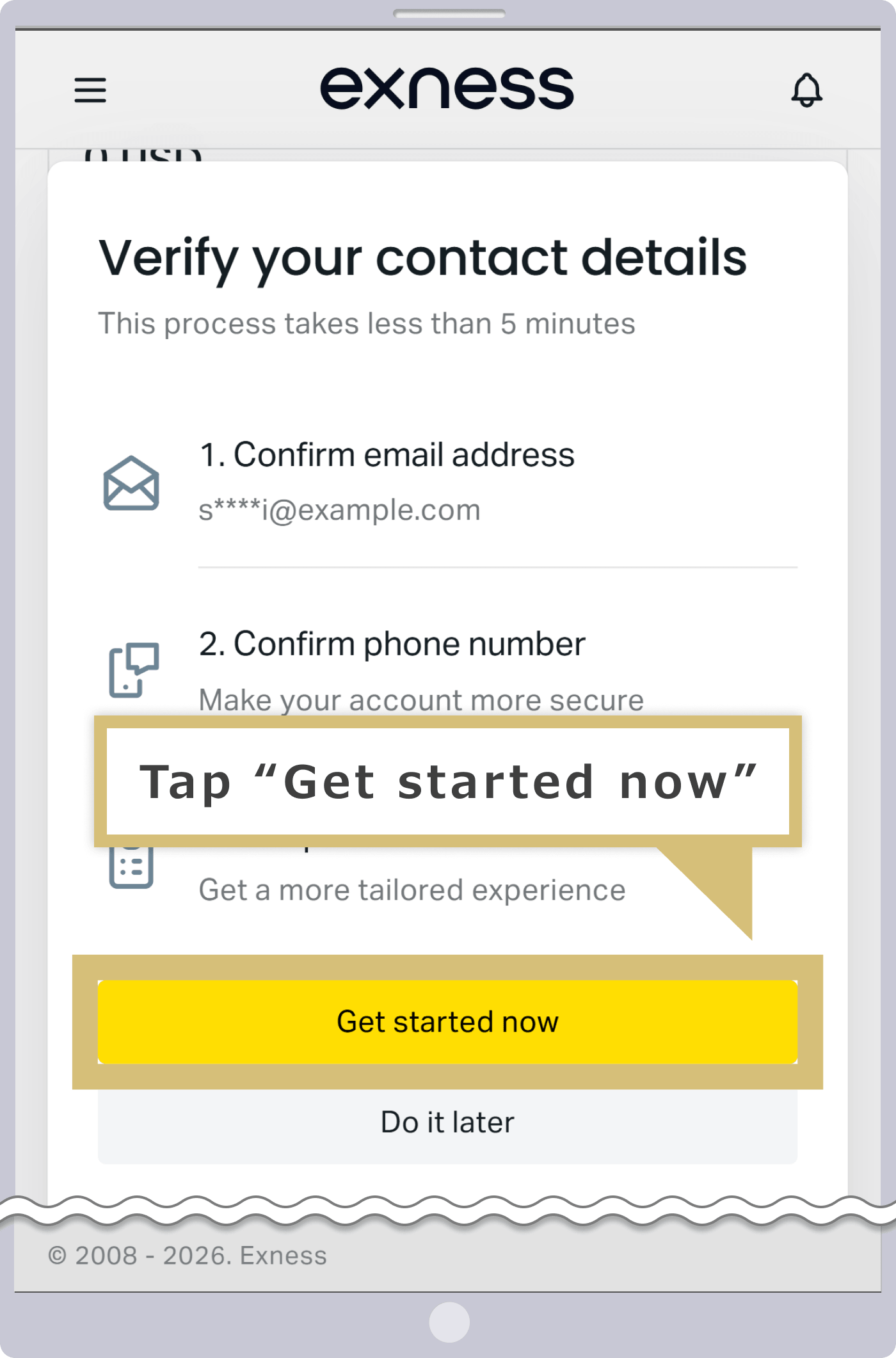
(*)本网站介绍了除自动开户(MT5的美元账户)以外的真实交易账户的开户流程。
登录个人专区
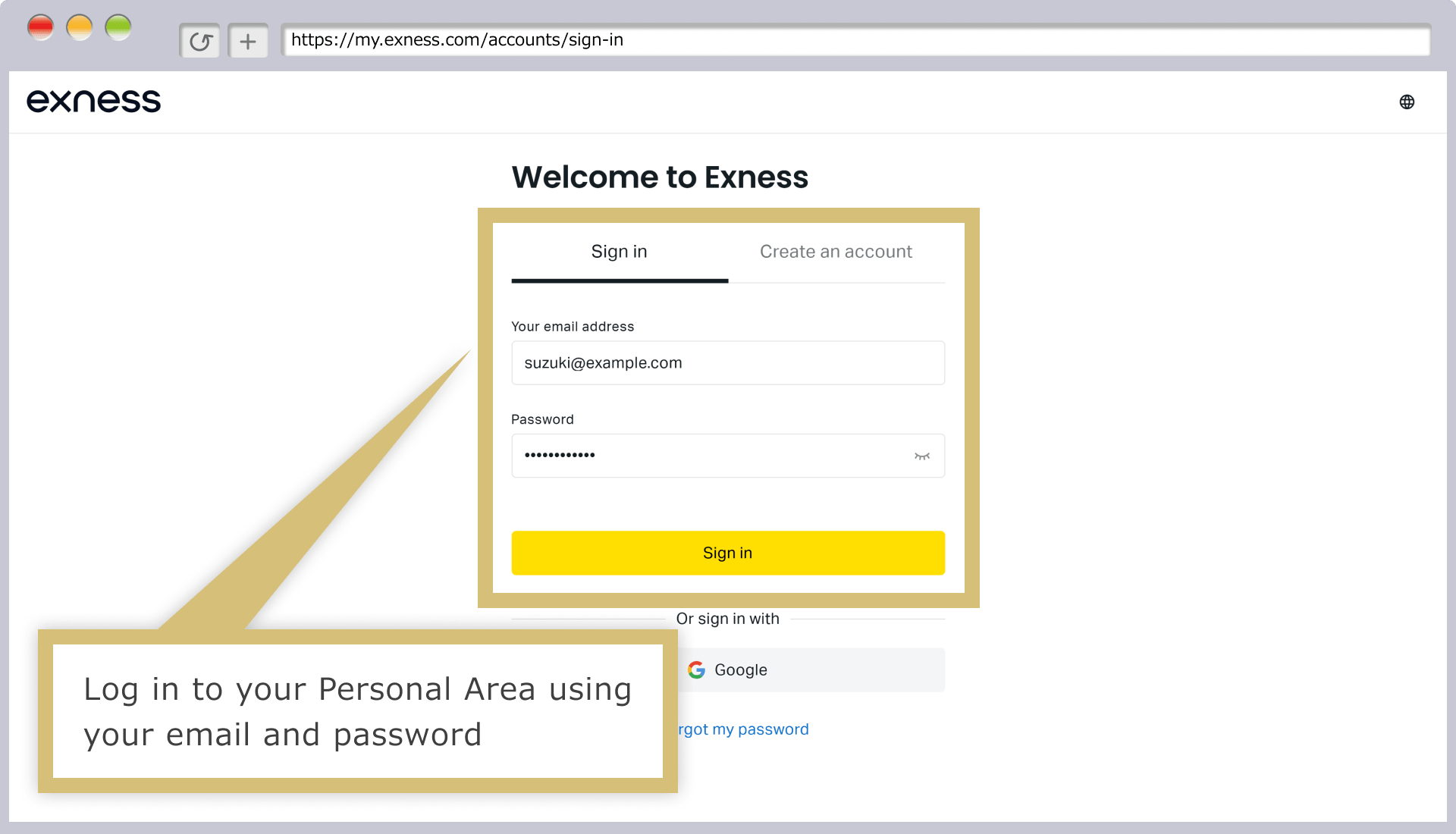
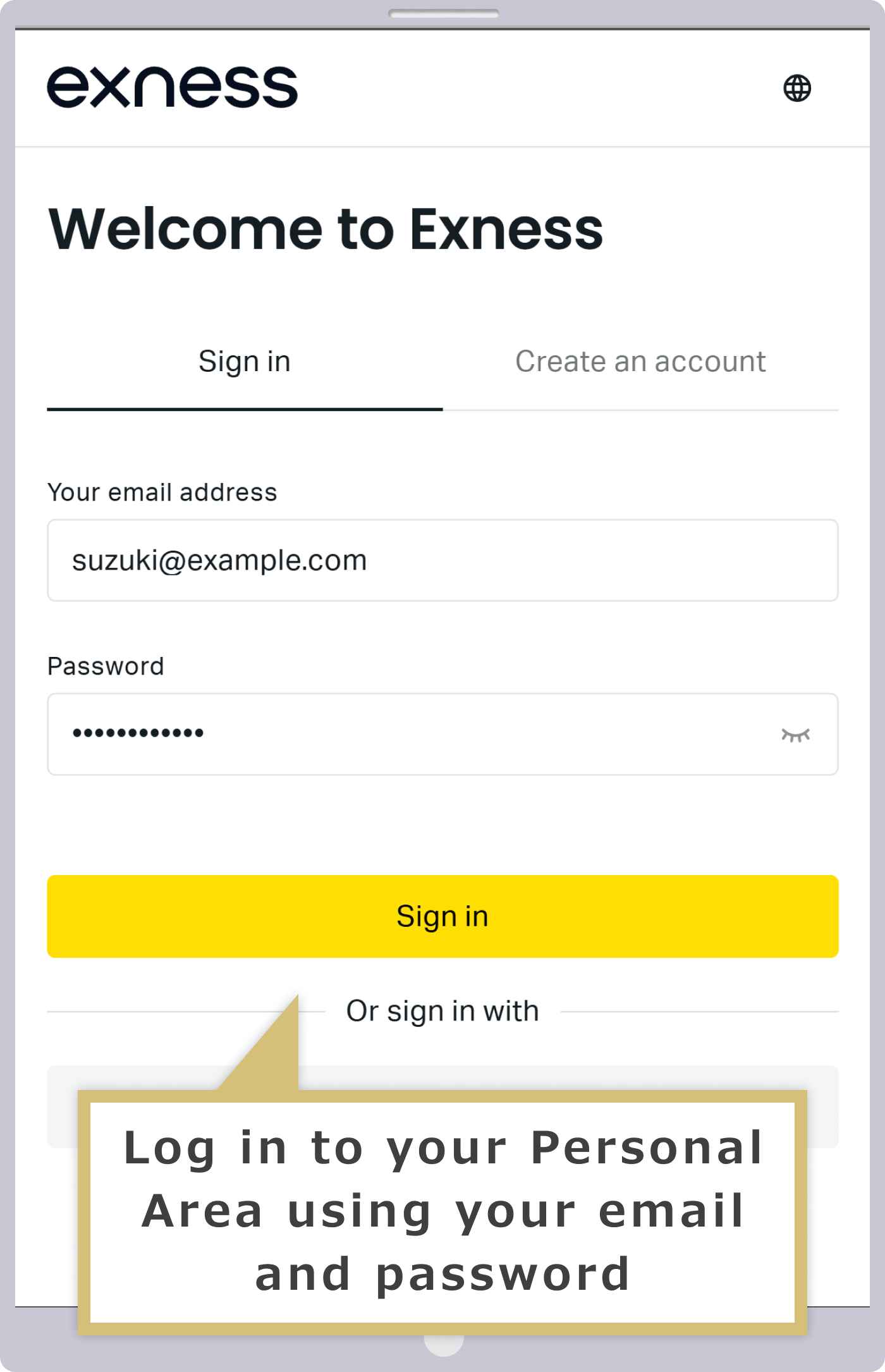
当Exness个人账户登录页面显示后,请输入“注册邮箱”以及您在开通个人账户时设置的登录“密码”,然后点击“继续”。
当Exness个人中心登录表单显示后,请输入“注册邮箱”以及您在开通个人中心时设置的登录“密码”,然后点击“继续”。
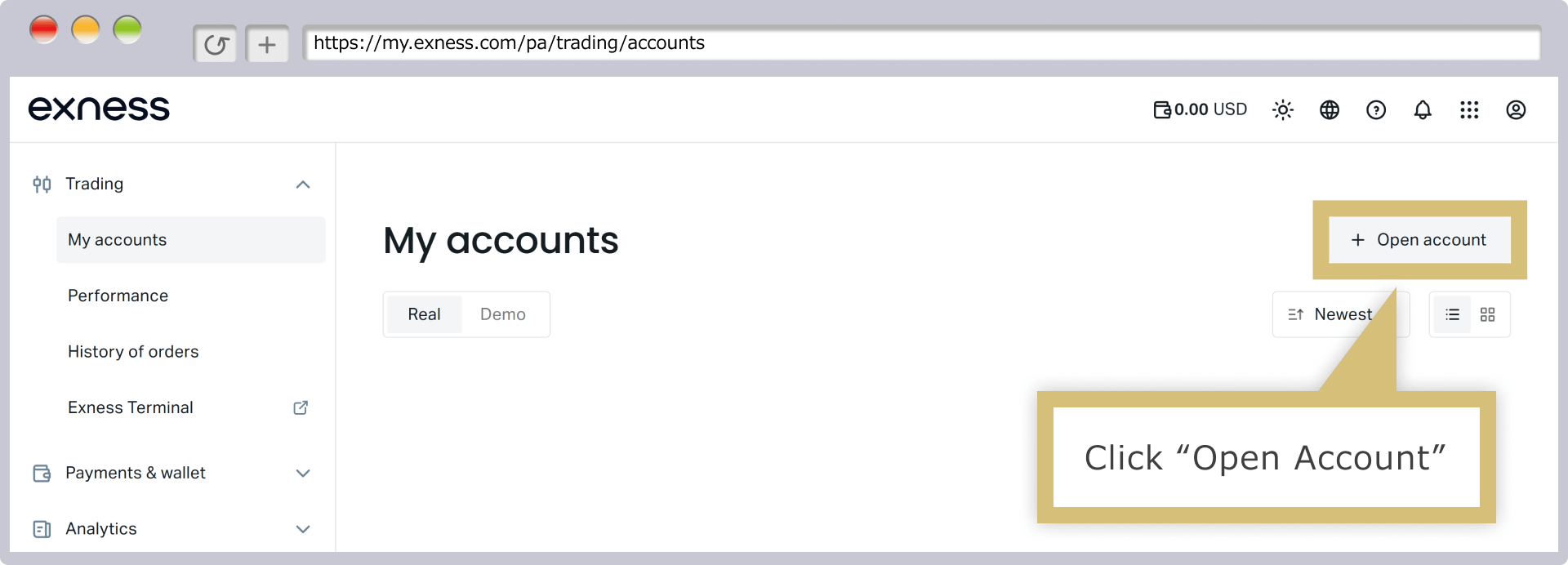
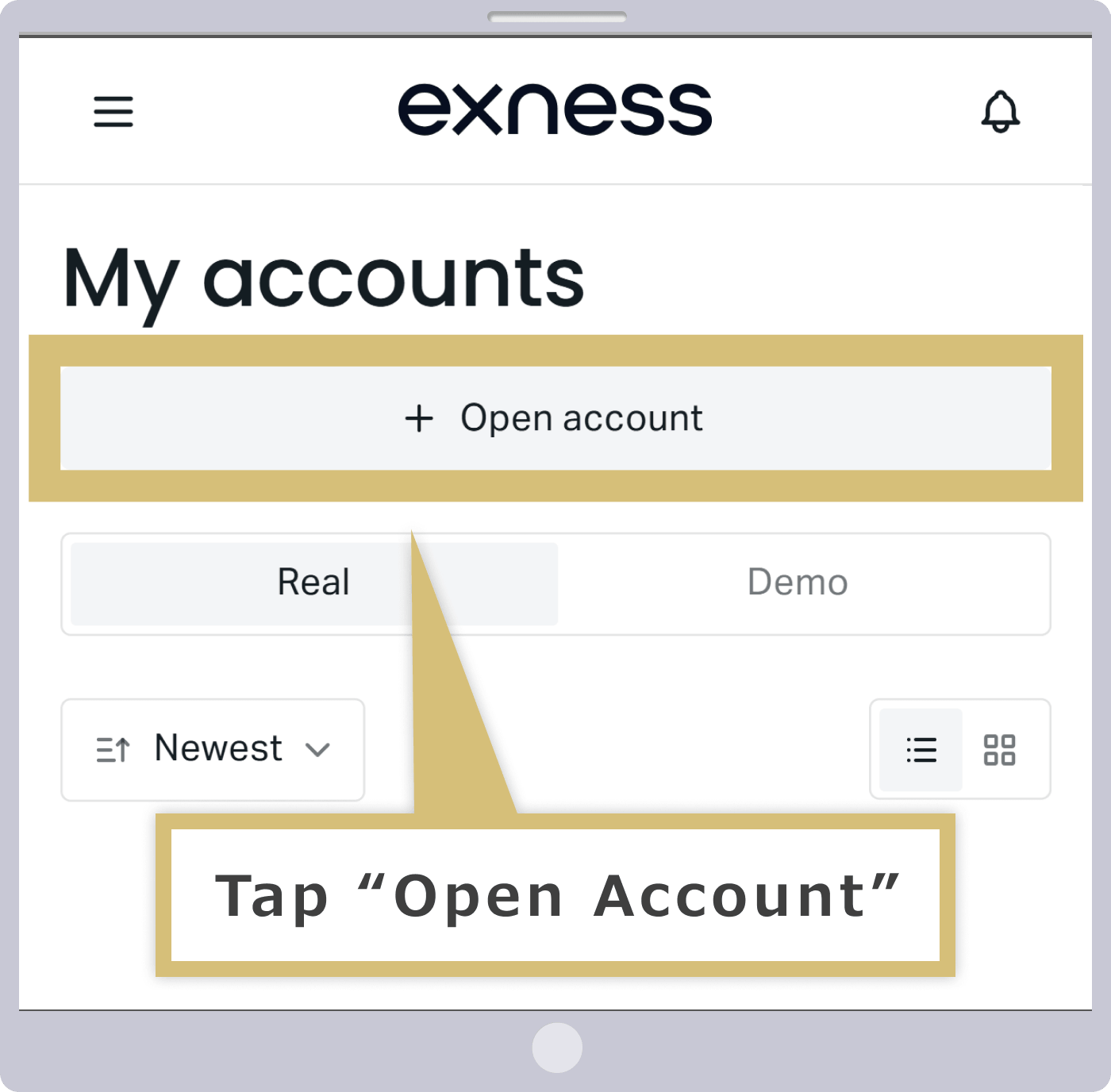
选择开设新账户
点击“我的账户”页面右侧的“开设新账户”。
点击“我的账户”页面中的“开设新账户”。
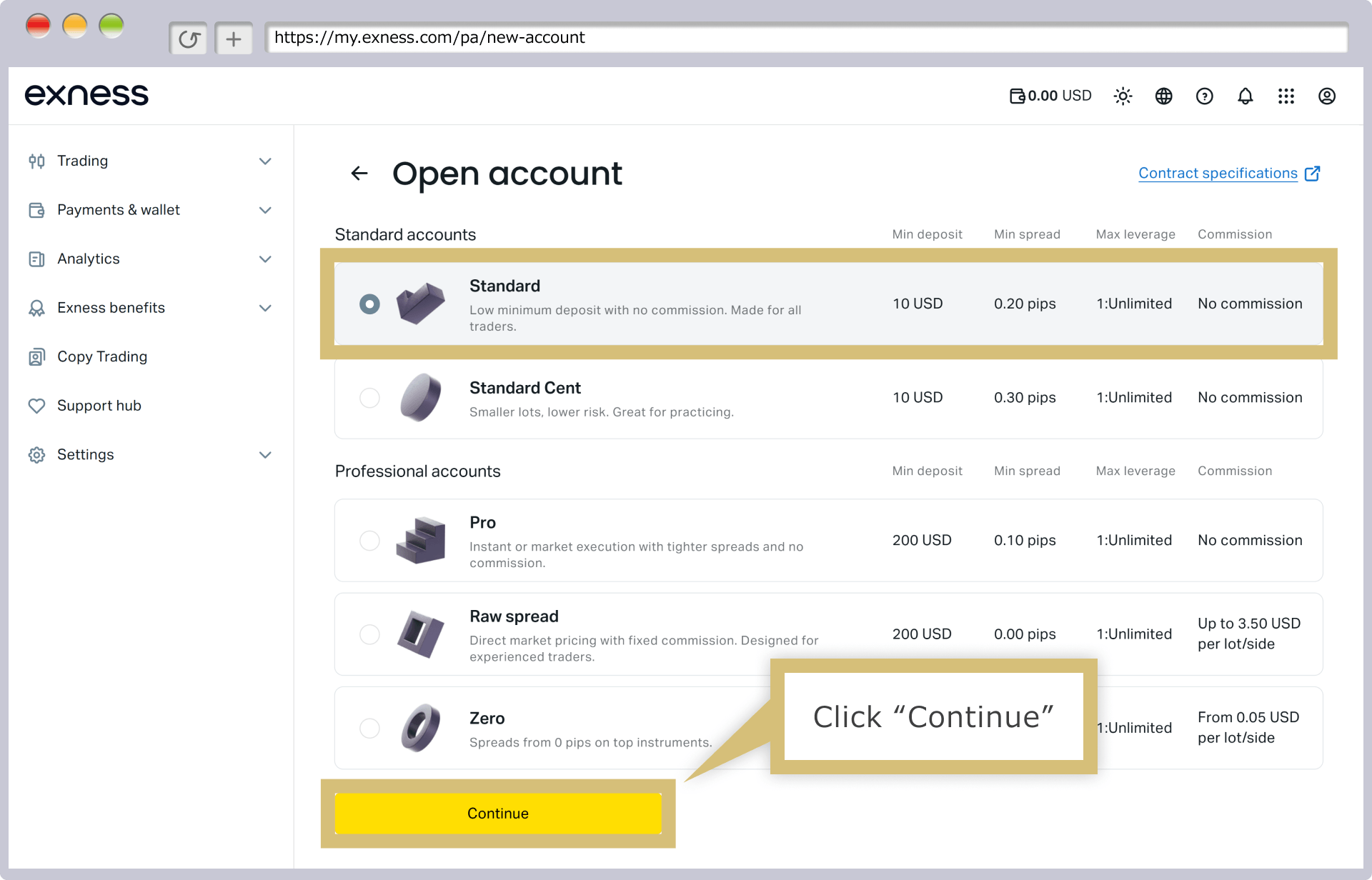
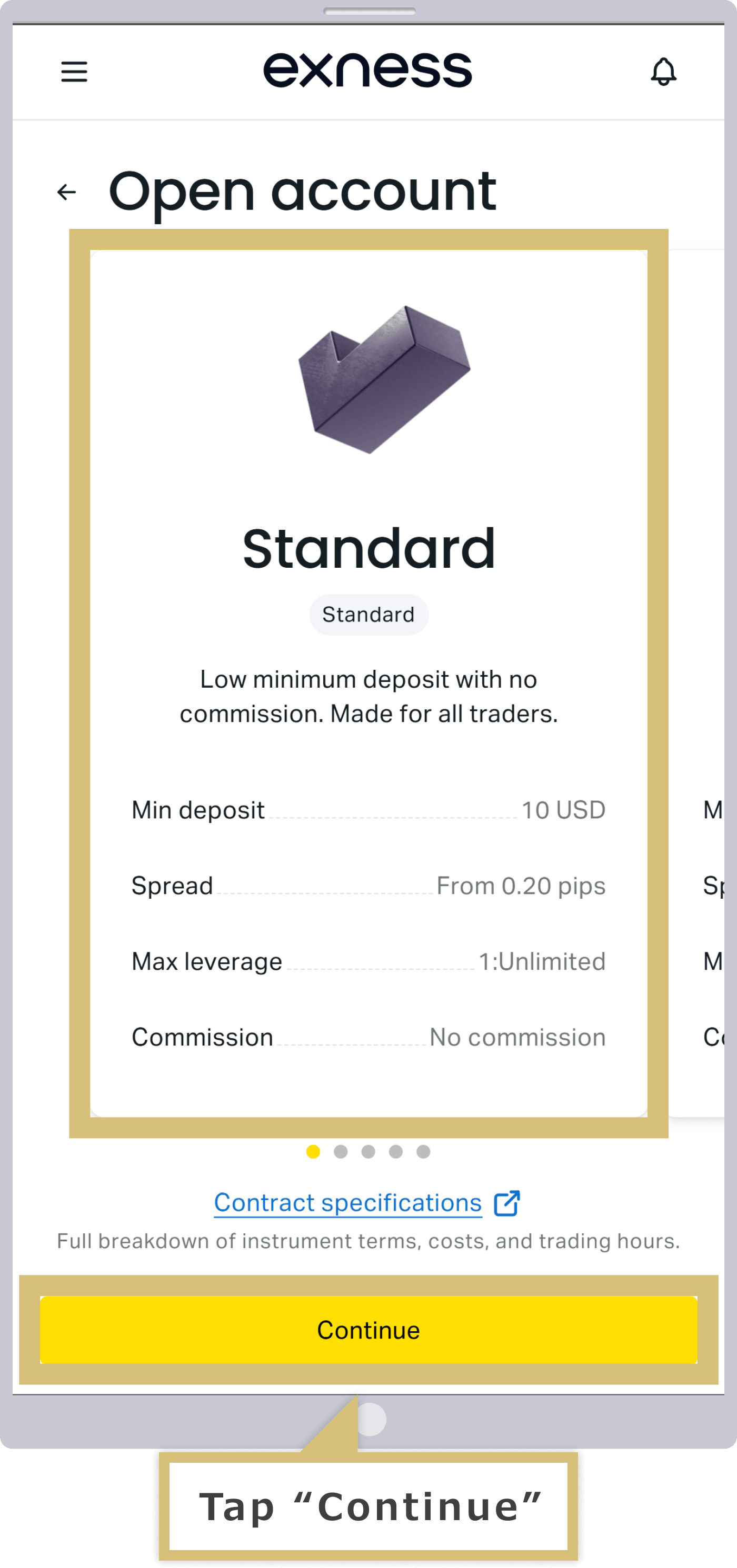
账户类型的选择
请选择(点击)您希望的账户类型,然后点击“继续”。
当新开户界面显示后,请选择(点击)您希望的账户类型,然后点击“继续”。
新开户表单的填写
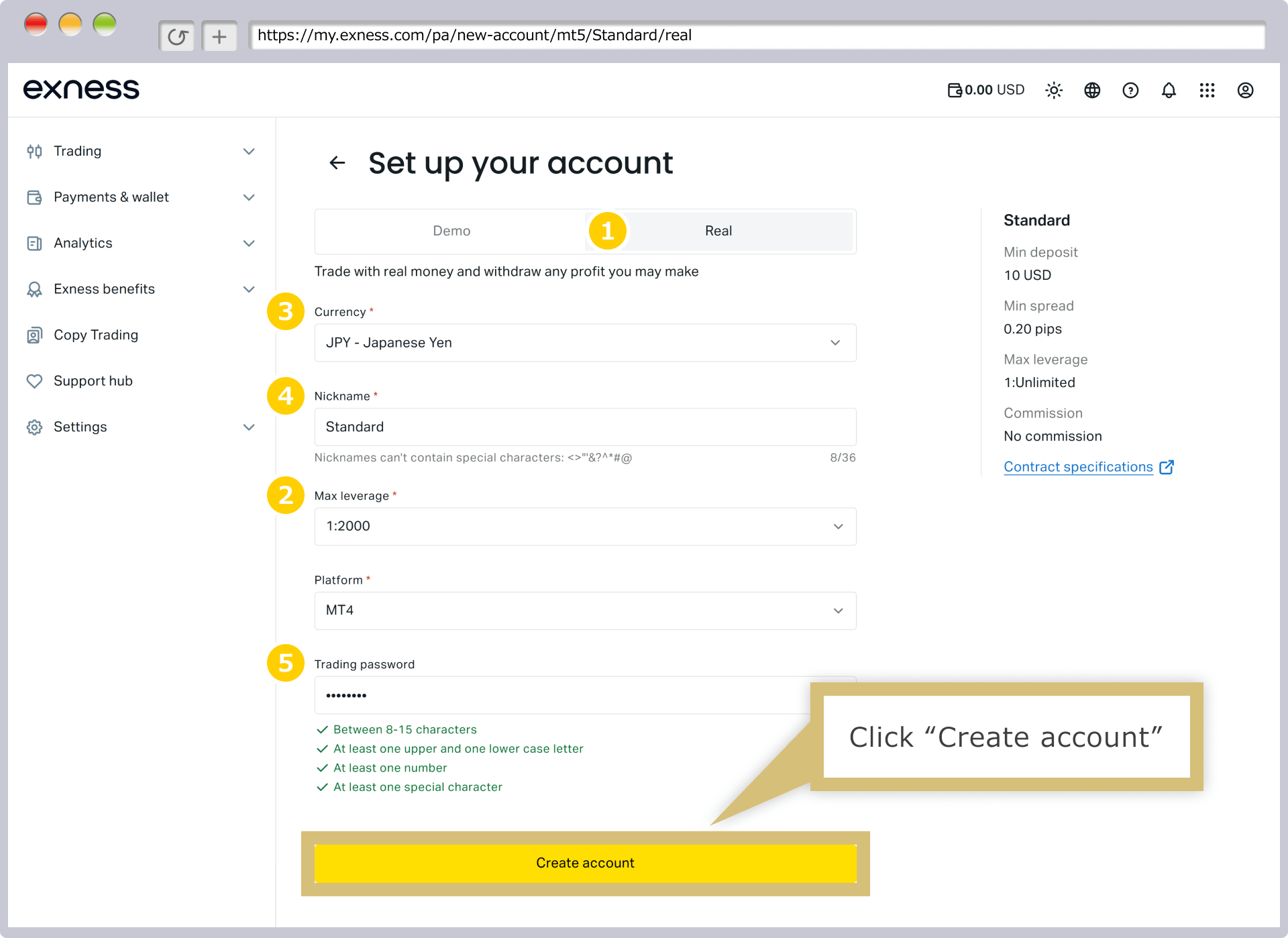
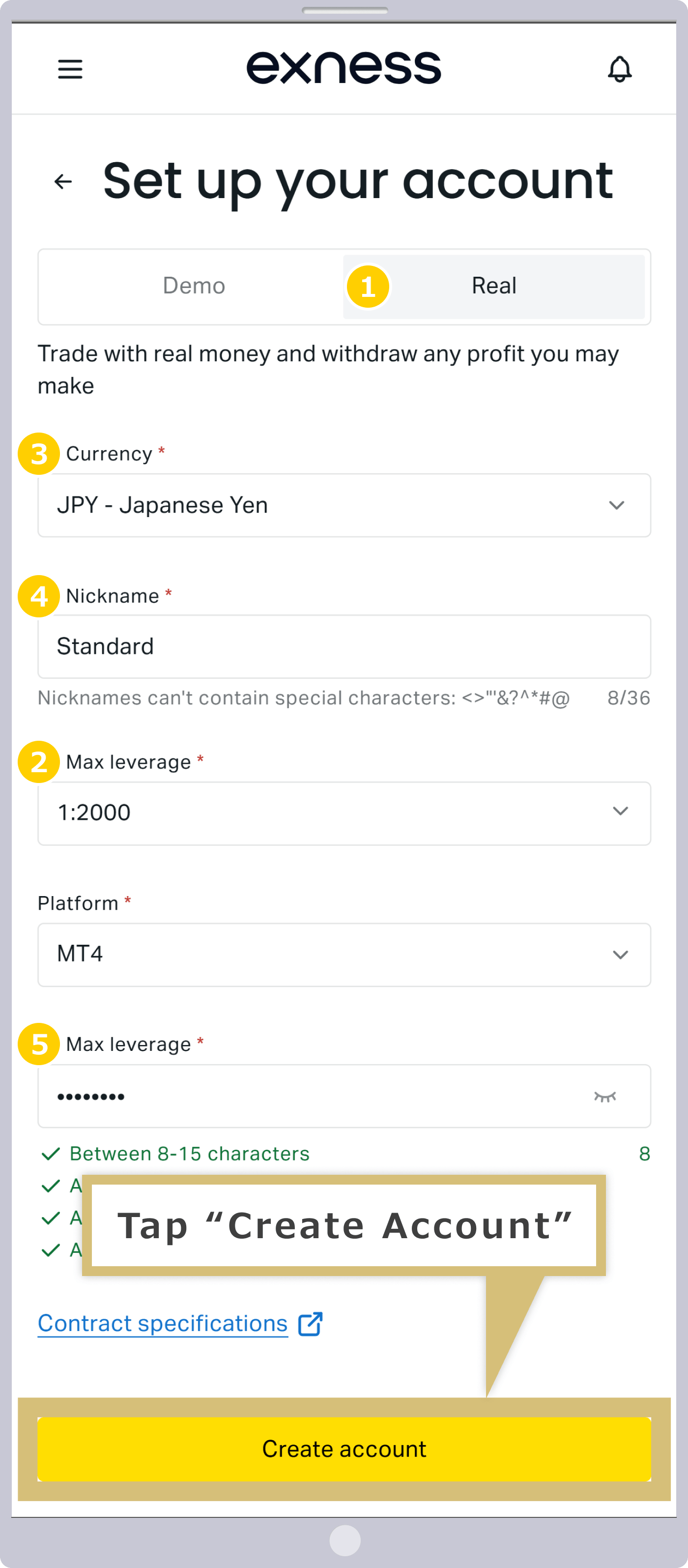
在新开户表单中选择或输入要开设的交易账户条件,然后点击“开户”。
在新开户表单中选择或输入要开设的该交易账户的条件,然后点击“开户”。
|
账户类型 |
例)本交易账户 |
|
货币 |
例)JPY - 日元 |
|
账户昵称 |
例)标准 |
|
最高杠杆率 |
例)1:2000 |
|
平台 |
例)MT4 |
|
交易密码 |
例)Pass#111 |
|
账户类型 |
|
例)本交易账户 |
|
货币 |
|
例)JPY - 日元 |
|
账户昵称 |
|
例)标准 |
|
最高杠杆率 |
|
例)1:2000 |
|
平台 |
|
例)MT4 |
|
交易密码 |
|
例)Pass#111 |
①账户类型请选择“真实交易账户”。如需开设模拟账户,请选择“模拟账户”。
②“货币”指交易账户的基础货币。例如,若选择“JPY”,则基础货币为日元;以美元、欧元等日元以外的货币存入的资金,将兑换为日元并计入交易账户。不同账户类型可选择的账户货币种类各不相同,请从下拉菜单中选择您希望使用的货币。
③账户昵称可由您自行指定。
④最大杠杆比例为“1:2000”、“1:1000”、“1:800”、“1:600”、“1:500”、“1:400”、“1:200”、“1:100”、“1:50”“1:20”、“1:2”中进行选择,或通过“自定义”指定您希望的杠杆倍数。(*)
⑤请指定使用“MT5”、“MT4”或“Exness”作为交易平台。
⑥交易密码是登录交易平台(MT4/MT5)时使用的登录密码,需按交易账户分别设置。请设置为8至15个字符,其中必须包含大写字母、小写字母、数字及特殊字符(#、+、%等),每类至少各1个字符。
(*)杠杆交易风险极高,可能导致全部投资本金损失。进行交易前,请充分了解相关风险后再进行操作。
本交易账户开设已完成
通过新开户表单提交申请后,系统将自动跳转至Exness的个人中心,并显示您新开设的交易账户。
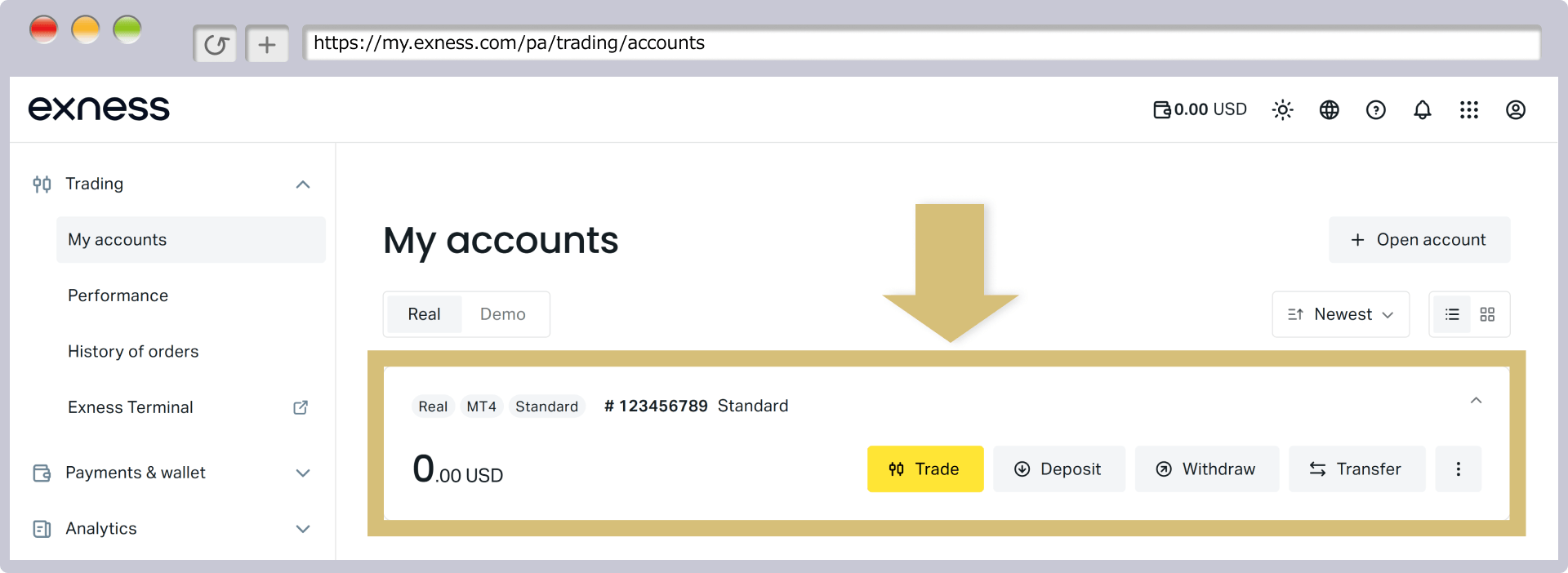
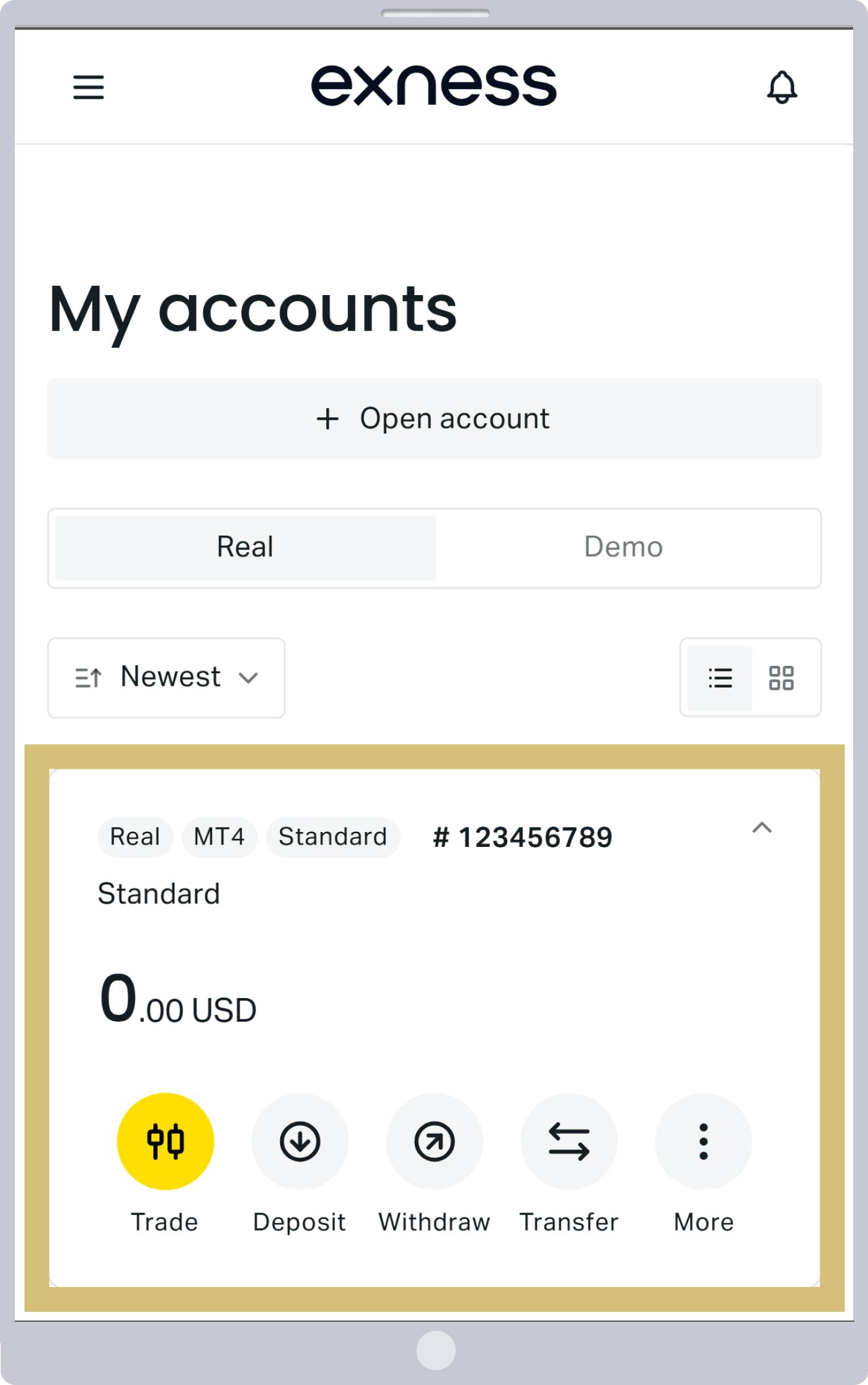
至此,Exness(艾克斯内斯)的正式交易账户开户手续已全部完成,但目前您还无法进行交易。若要开始交易,您需要完成该交易账户的身份认证。完成身份认证后,您即可使用Exness的所有服务。
关于 Exness 开户方法的常见问题(FAQ)
-
在Exness开设账户需要提交身份证明文件吗?
不,在Exness开户时无需提交身份证明文件。但若要无限制地使用包括存取款和交易在内的所有服务,您需要在线提交带照片的身份证件和现住址证明,并完成个人资料认证(身份验证)。
继续阅读
21.10.2021
-
在Exness开立账户需要支付手续费吗?
不,在Exness(艾克斯内斯)开设账户时,不会产生任何手续费等费用。无论账户类型或交易条件如何,所有账户均可免费开设。此外,所有账户类型均不收取账户维护费,敬请放心使用。
继续阅读
21.10.2021
-
请告知有关Exness开户的咨询联系方式。
如对Exness开户有任何疑问,请通过在线聊天或发送电子邮件联系Exness客服中心。此外,日语客服中心的营业时间为日本时间工作日8:00至24:00。
继续阅读
21.10.2021
-
在Exness,未满18岁的人可以开立账户吗?
不,在Exness,无论模拟账户还是真实账户,未满18周岁的人士均无法开立账户。若使用他人名义开立账户,根据《Exness交易条款等同意书》的规定,该账户可能会被冻结。
继续阅读
21.10.2021
-
在Exness开设账户需要多长时间?
在Exness(艾克斯内斯)开设账户,只需在完成个人中心注册后,通过本交易账户表格填写您所需的账户信息即可,整个过程约5分钟即可完成。身份验证所需的时间为:提交各类证明文件后,账户激活通常在3分钟至24小时内完成。
继续阅读
21.10.2021





