
















Cách nạp tiền vào tài khoản Exness bằng thẻ tín dụng/thẻ ghi nợ
Phương thức nạp tiền
Cách nạp tiền vào tài khoản Exness bằng thẻ tín dụng/thẻ ghi nợ
Để nạp tiền vào tài khoản giao dịch Exness bằng “thẻ tín dụng/thẻ ghi nợ”, quý khách vui lòng đăng nhập vào Khu vực cá nhân, chọn “Nạp tiền” từ menu, sau đó đăng ký thông tin thẻ tín dụng để hoàn tất thủ tục. Tại Exness, quý khách có thể sử dụng 4 loại thẻ sau: “VISA”, “VISA Electron”, “Mastercard” và “Maestro Master”.
Tuy nhiên, hiện tại tại Exness, thẻ VISA và Mastercard chỉ hỗ trợ nạp và rút tiền bằng USD.
Việc nạp tiền vào Exness bằng thẻ tín dụng/thẻ ghi nợ không mất phí, có thể thực hiện 24 giờ mỗi ngày, 365 ngày mỗi năm và số tiền sẽ được cập nhật ngay lập tức vào tài khoản giao dịch Exness của bạn. Tuy nhiên, để sử dụng phương thức nạp tiền bằng thẻ tín dụng/thẻ ghi nợ, bạn cần hoàn tất thủ tục xác minh hồ sơ (xác minh danh tính).
Hướng dẫn nạp tiền vào tài khoản Exness bằng thẻ tín dụng/thẻ ghi nợ
Quy trình nạp tiền bằng thẻ tín dụng/thẻ ghi nợ trên Exness như sau.
Khi sử dụng thẻ tín dụng lần đầu tiên trên Exness, bạn cần đăng ký thông tin thẻ tín dụng. Từ lần thứ hai trở đi, nếu sử dụng cùng một thẻ, bạn có thể chọn từ danh sách thông tin thẻ đã đăng ký.
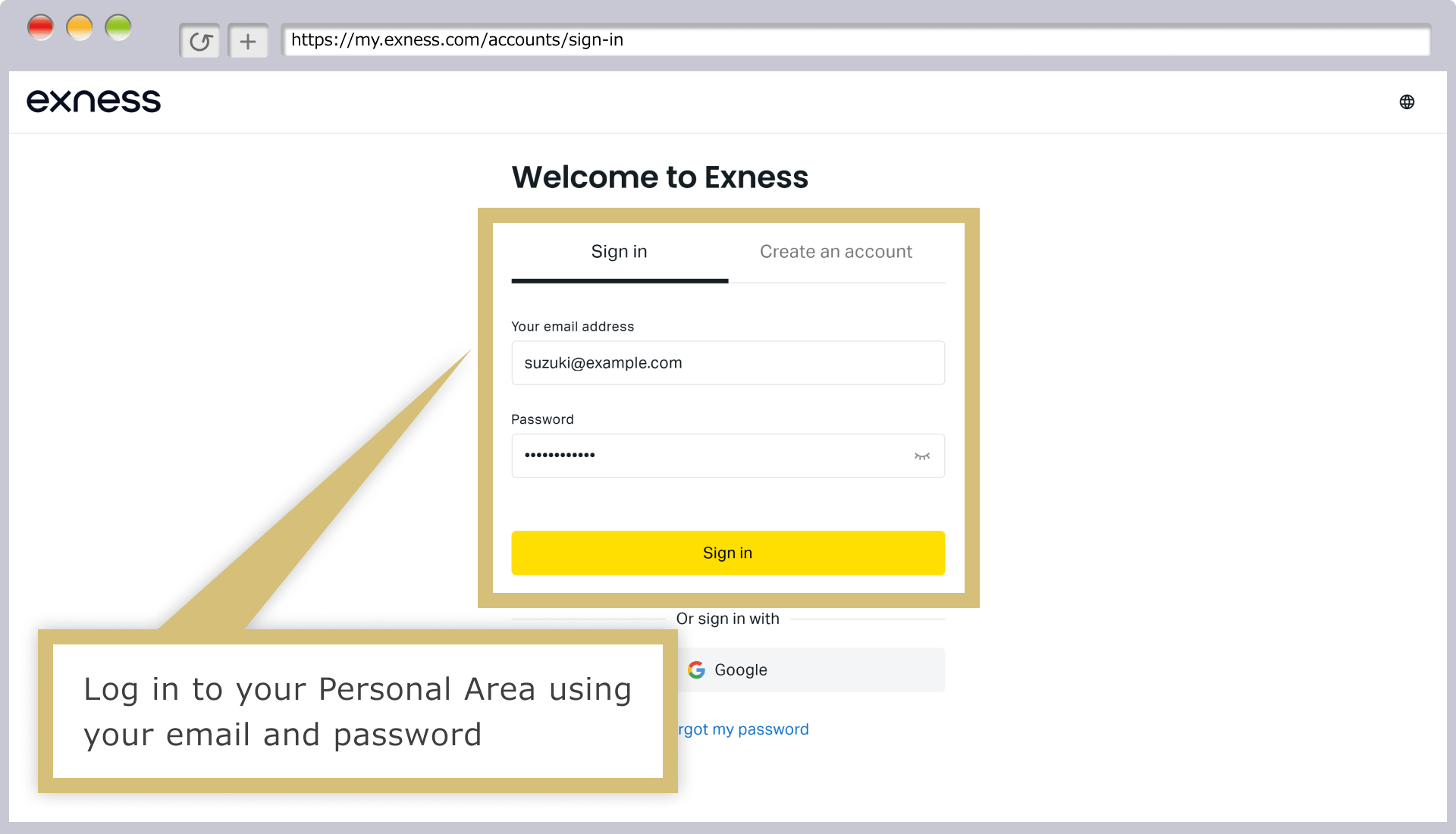
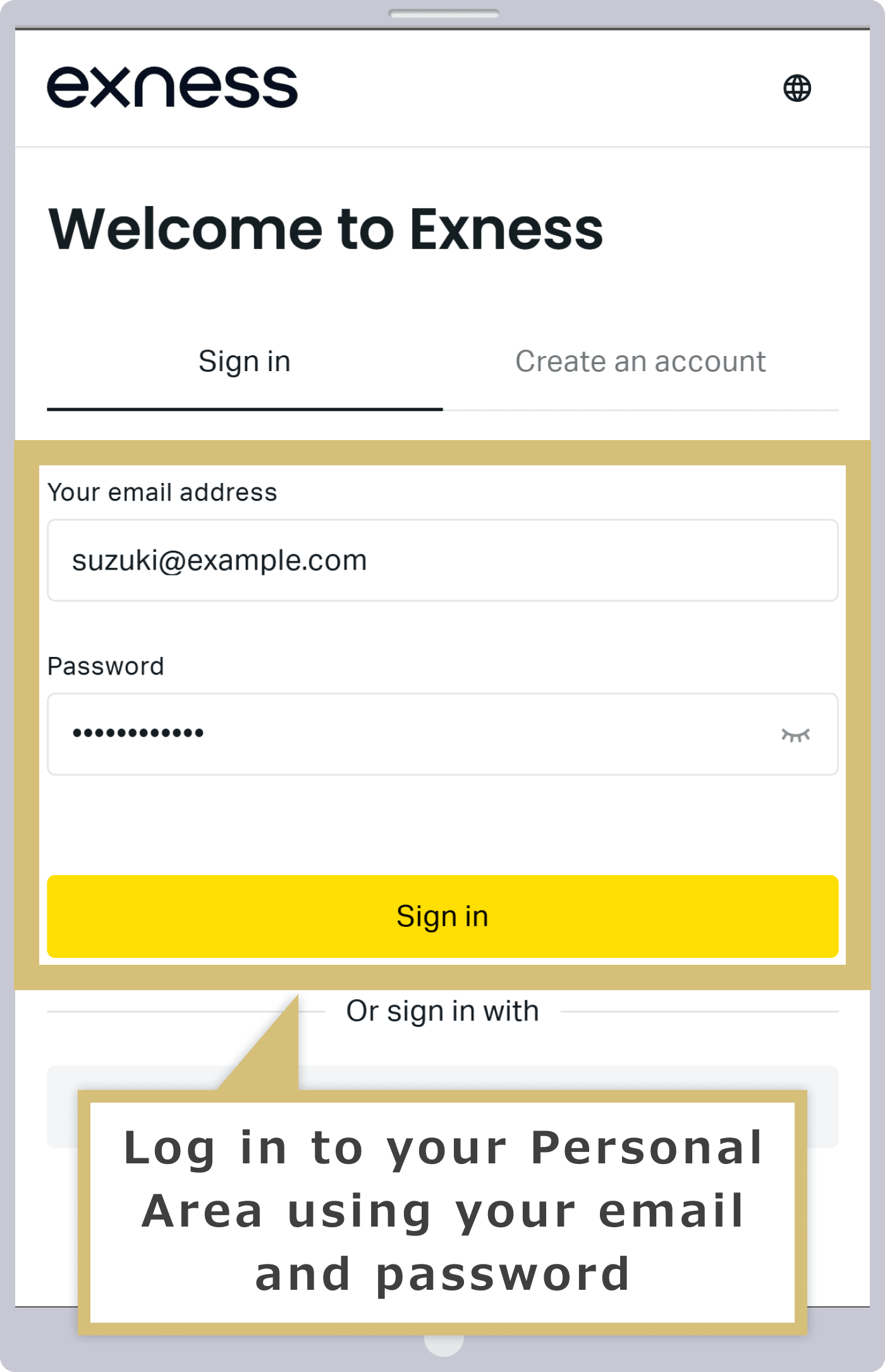
Đăng nhập vào khu vực cá nhân
Hãy nhập “địa chỉ email” đã đăng ký tại Exness và “mật khẩu đăng nhập” vào khu vực cá nhân để đăng nhập vào khu vực cá nhân của Exness.
Chọn mục “Nạp tiền”
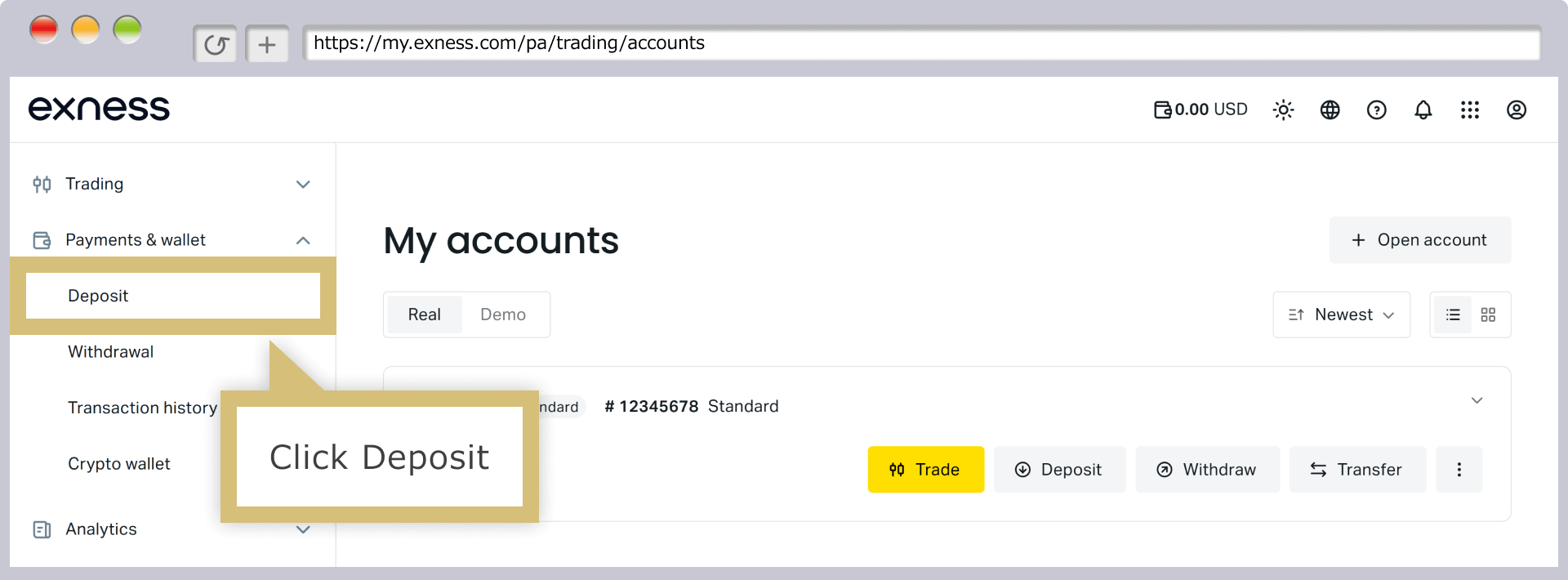
Từ mục “Thanh toán & Ví” trong danh sách menu bên trái của Khu vực cá nhân, hãy nhấp vào “Nạp tiền”.
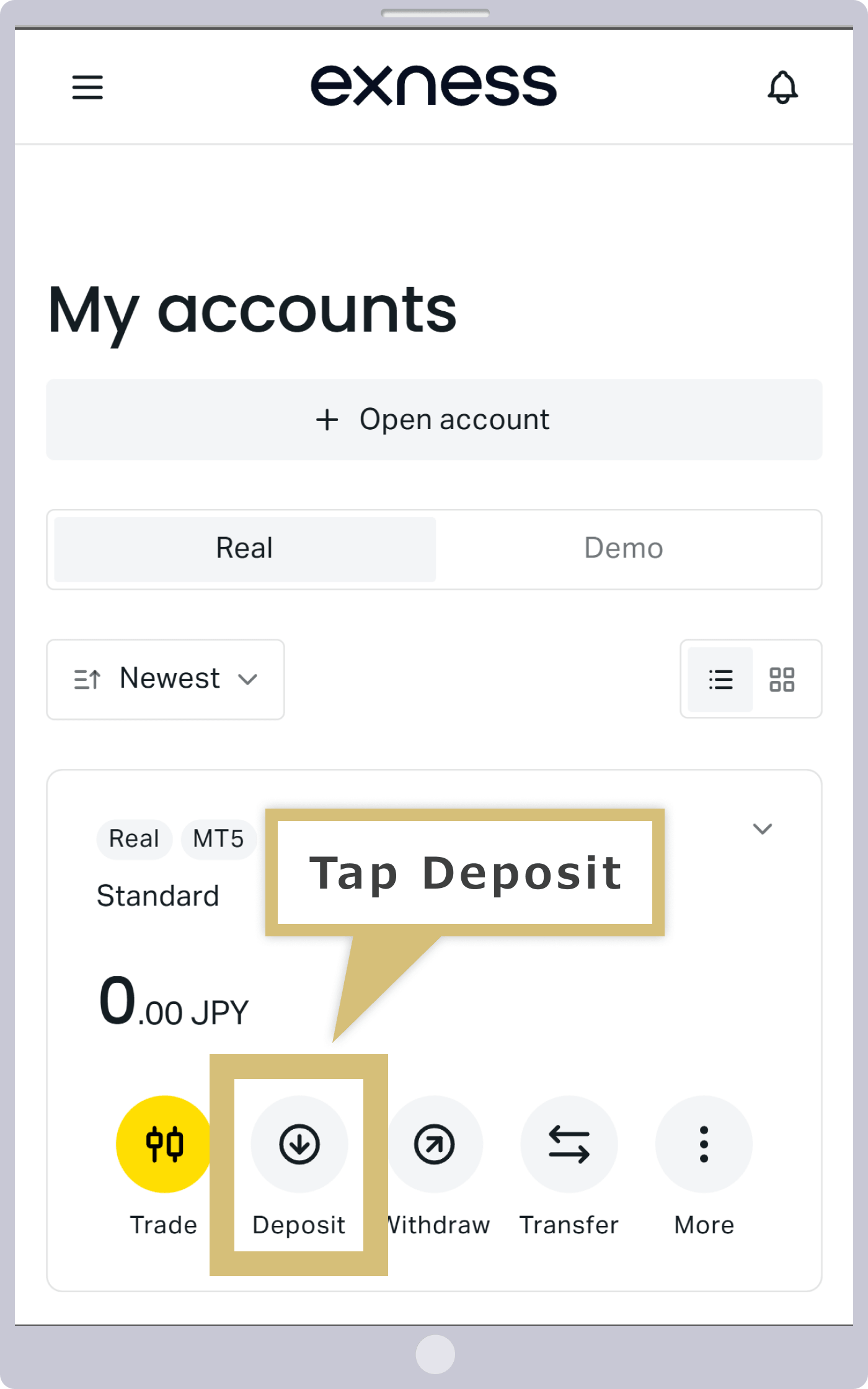
Hãy nhấn vào mục “Nạp tiền” trong tài khoản giao dịch thực trên trang Tài khoản của tôi.
Chọn phương thức nạp tiền
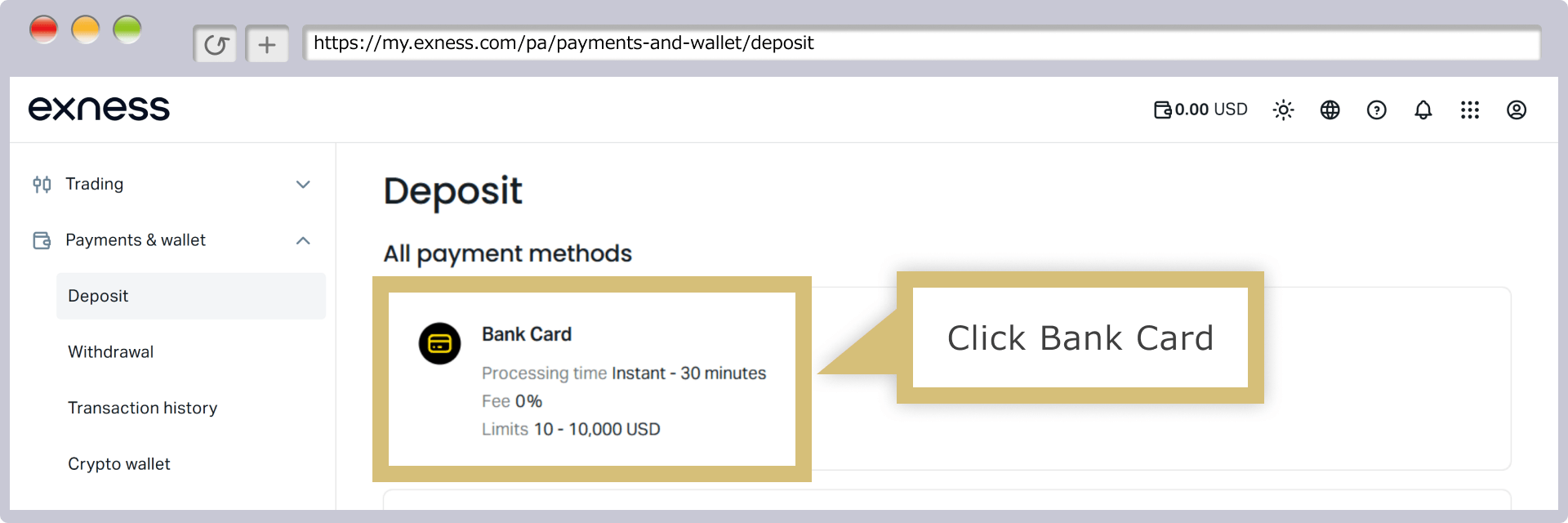
Hệ thống sẽ hiển thị các phương thức nạp tiền có thể sử dụng tại Exness; hãy nhấp vào “Bank card” trong danh sách.
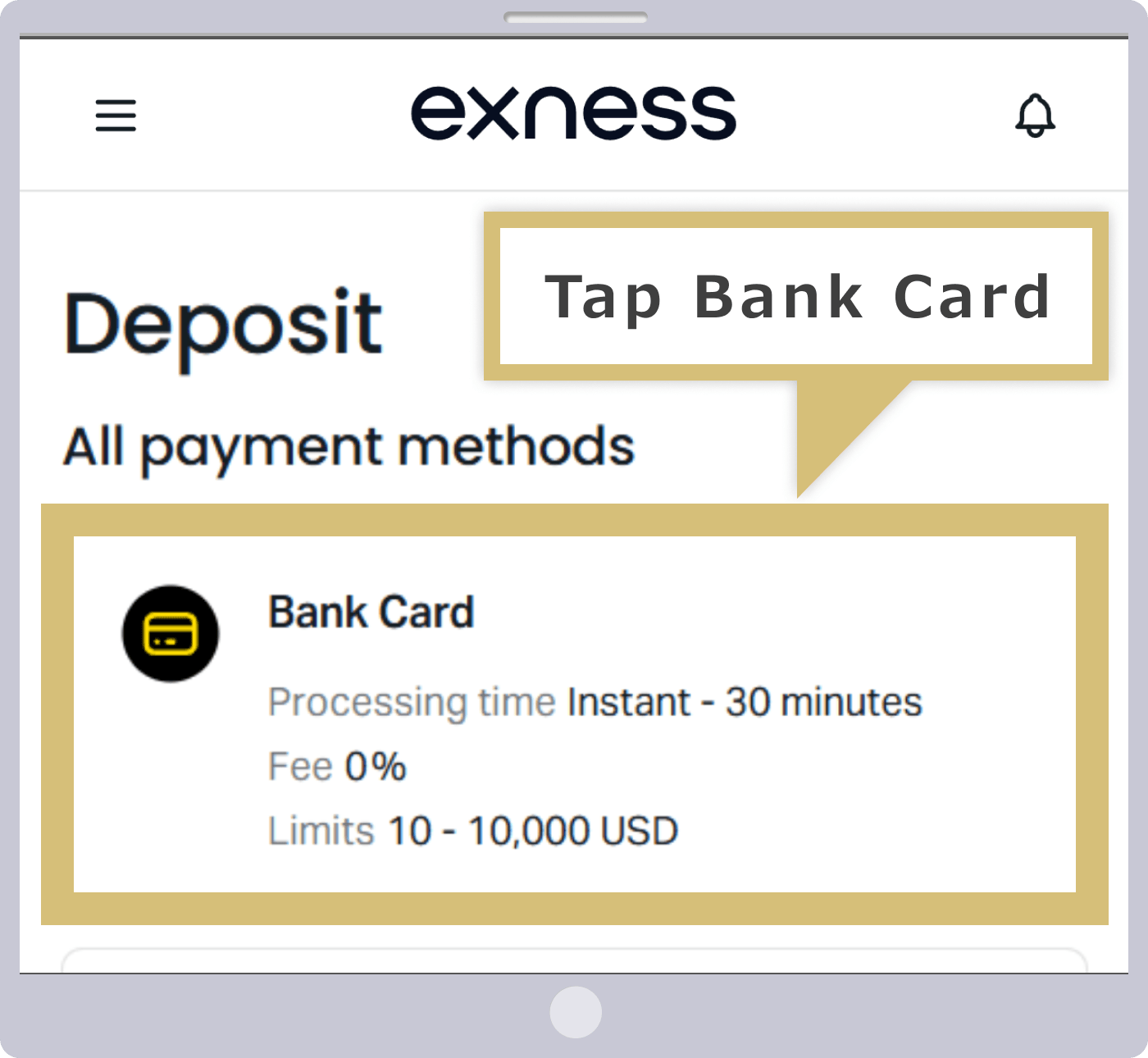
Hệ thống sẽ hiển thị các phương thức nạp tiền có thể sử dụng trên Exness, vì vậy hãy nhấn vào “Bank card” trong danh sách.

Nhập thông tin thẻ tín dụng
Hãy nhập thông tin thẻ tín dụng sẽ được sử dụng để thanh toán.
|
Số thẻ |
Ví dụ: 1234 5678 9012 3456 |
|
Chủ thẻ |
Ví dụ: ICHIRO SUZUKI |
|
Hạn sử dụng |
Ví dụ: 27/11 (dấu “/” sẽ hiển thị tự động) |
|
Mã CVV/CVC |
Ví dụ: 123 |
|
Số thẻ |
|
Ví dụ: 1234 5678 9012 3456 |
|
Chủ thẻ |
|
Ví dụ: ICHIRO SUZUKI |
|
Hạn sử dụng |
|
Ví dụ: 27/11 (dấu “/” sẽ hiển thị tự động) |
|
Mã CVV/CVC |
|
Ví dụ: 123 |
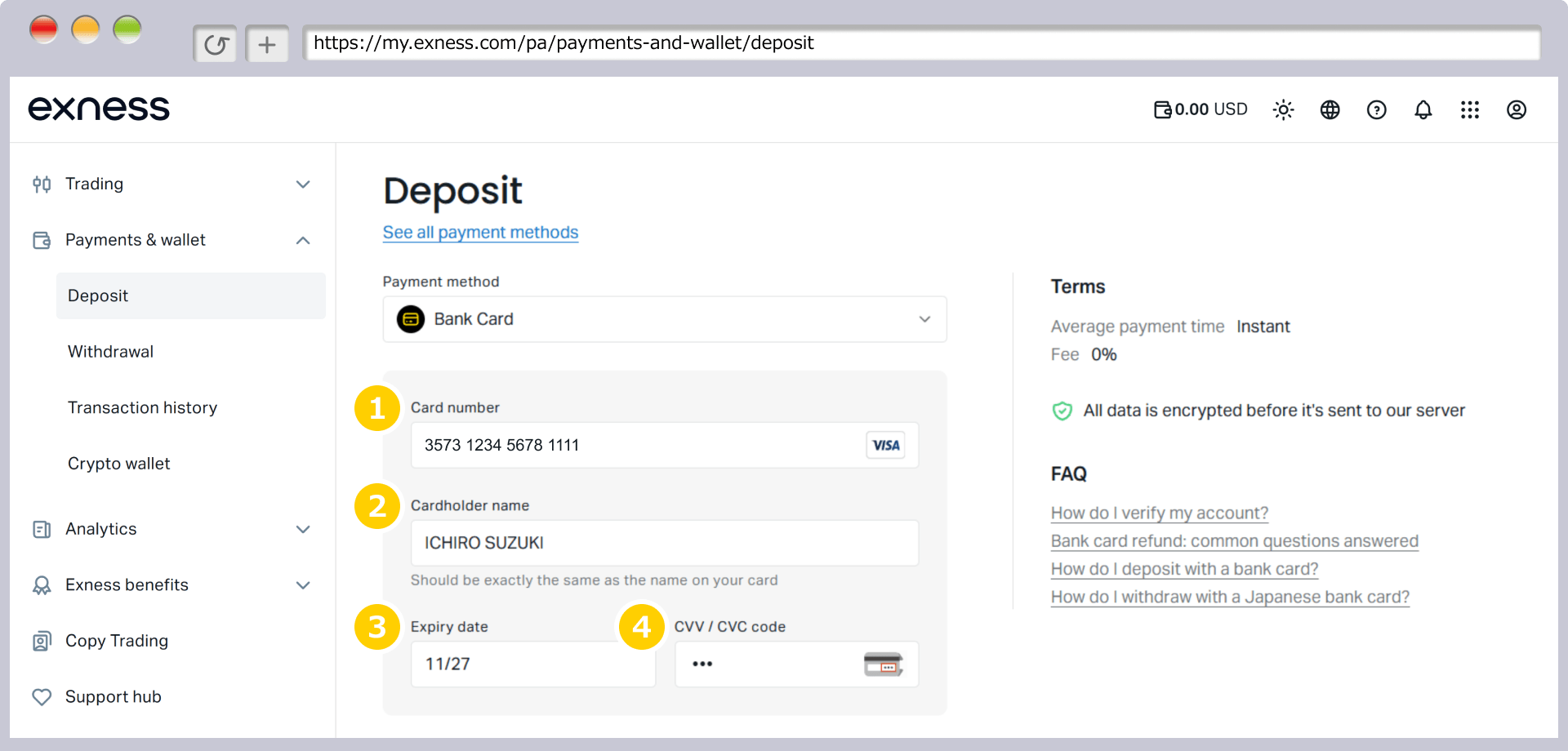
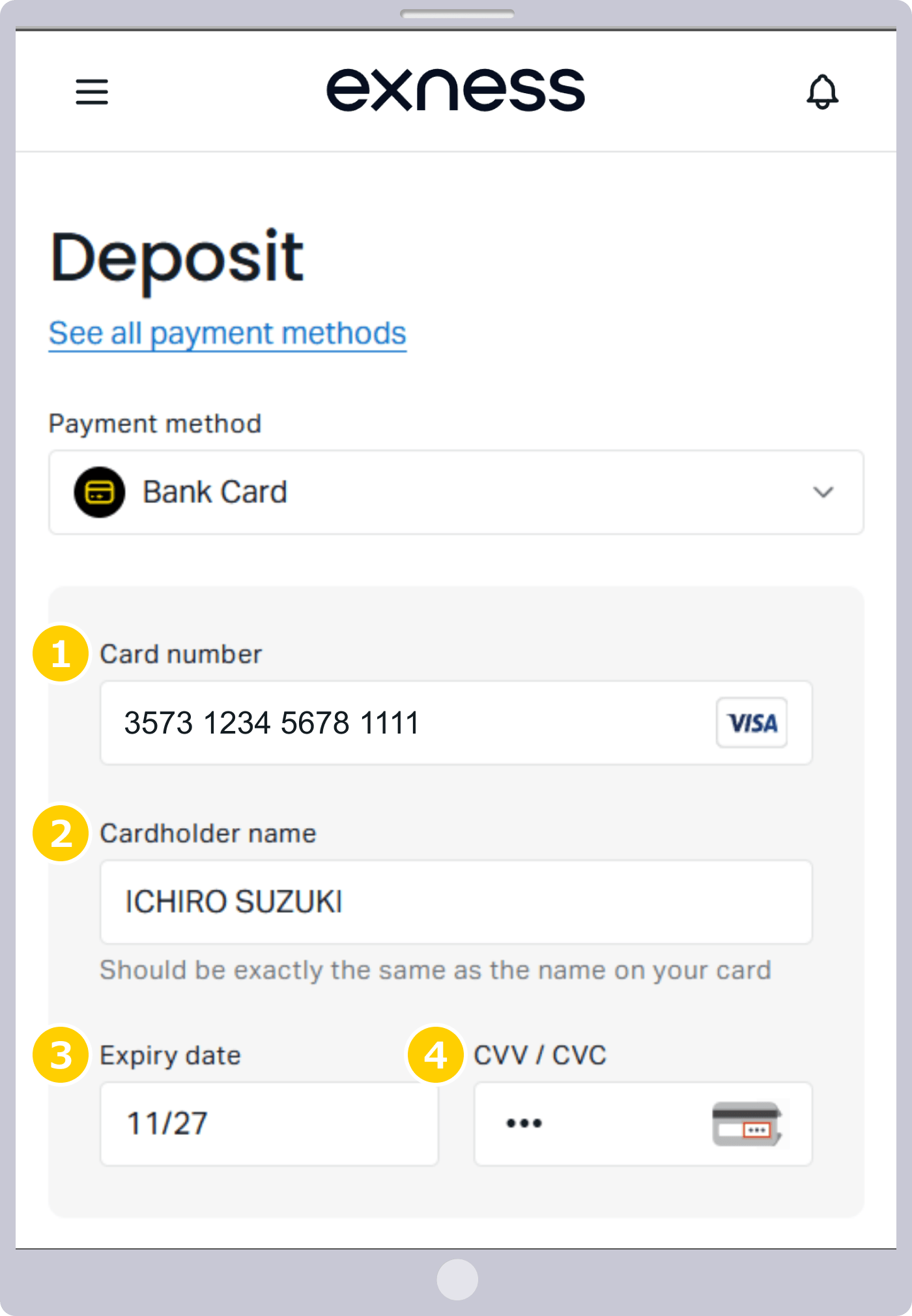
① Tại mục “Số thẻ”, hãy nhập các chữ số được in trên mặt trước thẻ tín dụng/thẻ ghi nợ dưới dạng số nửa ký tự. (Hệ thống sẽ nhận diện thương hiệu thẻ dựa trên số thẻ và tự động hiển thị logo thương hiệu.)
② Tại mục “Chủ thẻ”, hãy nhập tên chủ thẻ tín dụng/thẻ ghi nợ. (Hệ thống sẽ tự động nhập chữ in hoa tiếng Anh)
③ Đối với “Hạn sử dụng”, hãy nhập theo thứ tự “tháng” rồi đến “năm (hai chữ số cuối của năm dương lịch)”. Dấu “/ (dấu gạch chéo)” sẽ tự động hiển thị, vì vậy bạn chỉ cần nhập số. Hãy nhập “tháng” dưới dạng hai chữ số.
Nếu hạn sử dụng là tháng 11 năm 2027, hãy nhập “11” và “27”.
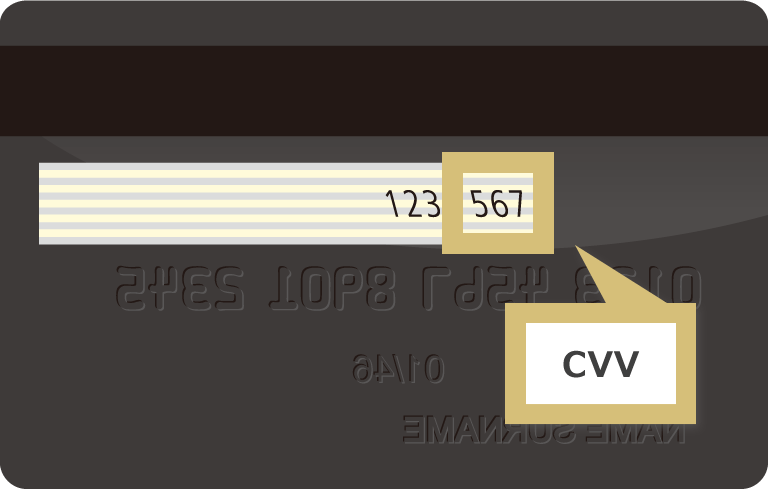
④ Đối với “Mã CVV/CVC”, hãy nhập mã bảo mật gồm 3 đến 4 chữ số được in trên mặt trước hoặc mặt sau của thẻ tín dụng/thẻ ghi nợ.

Mã CVV/CVC là một loại mã bảo mật, được sử dụng để ngăn chặn việc sử dụng trái phép bởi bên thứ ba ngay từ đầu. Đối với thẻ VISA và Mastercard, mã CVV/CVC là ba chữ số cuối cùng được in ở góc trên bên phải của ô ký tên ở mặt sau thẻ.
Chọn tài khoản nhận tiền và nhập số tiền nạp
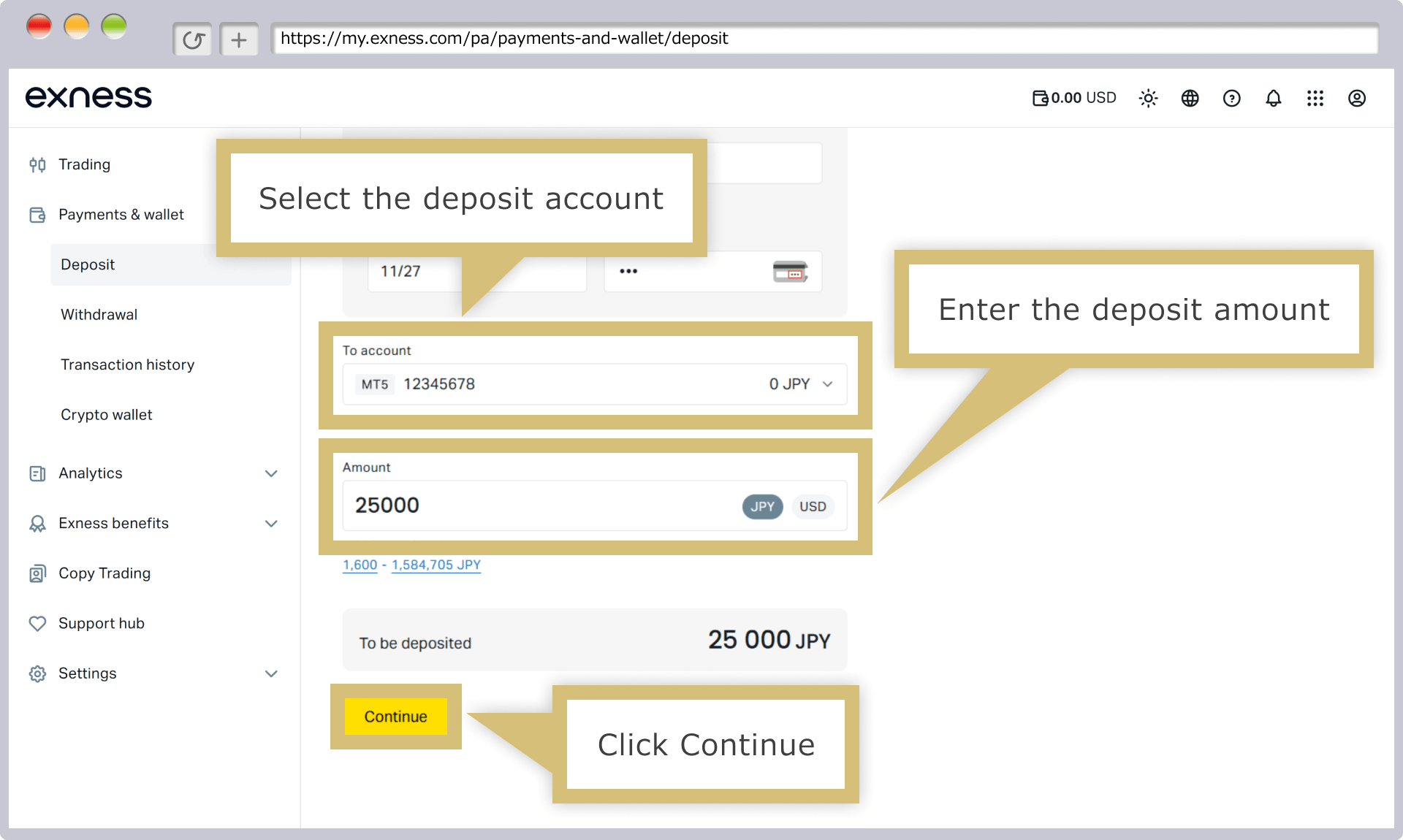
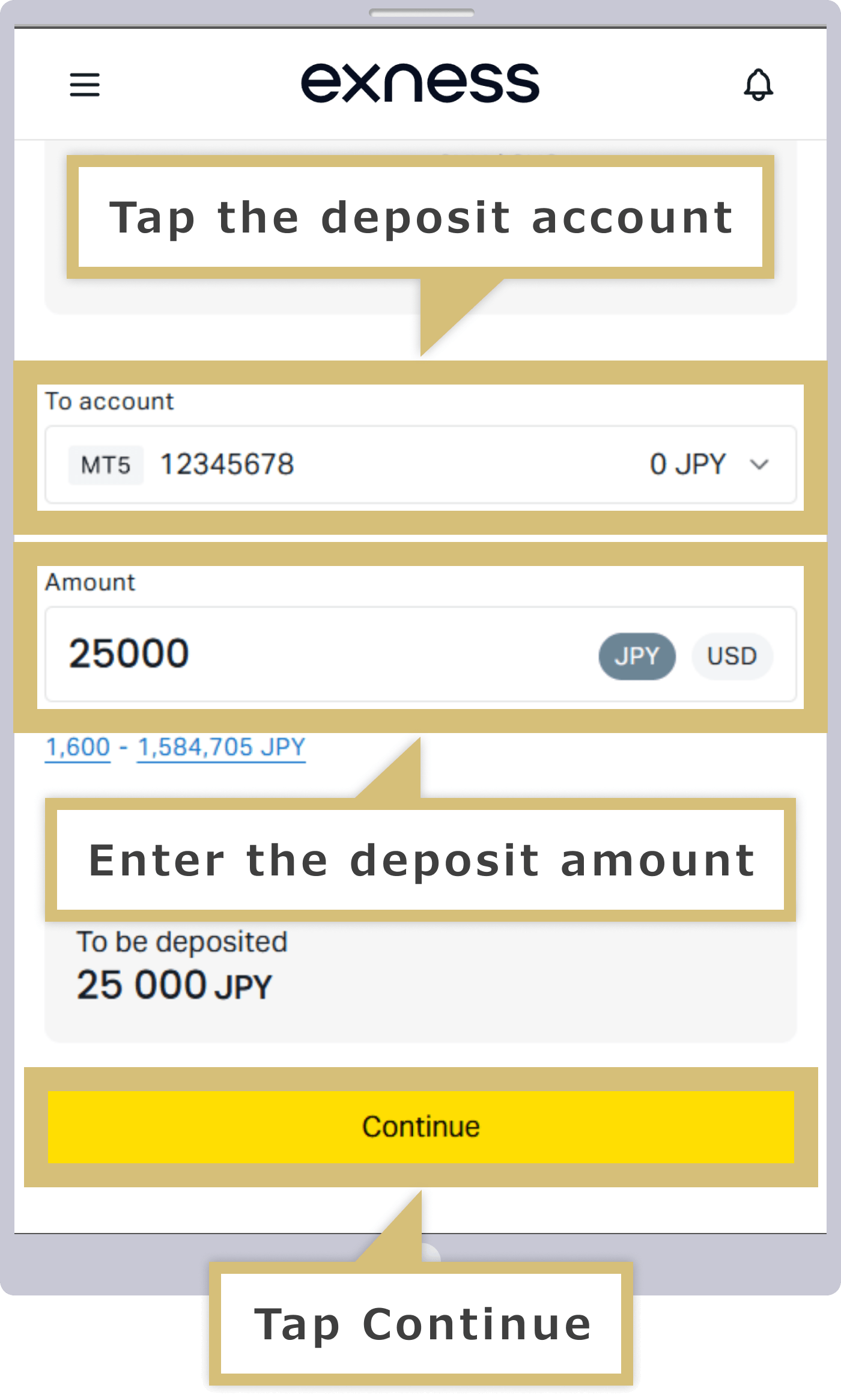
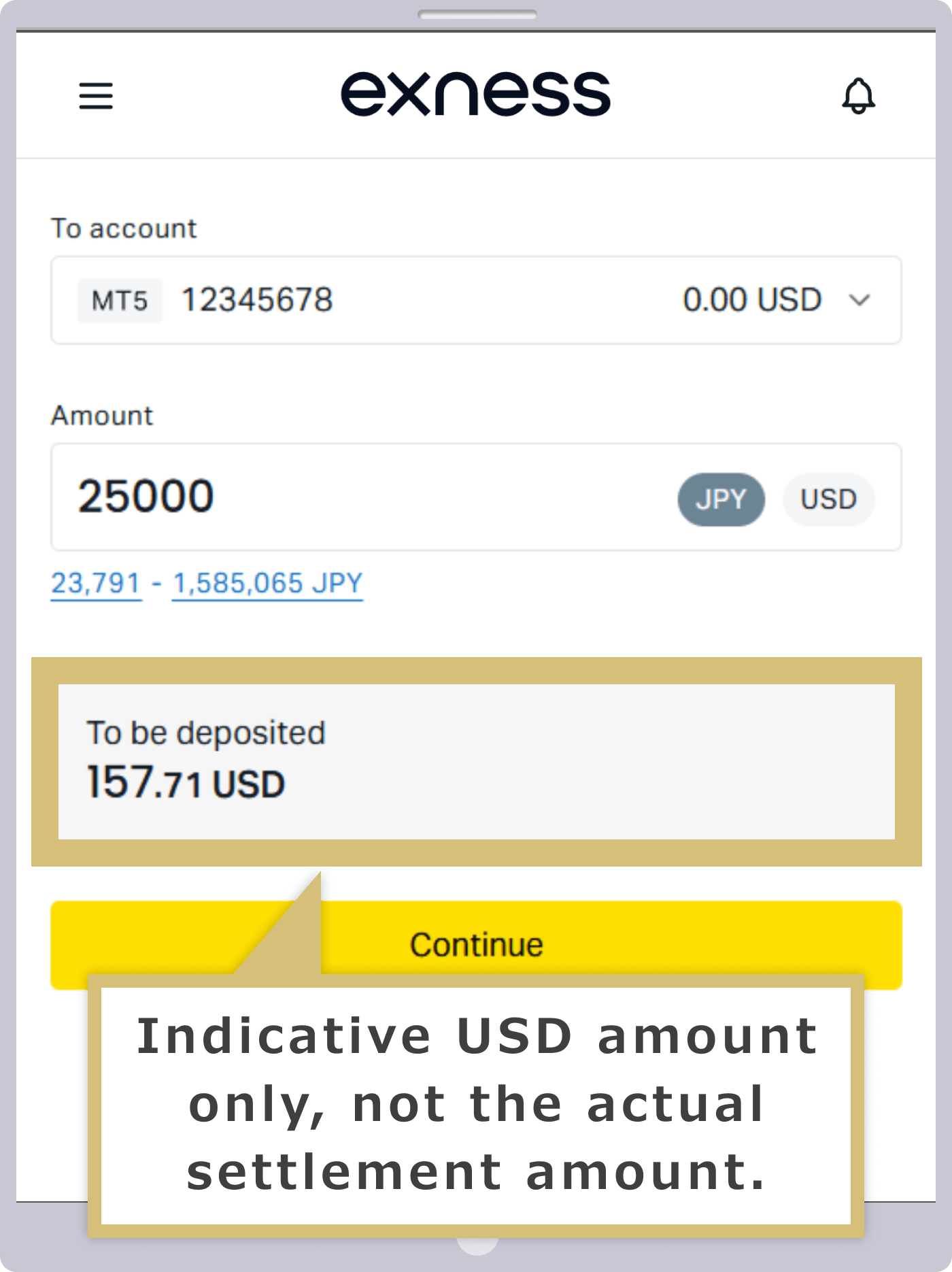
Chọn “Tài khoản nhận tiền”, nhập “Số tiền” rồi nhấp vào “Tiếp tục”. Dưới ô “Số tiền” sẽ hiển thị số tiền có thể nạp (tính bằng yên).
Chọn “Tài khoản nhận tiền”, nhập “Số tiền” rồi nhấn “Tiếp tục”. Số tiền có thể nạp (tính bằng yên) sẽ hiển thị bên dưới ô nhập số tiền.
Trong trường hợp đồng tiền của tài khoản và đồng tiền giao dịch không trùng khớp
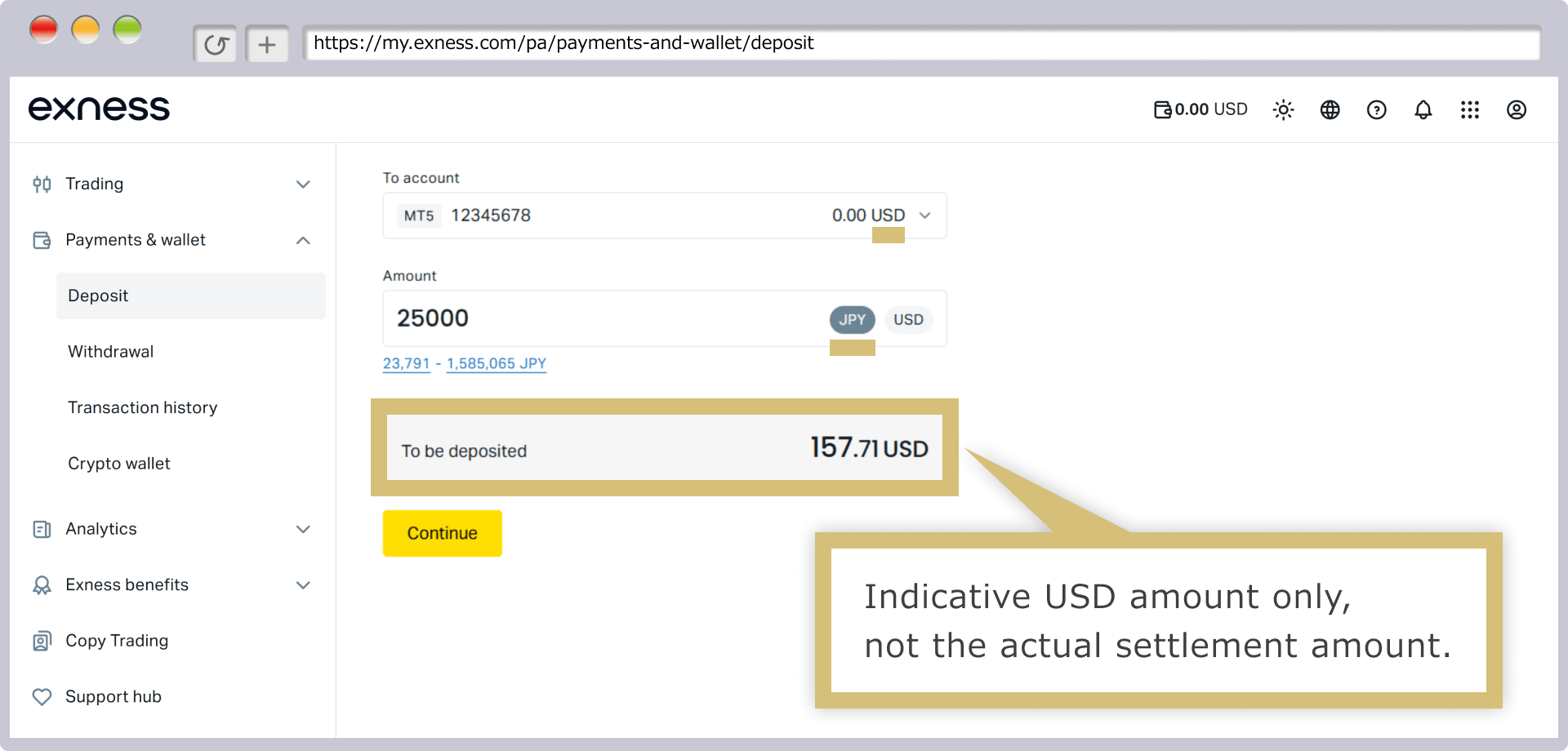
Trong trường hợp đơn vị tiền tệ của tài khoản nhận tiền không trùng khớp với đơn vị tiền tệ của giao dịch thanh toán bằng thẻ tín dụng/thẻ ghi nợ, số tiền sẽ được quy đổi theo tỷ giá tại thời điểm hoàn tất thanh toán. Xin lưu ý rằng số tiền sau khi quy đổi sẽ được hiển thị trong quá trình thực hiện thủ tục nạp tiền, nhưng đây chỉ là số tiền tham khảo, không phải là số tiền thanh toán thực tế.
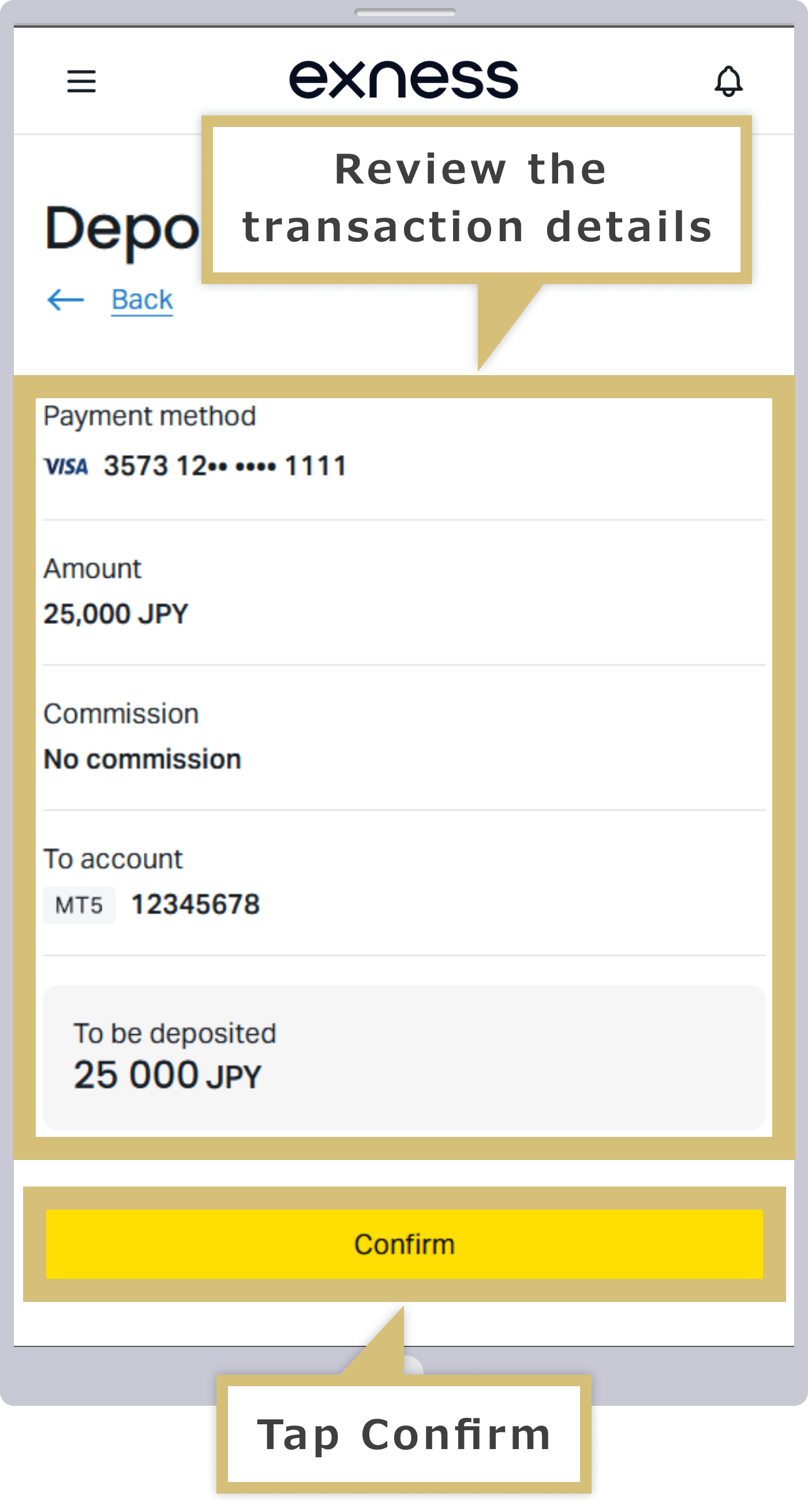
Xác nhận và xác nhận thông tin thanh toán
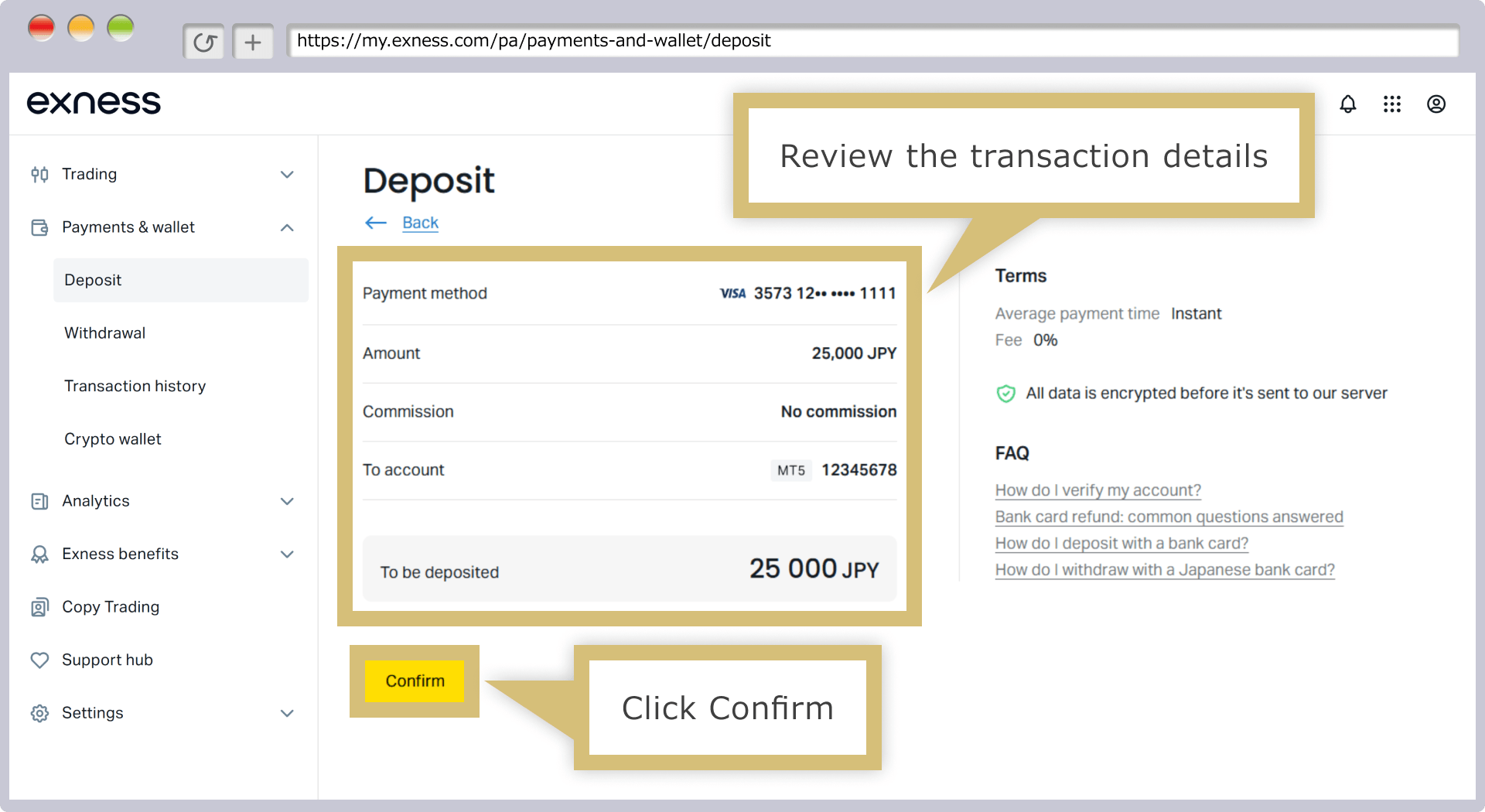
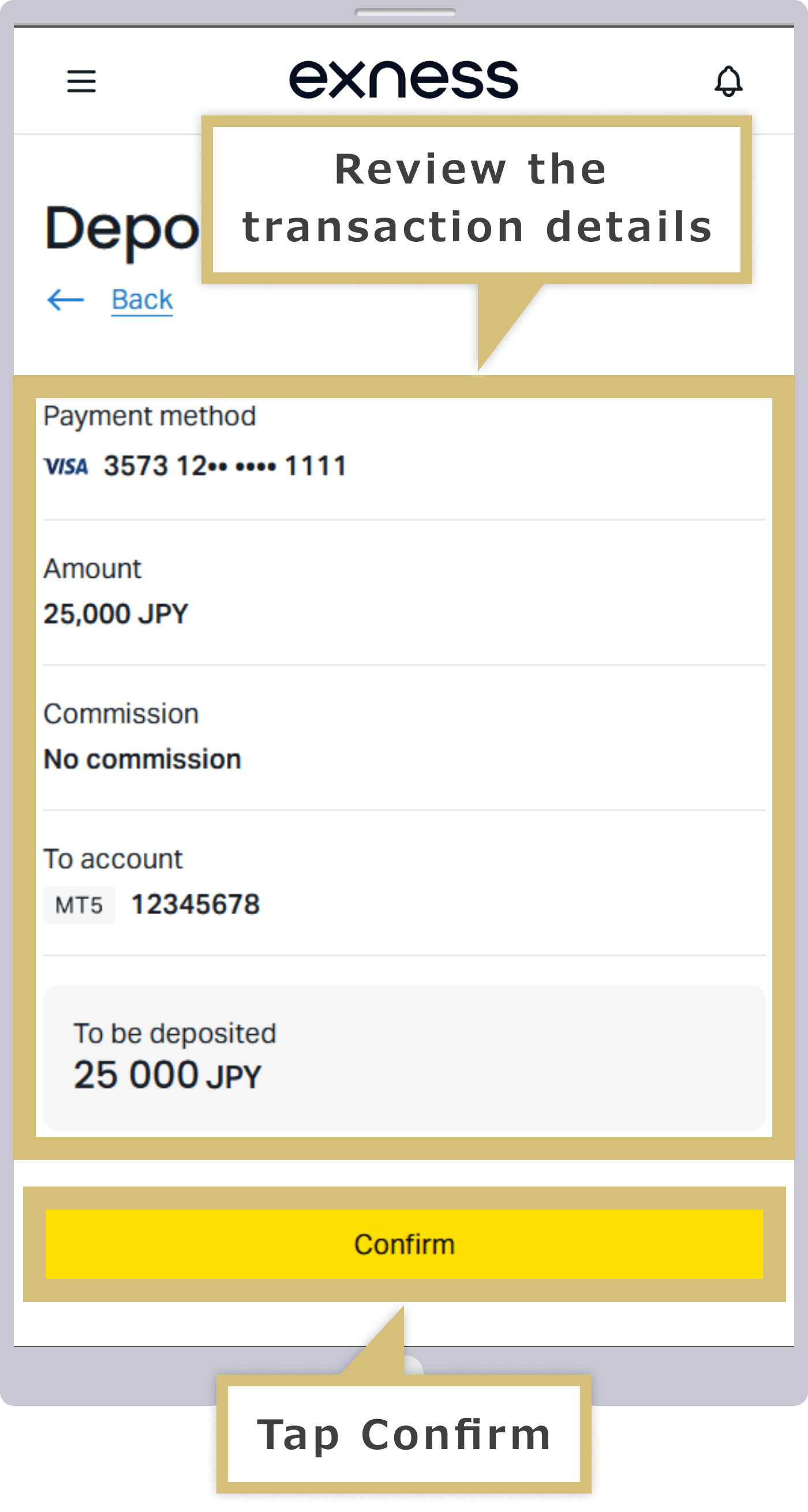
Hãy kiểm tra thông tin thanh toán và nếu không có sai sót, hãy nhấp vào “Xác nhận”. Tùy thuộc vào loại thẻ bạn đang sử dụng, bạn có thể sẽ được chuyển hướng đến trang thanh toán và cần nhập mã xác thực do công ty phát hành thẻ cung cấp.
Hãy kiểm tra lại thông tin thanh toán và nếu không có sai sót nào, hãy nhấn vào “Xác nhận”. Tùy thuộc vào loại thẻ bạn đang sử dụng, hệ thống có thể chuyển sang trang thanh toán và yêu cầu bạn nhập mã xác thực do công ty phát hành thẻ cung cấp.
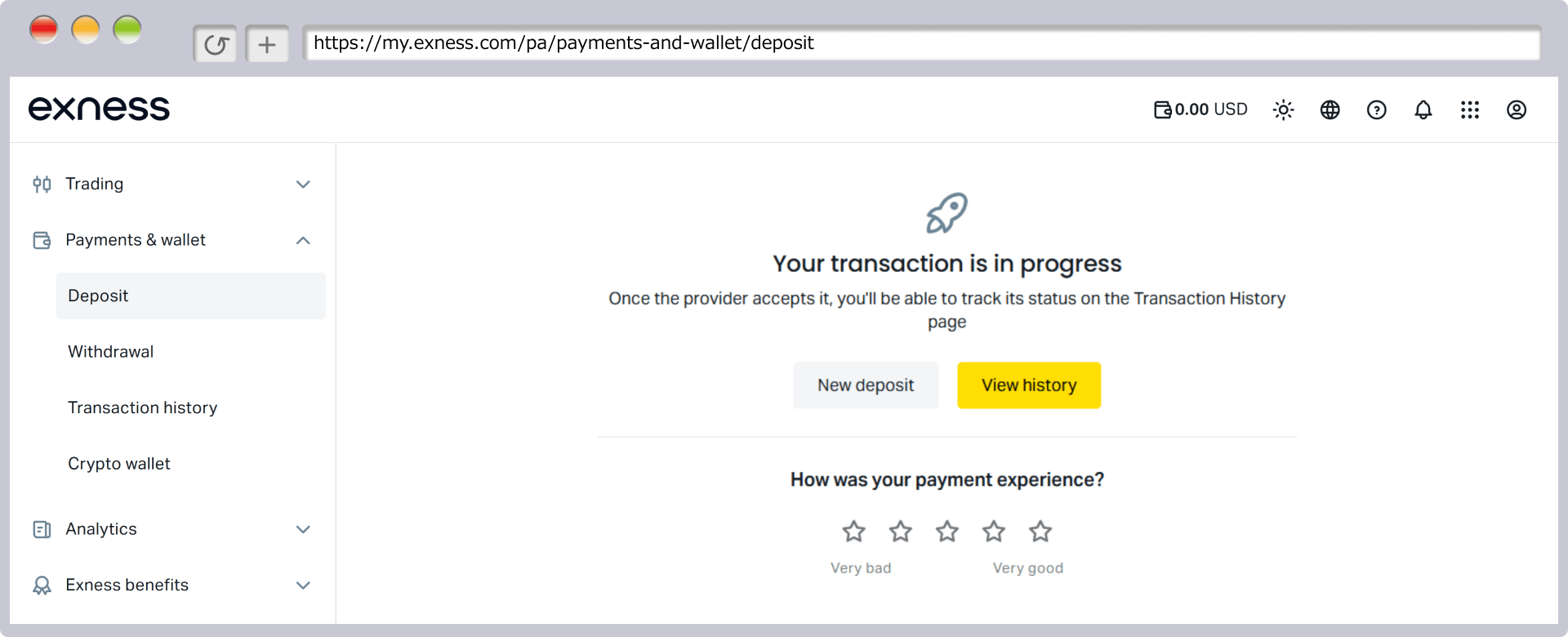
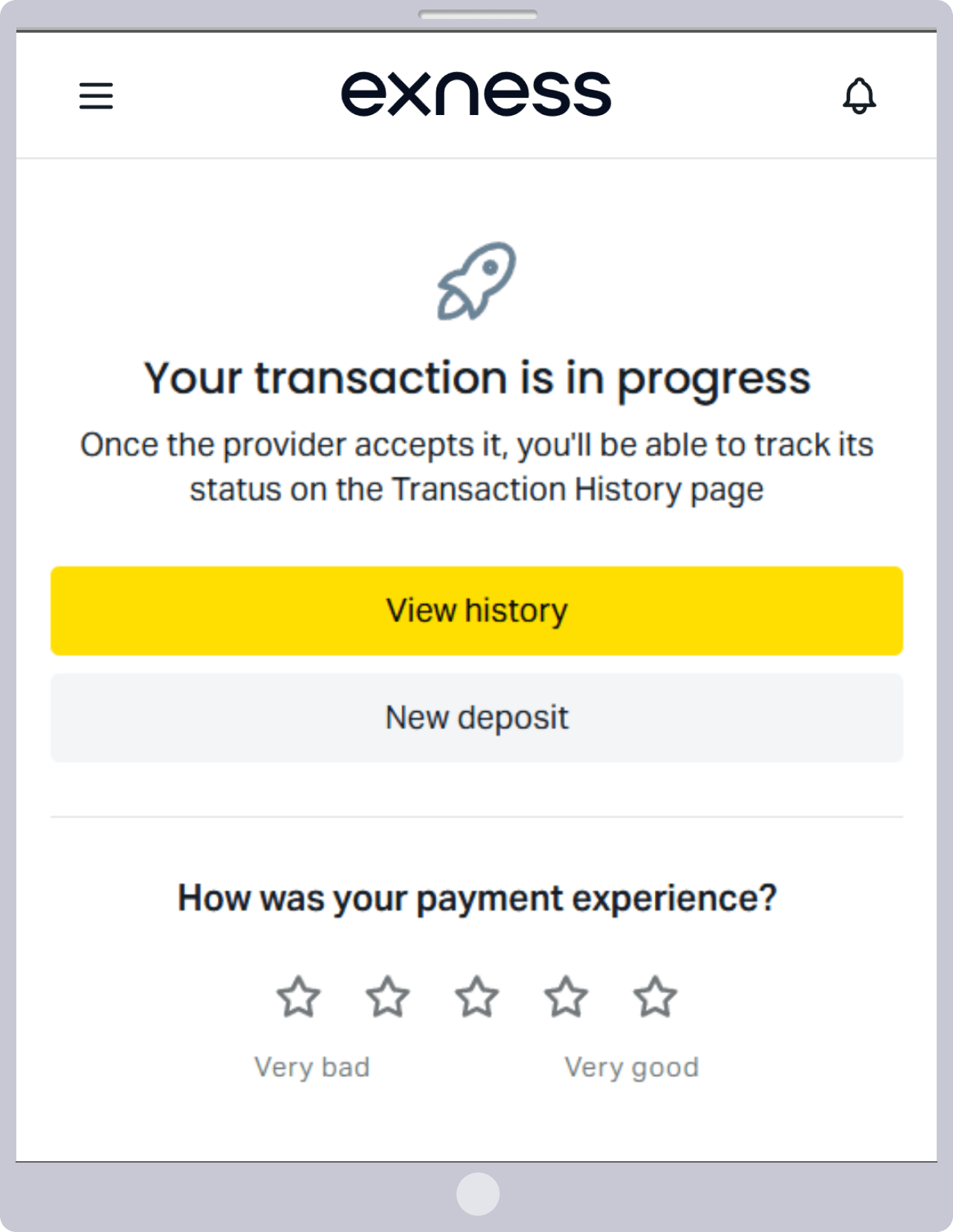
Khi bạn đóng cửa sổ thanh toán của công ty phát hành thẻ, thông báo “Đang xử lý giao dịch” sẽ xuất hiện và thủ tục rút tiền đã hoàn tất.
Khi đóng cửa sổ thanh toán của công ty phát hành thẻ, thông báo “Đang xử lý giao dịch” sẽ xuất hiện, và thủ tục rút tiền đã hoàn tất.
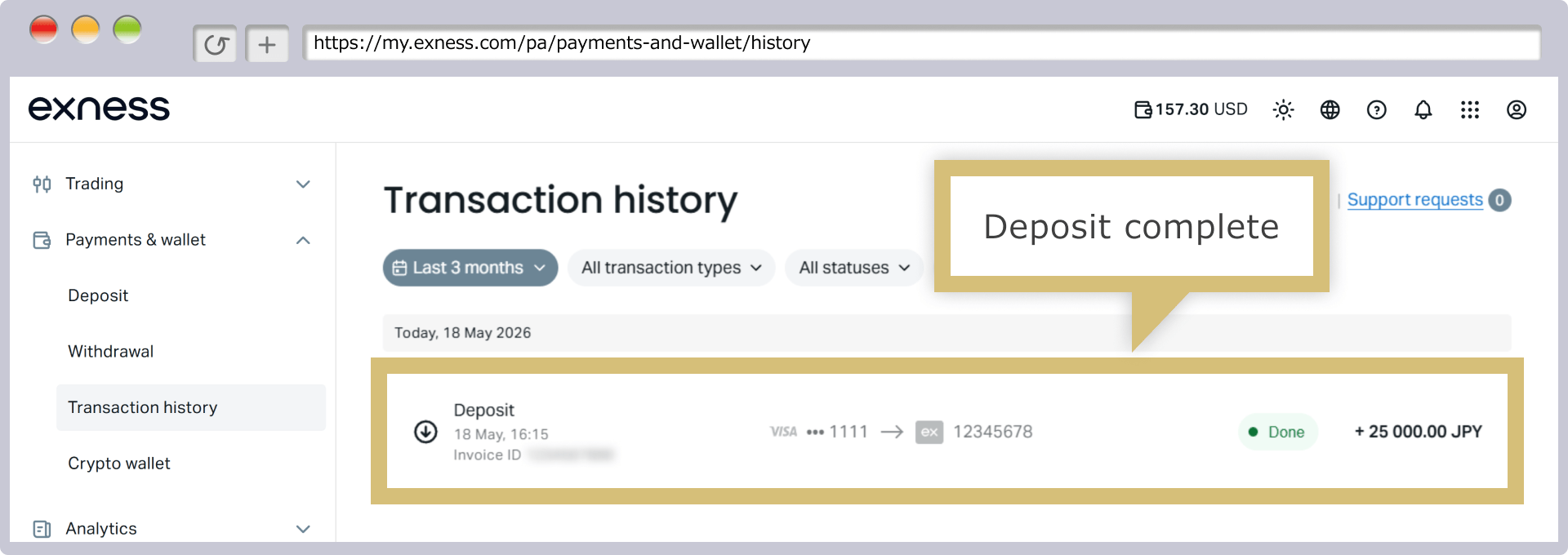
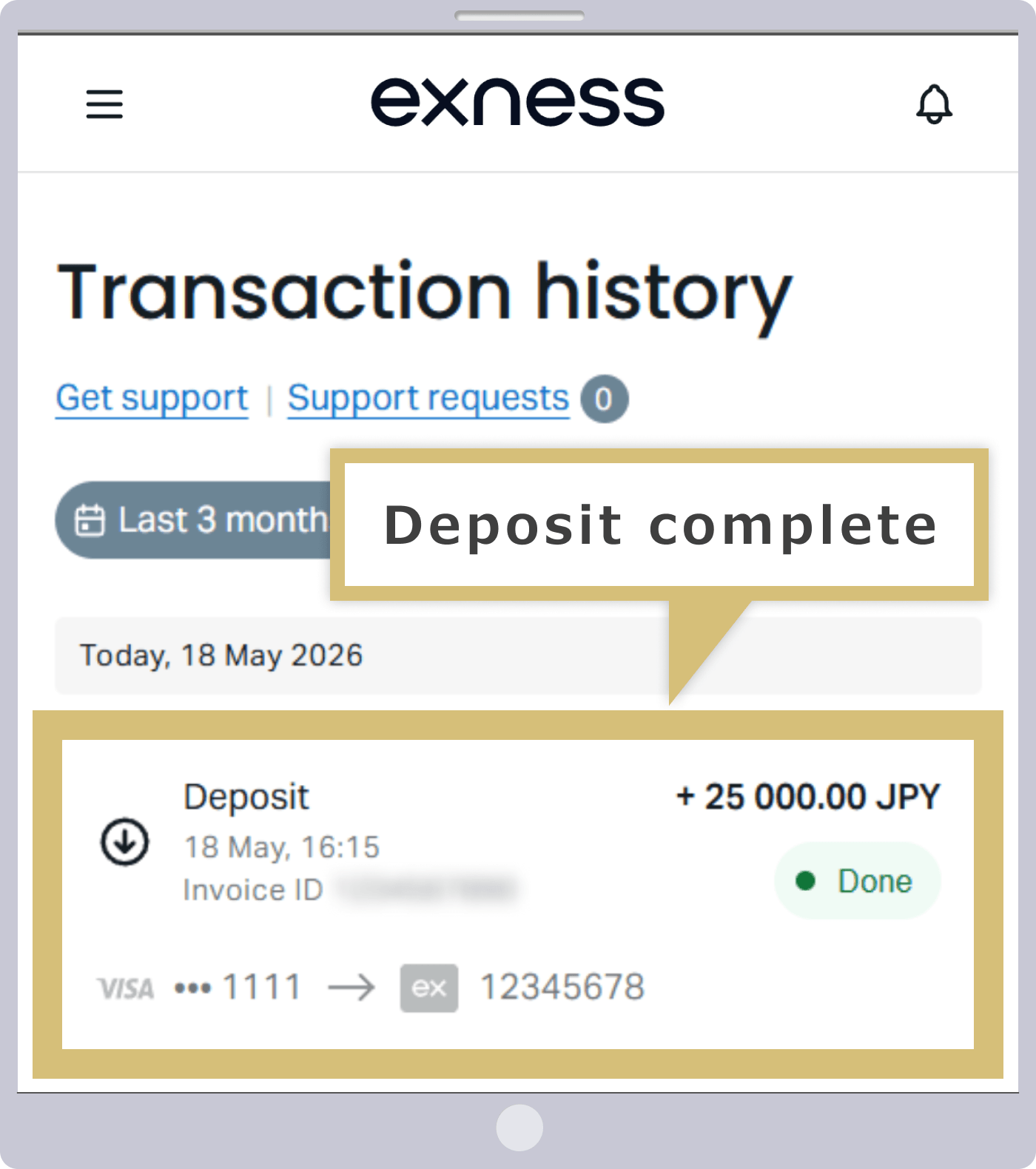
Xác nhận tiền đã vào tài khoản
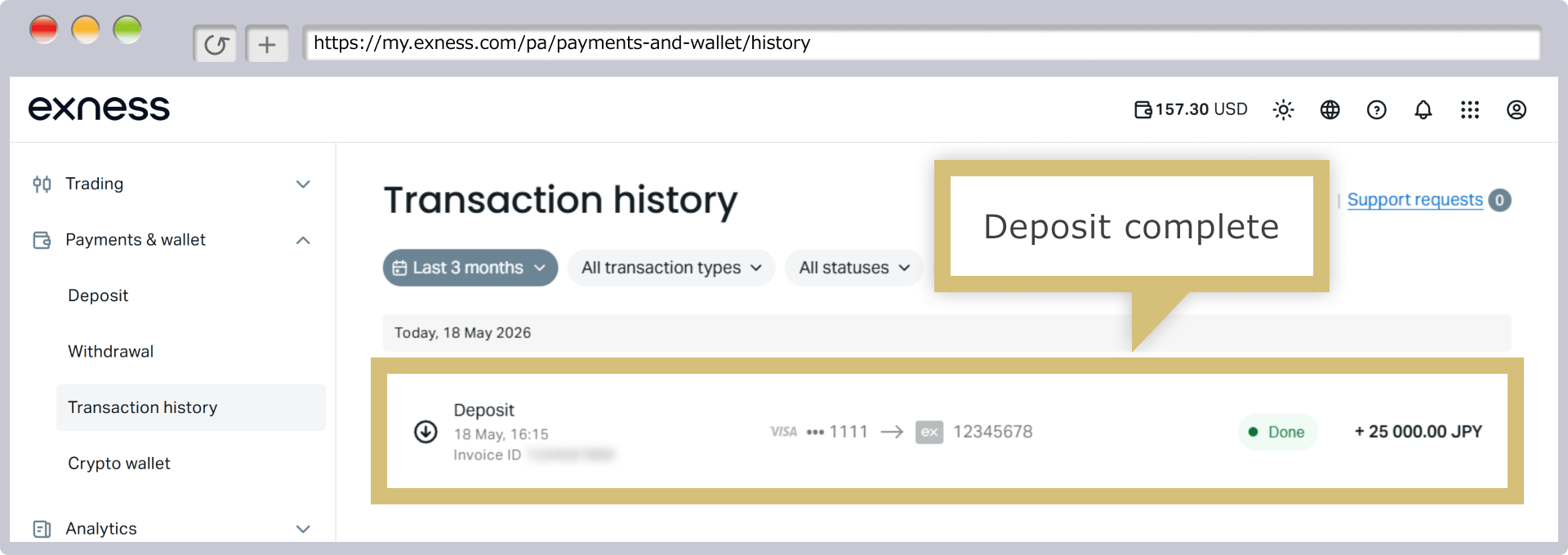
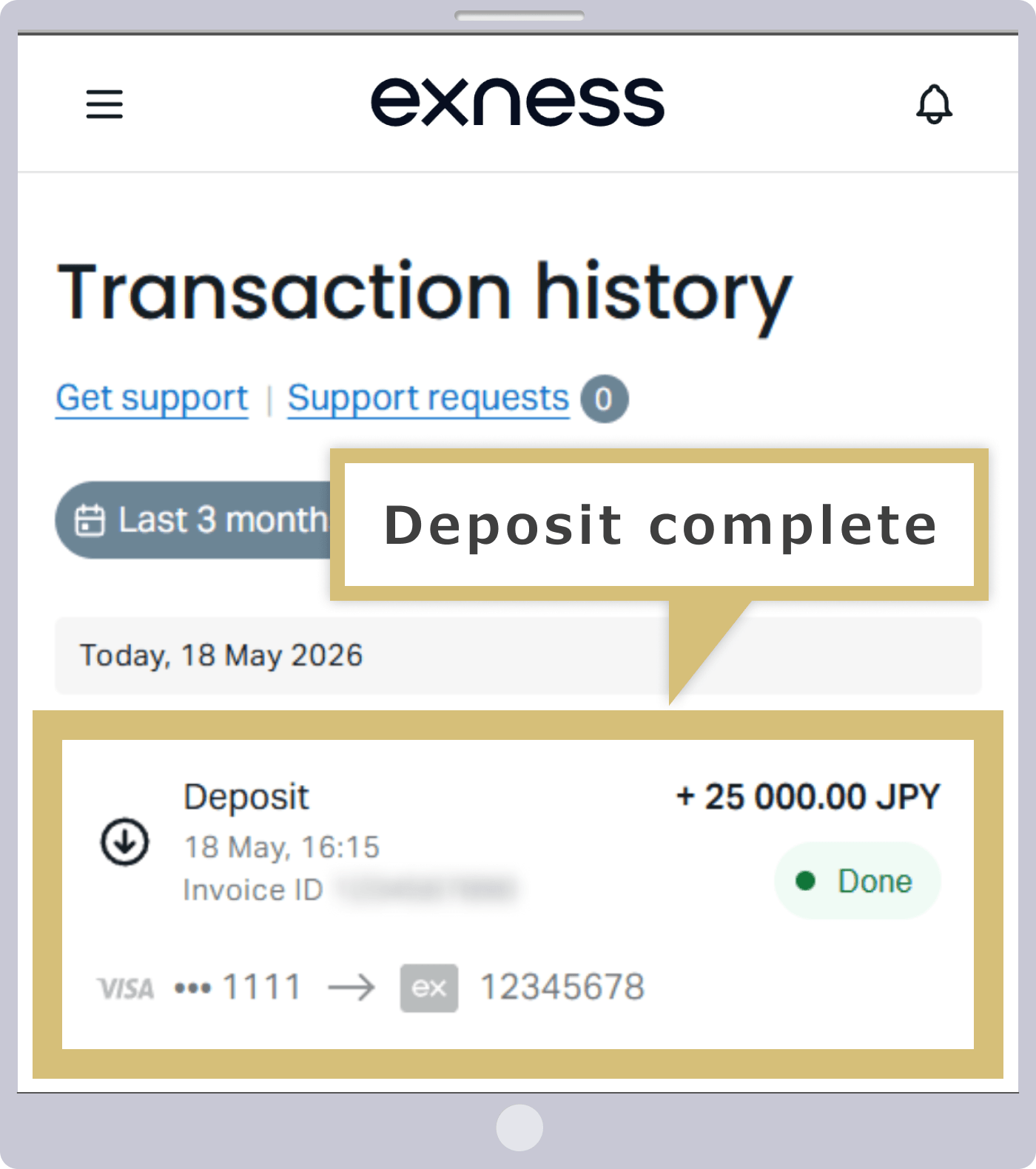
Lịch sử giao dịch của Exness sẽ được hiển thị. Vui lòng kiểm tra xem thủ tục nạp tiền từ thẻ tín dụng/thẻ ghi nợ vào tài khoản giao dịch Exness của quý khách đã hoàn tất chưa.
Hướng dẫn nạp tiền bằng thẻ tín dụng/thẻ ghi nợ đã đăng ký trên Exness
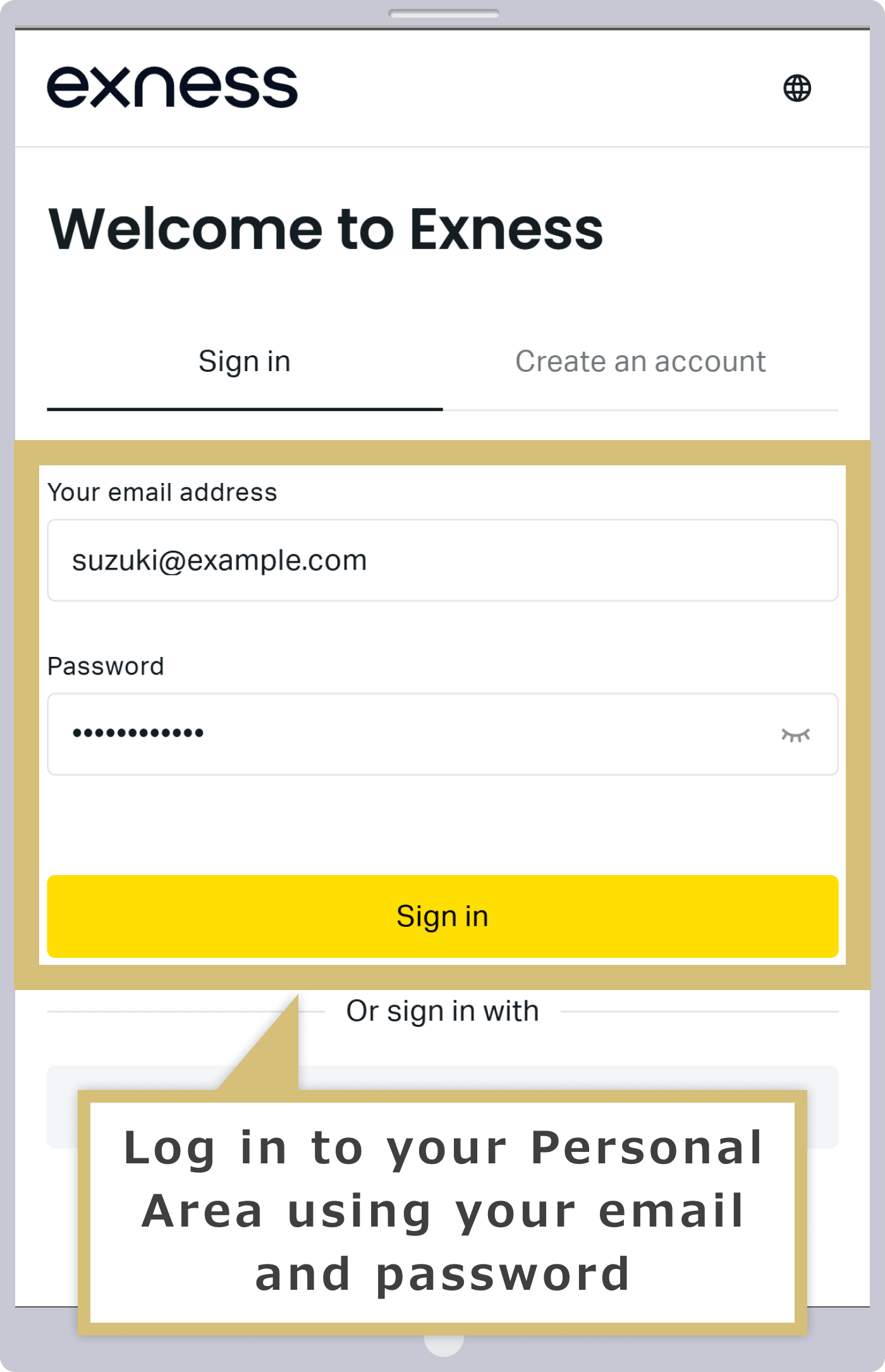
Đăng nhập vào khu vực cá nhân
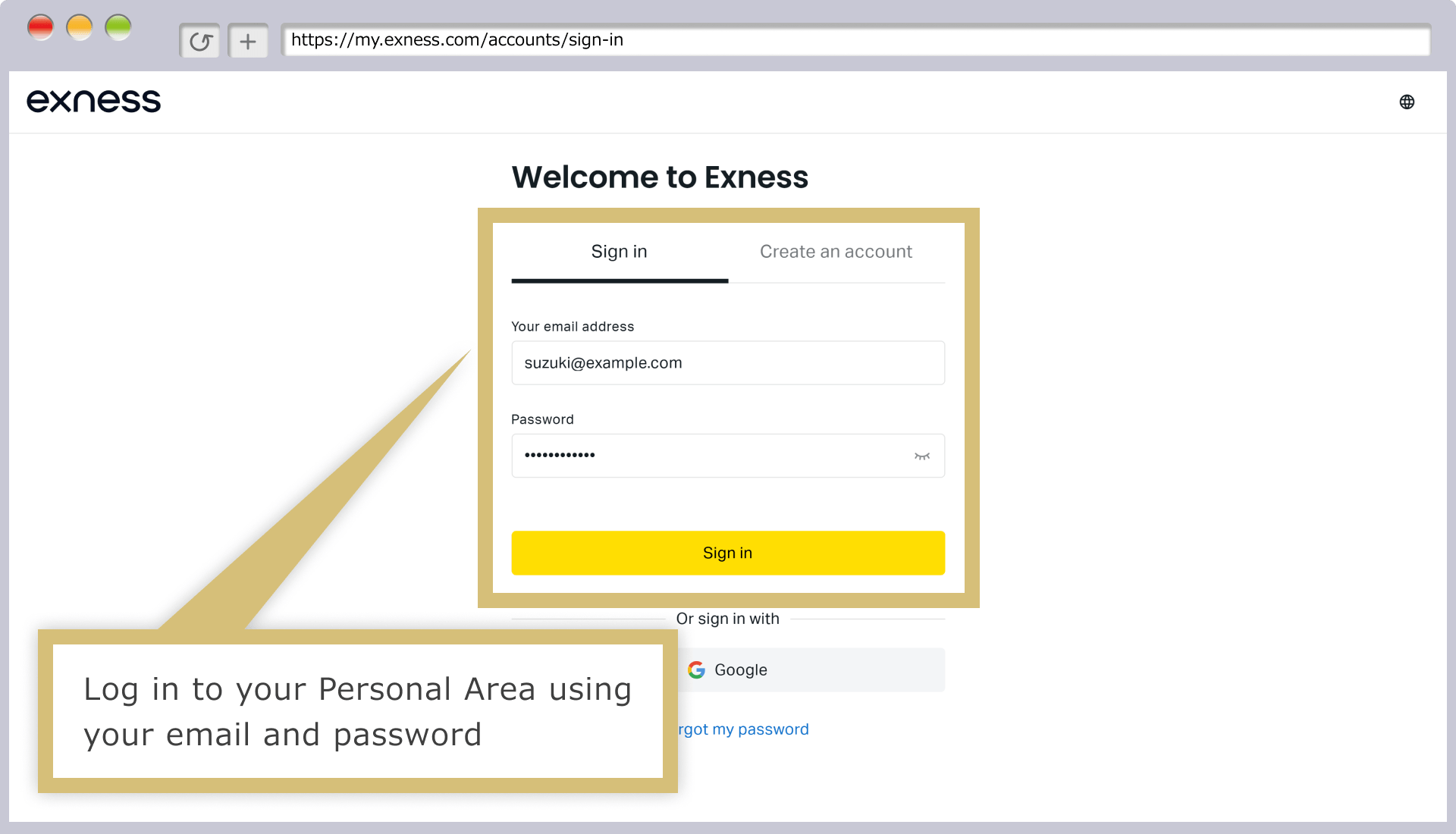
Hãy nhập “địa chỉ email” và “mật khẩu đăng nhập” vào Khu vực cá nhân của Exness để đăng nhập vào Khu vực cá nhân của Exness.
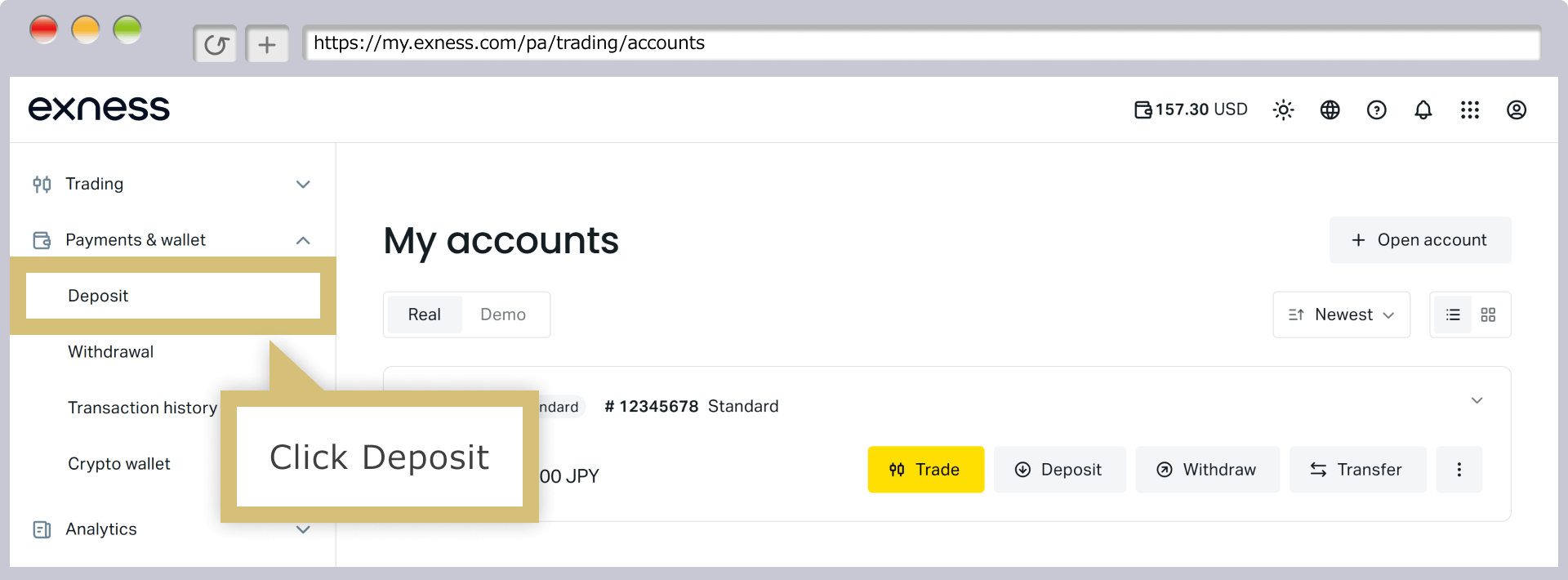
Chọn mục “Nạp tiền”
Hãy nhấp vào mục “Nạp tiền” trong danh sách menu bên trái của khu vực cá nhân.
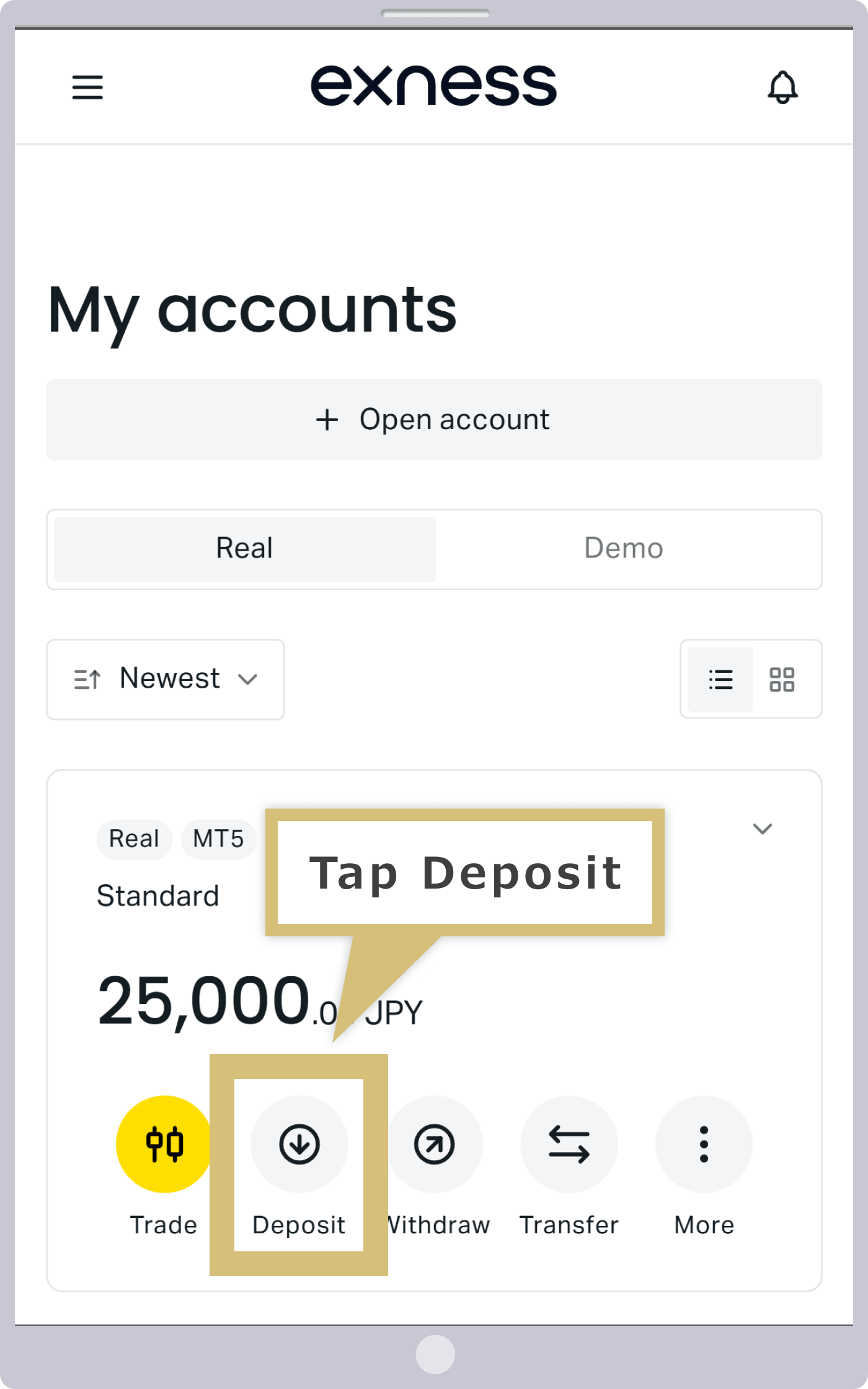
Hãy nhấn vào mục “Nạp tiền” trong tài khoản giao dịch thực trên trang Tài khoản của tôi.
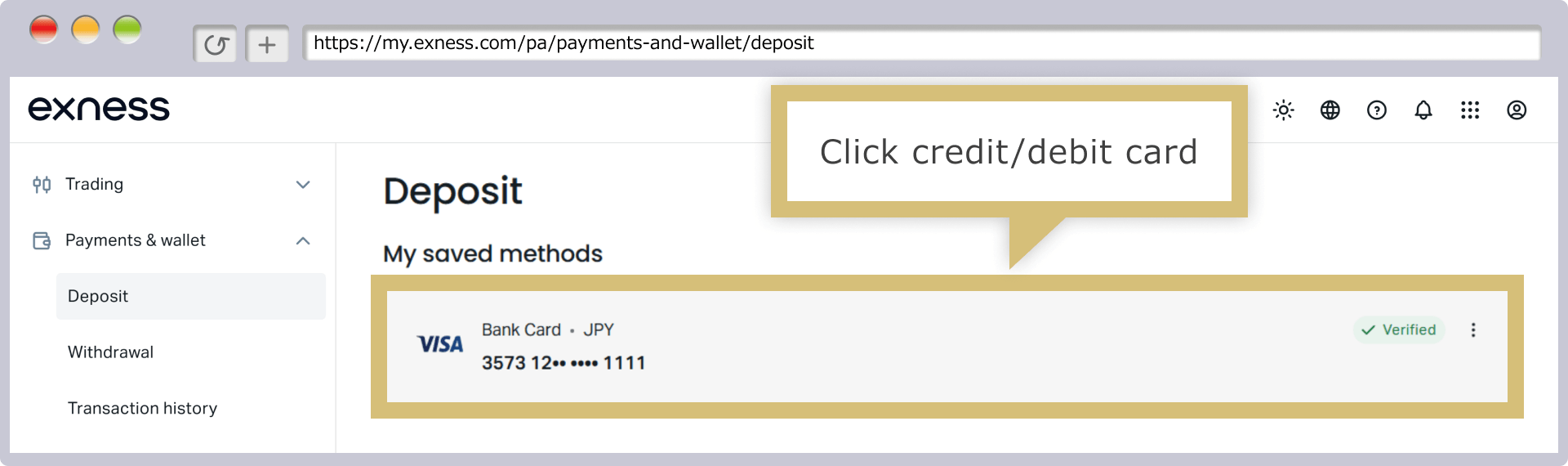
Chọn phương thức nạp tiền
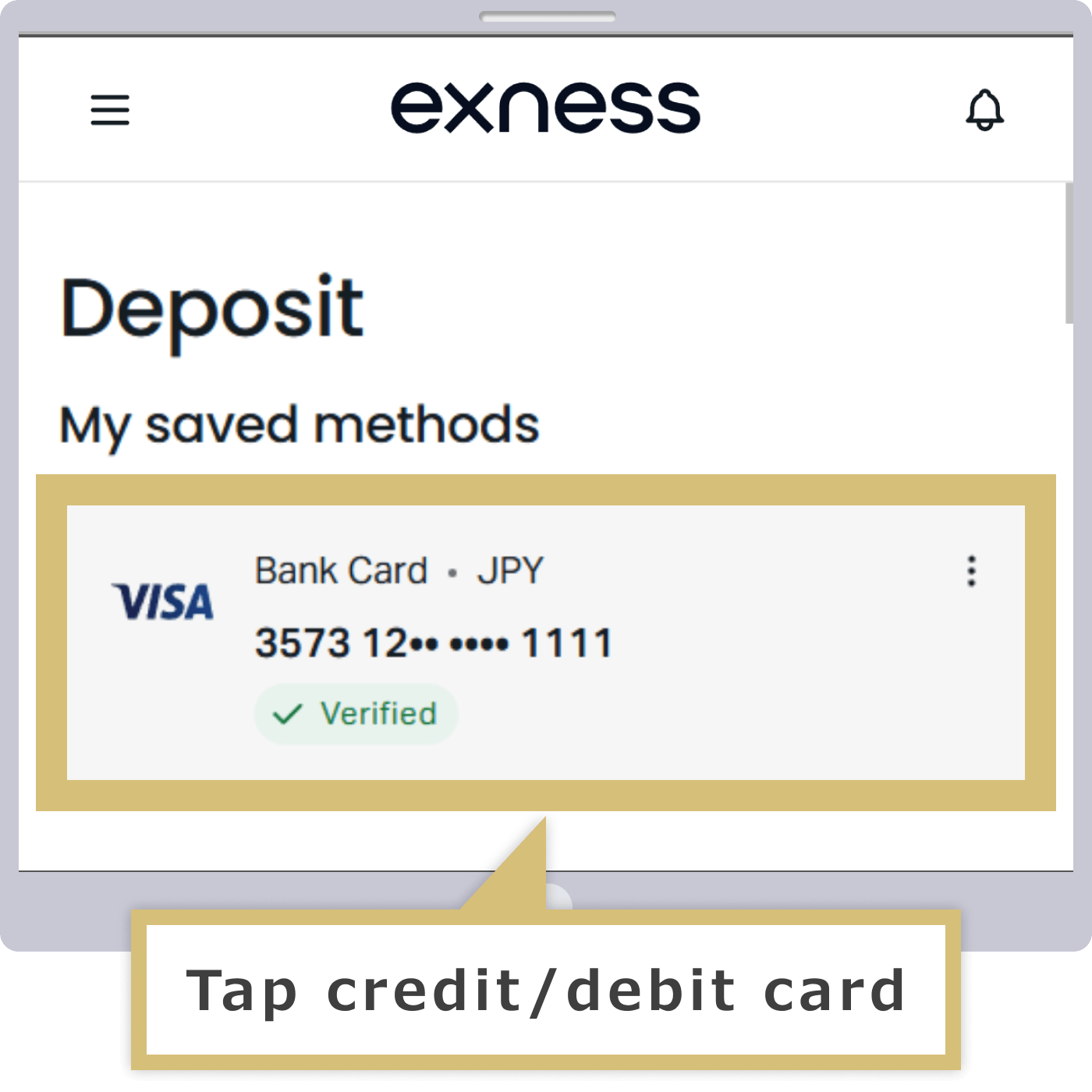
Hệ thống sẽ hiển thị các phương thức nạp tiền có thể sử dụng trên Exness; hãy nhấp vào thẻ tín dụng/thẻ ghi nợ đã đăng ký trong danh sách.
Hệ thống sẽ hiển thị các phương thức nạp tiền có thể sử dụng trên Exness; hãy nhấn vào thẻ tín dụng/thẻ ghi nợ đã đăng ký trong danh sách.
Chọn tài khoản nhận tiền và nhập số tiền nạp
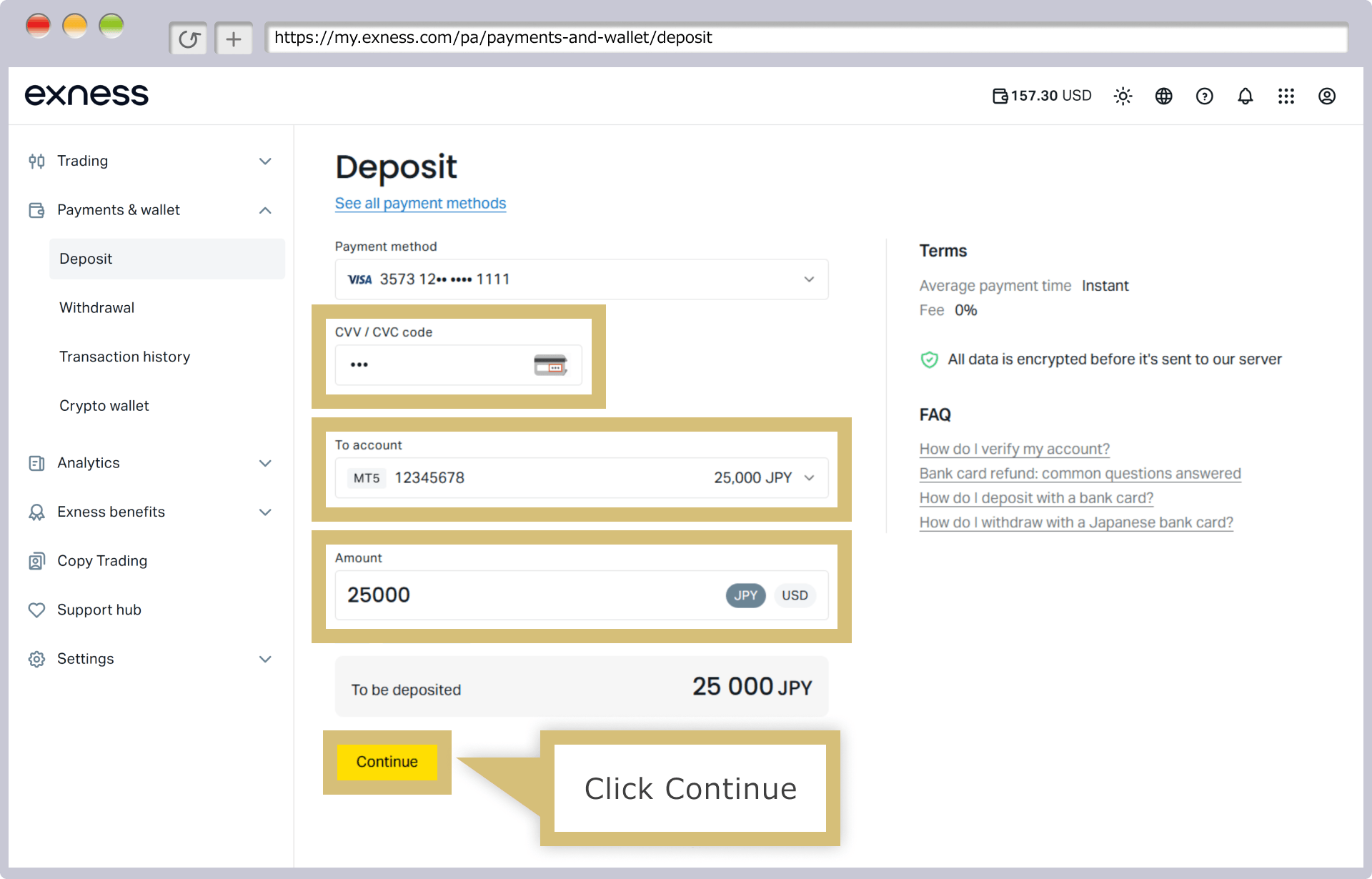
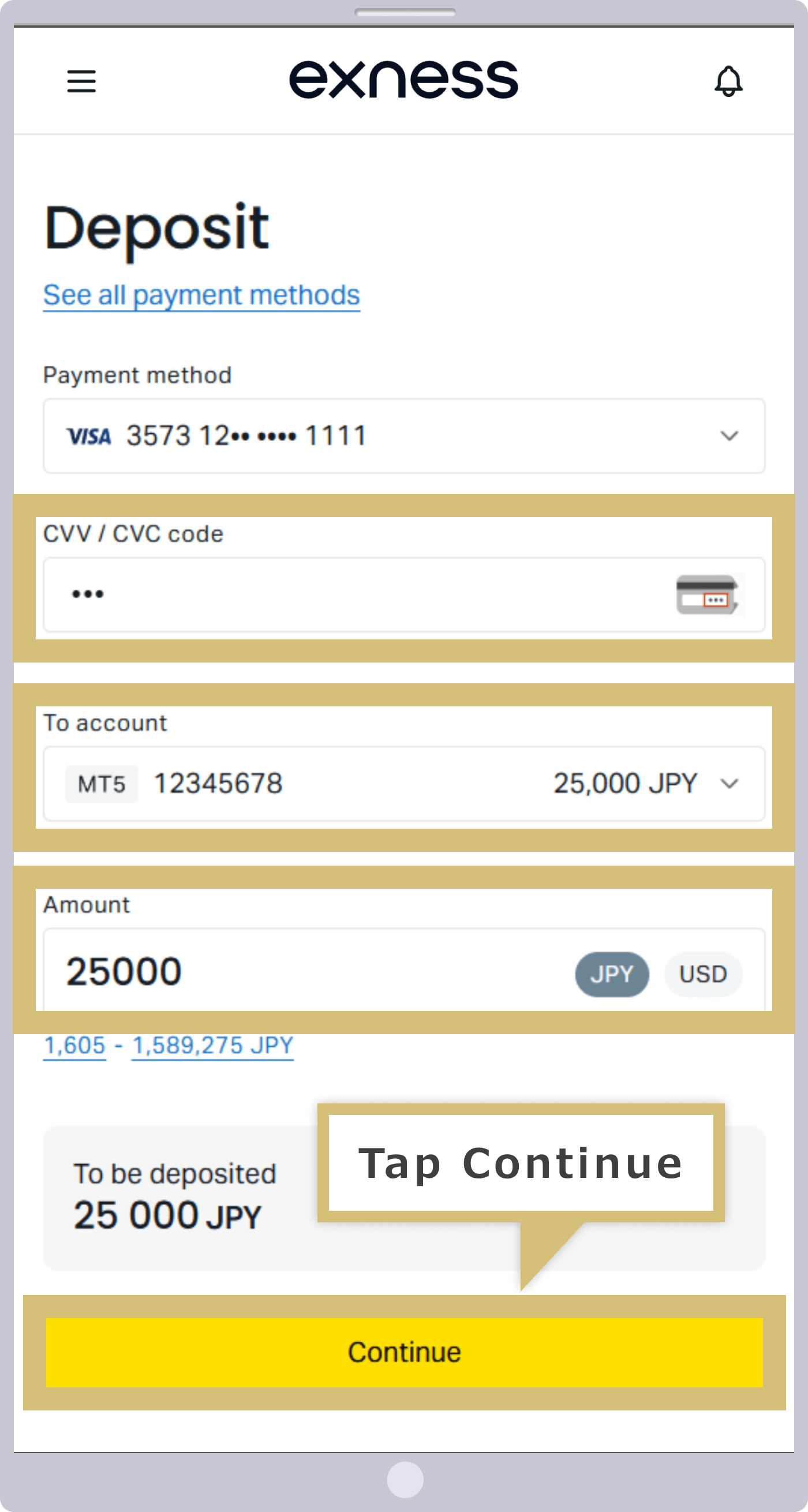
Sau khi nhập “mã CVV/CVC” của thẻ bạn sử dụng, hãy chọn “tài khoản nhận tiền”, nhập “số tiền nạp” và nhấp vào “Tiếp tục”.
Sau khi nhập “mã CVV/CVC” của thẻ bạn đang sử dụng, hãy chọn “Tài khoản nhận tiền”, nhập “Số tiền nạp” rồi nhấn “Tiếp tục”.
Xác nhận và xác nhận thông tin thanh toán
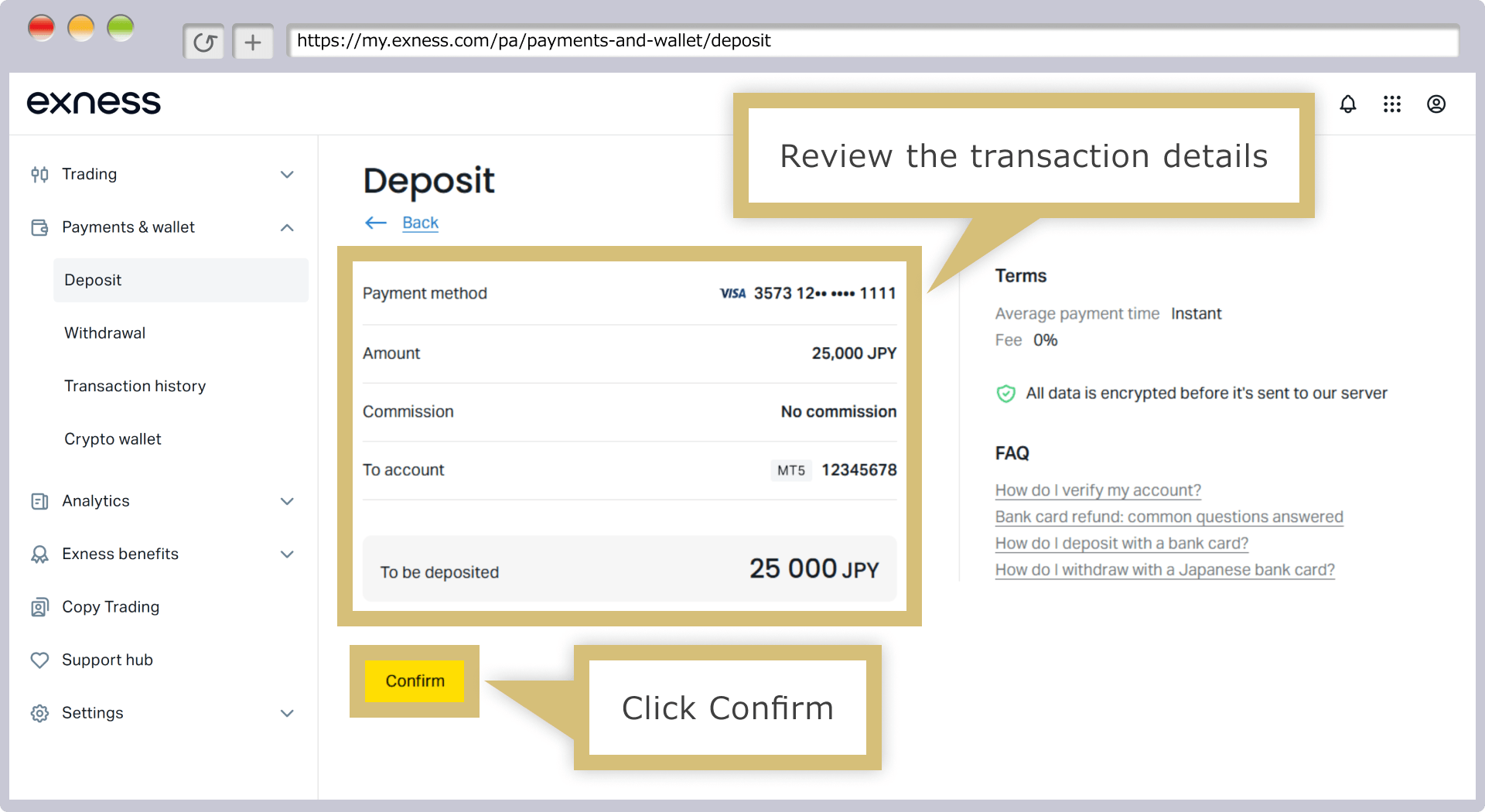
Hãy kiểm tra xem thông tin thanh toán có chính xác không, sau đó nhấp vào “Xác nhận”. Tùy thuộc vào loại thẻ bạn đang sử dụng, bạn có thể sẽ được chuyển đến trang thanh toán và phải nhập mã xác thực do công ty phát hành thẻ cung cấp.
Hãy kiểm tra xem thông tin thanh toán có chính xác không, sau đó nhấn vào “Xác nhận”. Tùy thuộc vào loại thẻ bạn đang sử dụng, bạn có thể sẽ được chuyển hướng đến trang thanh toán và cần nhập mã xác thực do công ty phát hành thẻ cung cấp.
Xác nhận tiền đã vào tài khoản
Lịch sử giao dịch của Exness sẽ được hiển thị. Vui lòng kiểm tra xem thủ tục nạp tiền từ thẻ tín dụng/thẻ ghi nợ vào tài khoản giao dịch Exness của bạn đã hoàn tất chưa.

Các câu hỏi thường gặp (FAQ) liên quan đến phương thức nạp tiền qua thẻ tín dụng/thẻ ghi nợ tại Exness
-
Mặc dù tôi đã nạp tiền vào Exness bằng thẻ tín dụng/thẻ ghi nợ nhưng số tiền vẫn chưa được cập nhật.
Nếu bạn đã nạp tiền vào tài khoản Exness bằng thẻ tín dụng/thẻ ghi nợ nhưng số tiền vẫn chưa được cập nhật, có thể đã xảy ra lỗi nạp tiền. Vui lòng đăng nhập vào Khu vực cá nhân và kiểm tra trạng thái nạp tiền tại mục “Trạng thái” trên trang Lịch sử giao dịch. Tại đây sẽ hiển thị một trong các trạng thái: “Hoàn tất”, “Đang chờ xử lý” hoặc “Bị từ chối”.
Đọc tiếp
16.09.2021
-
Tôi có thể nạp tiền vào tài khoản USD của Exness bằng thẻ tín dụng/thẻ ghi nợ không?
Vâng, tại Exness, khi nạp tiền bằng thẻ tín dụng/thẻ ghi nợ, quý khách có thể nạp tiền vào tài khoản JPY, USD, EUR hoặc RUB. Ngoài ra, nếu quý khách sử dụng tài khoản không phải bằng đồng Yên, số tiền sẽ được quy đổi từ Yên sang đồng tiền cơ sở khác theo tỷ giá của công ty chúng tôi tại thời điểm thanh toán bằng thẻ.
Đọc tiếp
16.09.2021
-
Khi nạp tiền vào Exness bằng thẻ tín dụng/thẻ ghi nợ, có giới hạn số tiền nạp không?
Vâng, tại Exness, khi nạp tiền bằng thẻ tín dụng/thẻ ghi nợ, số tiền nạp tối thiểu cho mỗi lần là tương đương 10 USD và số tiền nạp tối đa là tương đương 10.000 USD.Hiện tại, các loại thẻ tín dụng/thẻ ghi nợ có thể sử dụng bao gồm 4 loại: “VISA”, “VISA Electron”, “Mastercard” và “Maestro Master”.
Đọc tiếp
16.09.2021
-
Tại Exness, có cần đăng ký trước thẻ tín dụng/thẻ ghi nợ không?
Không, tại Exness, khi nạp tiền bằng thẻ tín dụng/thẻ ghi nợ, quý khách không cần đăng ký thẻ trước. Quý khách chỉ cần đăng ký thông tin thẻ khi nạp tiền lần đầu là có thể sử dụng ngay. Ngoài ra, từ lần nạp thứ hai trở đi, quý khách chỉ cần chọn thẻ đã đăng ký và nhập mã CVV là có thể thực hiện giao dịch.
Đọc tiếp
16.09.2021
-
Xin cho biết các thương hiệu thẻ tín dụng/thẻ ghi nợ nào có thể sử dụng trên Exness?
Các loại thẻ tín dụng/thẻ ghi nợ có thể sử dụng tại Exness bao gồm 4 loại: “VISA”, “VISA Electron”, “Mastercard” và “Maestro Master”.Các khoản nạp tiền bằng thẻ tín dụng/thẻ ghi nợ sẽ được cập nhật ngay lập tức vào tài khoản giao dịch 24 giờ mỗi ngày, 365 ngày mỗi năm. Ngoài ra, khi sử dụng thẻ tín dụng/thẻ ghi nợ, quý khách cần phải hoàn tất thủ tục xác minh danh tính trước đó.
Đọc tiếp
16.09.2021





