














วิธีเปิดบัญชีเพิ่มเติมกับ Exness
วิธีเปิดบัญชี
วิธีเปิดบัญชีเพิ่มเติมกับ Exness
ที่ Exness คุณสามารถเปิดบัญชีเพิ่มเติมได้เพียงไม่กี่ขั้นตอนง่ายๆ เพียงเข้าสู่ระบบ Exness Personal Area หรือแอปซื้อขาย Exness เลือกประเภทบัญชีที่คุณต้องการ กำหนดระดับเลเวอเรจสูงสุดและสกุลเงินของบัญชี และบัญชีเพิ่มเติมของคุณจะเปิดทันที
ที่ Exness คุณสามารถเปิดบัญชีได้รวมทั้งหมด 200 บัญชีต่อบัญชี — 100 บัญชี MetaTrader 4 (MT4) และ 100 บัญชี MetaTrader 5 (MT5) โปรดใช้บัญชีหลายบัญชีตามความเหมาะสมของคุณ ตามสไตล์การเทรดของคุณโปรดทราบว่าสามารถเปิดบัญชี Exness เพิ่มเติมได้เฉพาะเมื่อการตรวจสอบโปรไฟล์ (การตรวจสอบตัวตน) ของบัญชีซื้อขายหลักของคุณเสร็จสิ้นแล้วเท่านั้น หากบัญชีซื้อขายหลักของคุณยังไม่ได้รับการตรวจสอบ โปรดส่งเอกสารยืนยันตัวตนและเอกสารยืนยันที่อยู่เพื่อเสร็จสิ้นกระบวนการตรวจสอบ
ประโยชน์จากการเปิดบัญชีเพิ่มเติมกับ Exness
ที่ Exness การเปิดบัญชีเพิ่มเติมจะช่วยให้คุณสามารถใช้ประเภทบัญชีต่าง ๆ และจัดสรรเงินทุนเพื่อกระจายความเสี่ยง ซึ่งทำให้ประสบการณ์การซื้อขายฟอเร็กซ์ของคุณสะดวกยิ่งขึ้น ค้นพบประโยชน์จากการเปิดบัญชีเพิ่มเติมกับ Exness และการใช้บัญชีหลายบัญชี
คุณสามารถเลือกจากห้าประเภทบัญชีที่แตกต่างกัน
ที่ Exness เรามีบัญชีทั้งหมด 5 ประเภท โดยแต่ละประเภทมีคุณสมบัติเฉพาะตัวโดยการเปิดบัญชีเพิ่มเติม คุณสามารถเข้าถึงทุกประเภทบัญชีเหล่านี้ได้ Exness มีประเภทบัญชีทั้งหมดห้าประเภท ได้แก่ บัญชี Standard Cent และ Standard ซึ่งใช้งานง่ายสำหรับนักเทรดทุกระดับ ตั้งแต่ผู้เริ่มต้นไปจนถึงนักเทรด FX ระดับสูง และบัญชี Low Spread, Zero และ Pro ซึ่งแนะนำสำหรับนักเทรดระดับกลางถึงระดับสูง
เนื่องจากเงื่อนไขการซื้อขาย — เช่น วิธีการดำเนินการคำสั่งซื้อขาย สเปรด และค่าธรรมเนียมการซื้อขาย — จะแตกต่างกันไปตามประเภทบัญชี ดังนั้น การเลือกประเภทบัญชีที่เหมาะกับสไตล์และกลยุทธ์การซื้อขายของคุณมากที่สุดจึงเป็นสิ่งสำคัญอย่างยิ่ง การเลือกประเภทบัญชีมีผลกระทบอย่างมากต่อผลการซื้อขายของคุณ ดังนั้น เราจึงแนะนำให้เปิดบัญชีเพิ่มเติมตามประเภทหลักทรัพย์และสภาพตลาด เพื่อให้คุณสามารถซื้อขายในสภาพแวดล้อมที่เหมาะสมที่สุด
โปรดทราบว่าที่ Exness คุณสามารถเปิดบัญชีซื้อขายได้สูงสุด 200 บัญชี (100 บัญชี MT4 และ 100 บัญชี MT5) ต่อบัญชีหนึ่งหลังจากเปิดบัญชีใหม่แล้ว คุณสามารถเปิดบัญชีเพิ่มเติมได้สูงสุด 199 บัญชี อย่างไรก็ตาม โปรดทราบว่า เพื่อลดภาระของเซิร์ฟเวอร์ จำนวนบัญชีสูงสุดที่สามารถเปิดได้สำหรับแต่ละประเภทบัญชีถูกกำหนดไว้ที่ 100 บัญชี (สำหรับบัญชี Standard Cent สามารถเปิดได้สูงสุด 10 บัญชีบน MT4 และ 10 บัญชีบน MT5 รวมสูงสุด 20 บัญชี)

การป้องกันความเสี่ยงผ่านหลายบัญชีจะขยายตัวเลือกการซื้อขายของคุณ
ที่ Exness คุณสามารถดำเนินการซื้อขายแบบเฮดจิง (hedging) ข้ามบัญชีหลายบัญชีได้ — ซึ่งเป็นวิธีปฏิบัติที่ถูกห้ามโดยโบรกเกอร์ FX หลายแห่ง เนื่องจากคุณสามารถใช้บัญชีหลายบัญชีเพื่อดำเนินการซื้อขายแบบเฮดจิงได้ จึงช่วยขยายตัวเลือกการซื้อขายของคุณ และเปิดโอกาสให้เพิ่มโอกาสในการทำกำไรการ hedging เป็นกลยุทธ์การเทรดที่คุณถือทั้งตำแหน่งขาย (short) และตำแหน่งซื้อ (long) ในคู่สกุลเงินเดียวกันพร้อมกัน; กลยุทธ์นี้ใช้เพื่อมุ่งหวังกำไรที่มาก หรือเพื่อลดการขาดทุนให้น้อยที่สุดโดยการป้องกันความเสี่ยง
หนึ่งในลักษณะเด่นของการ hedging คือมีกฎระเบียบที่เคร่งครัด: ในขณะที่โบรกเกอร์ฟอเร็กซ์ในประเทศห้ามการ hedging อย่างสิ้นเชิง โบรกเกอร์ฟอเร็กซ์ต่างประเทศอนุญาตให้ทำ hedging ได้เฉพาะภายในบัญชีเดียวกันเท่านั้นในบริบทนี้ การใช้บัญชีหลายบัญชีอาจทำให้เกิดการเปิดตำแหน่งเฮดจิงข้ามบัญชีโดยไม่ตั้งใจ ซึ่งอาจถูกปรับเป็นโทษเนื่องจากถือเป็นการปฏิบัติที่ห้ามไว้ อย่างไรก็ตาม ที่ Exness ไม่มีการจำกัดการเฮดจิงเลย ดังนั้นท่านสามารถใช้บัญชีหลายบัญชีได้อย่างสบายใจโดยไม่ต้องกังวล
ไม่มีค่าธรรมเนียมการดูแลบัญชี
เนื่องจาก Exness ไม่เก็บค่าธรรมเนียมการดูแลบัญชี คุณจึงสามารถใช้บัญชีหลายบัญชีได้อย่างสบายใจ โดยทั่วไปแล้ว โบรกเกอร์ฟอเร็กซ์บางแห่งมักเก็บค่าธรรมเนียมการดูแลบัญชีสำหรับบัญชีที่ไม่ได้ใช้งานมาเป็นเวลานานแม้คุณจะเปิดบัญชีเพิ่มเติมและโอนเงินเข้าบัญชีนั้น ก็อาจมีช่วงเวลาที่คุณไม่ใช้บัญชีนั้นเป็นระยะเวลาหนึ่ง ไม่ว่าจะเป็นการรอโอกาสซื้อขายหรือเนื่องจากมีการเปลี่ยนแปลงในกลยุทธ์การซื้อขายของคุณ ในกรณีเช่นนี้ หากมีการหักค่าธรรมเนียมการดูแลบัญชี ก็จะทำให้การใช้บัญชีหลายบัญชีเป็นเรื่องยากลำบากอย่างไรก็ตาม เนื่องจาก Exness ไม่เรียกเก็บค่าธรรมเนียมการดูแลบัญชีใดๆ ทั้งสิ้น คุณจึงสามารถเพลิดเพลินกับการซื้อขายผ่านบัญชีหลายบัญชีได้อย่างสบายใจ
วิธีเปิดบัญชีเพิ่มเติมกับ Exness: ขั้นตอนและวิธีการ
เพื่อเปิดบัญชีเพิ่มเติมกับ Exness โปรดเข้าสู่ระบบพื้นที่ส่วนตัวของคุณจากอุปกรณ์ใดก็ได้ เช่น คอมพิวเตอร์ สมาร์ทโฟน หรือแท็บเล็ต และทำตามขั้นตอนที่กำหนด คุณยังสามารถเปิดบัญชีเพิ่มเติมผ่าน ‘Exness Trading App’ ที่ Exness ให้บริการได้ ในทั้งสองกรณี คุณสามารถเปิดบัญชีเพิ่มเติมได้อย่างง่ายดาย เพียงแค่กรอกข้อมูลไม่กี่ข้อและเลือกการตั้งค่าบัญชีตามความต้องการของคุณ
ขั้นตอนการเปิดบัญชีเพิ่มเติมกับ Exness มีดังนี้ โปรดทราบว่าท่านไม่สามารถเปิดบัญชีเพิ่มเติมกับ Exness ได้จนกว่าการยืนยันข้อมูลโปรไฟล์ของท่านจะเสร็จสิ้น หากข้อมูลโปรไฟล์ของท่านยังไม่ได้รับการยืนยัน โปรดดำเนินการยืนยันข้อมูลโปรไฟล์ให้เสร็จสิ้นก่อน
ขั้นตอนการเปิดบัญชีเพิ่มเติมผ่าน Exness Personal Area มีดังนี้
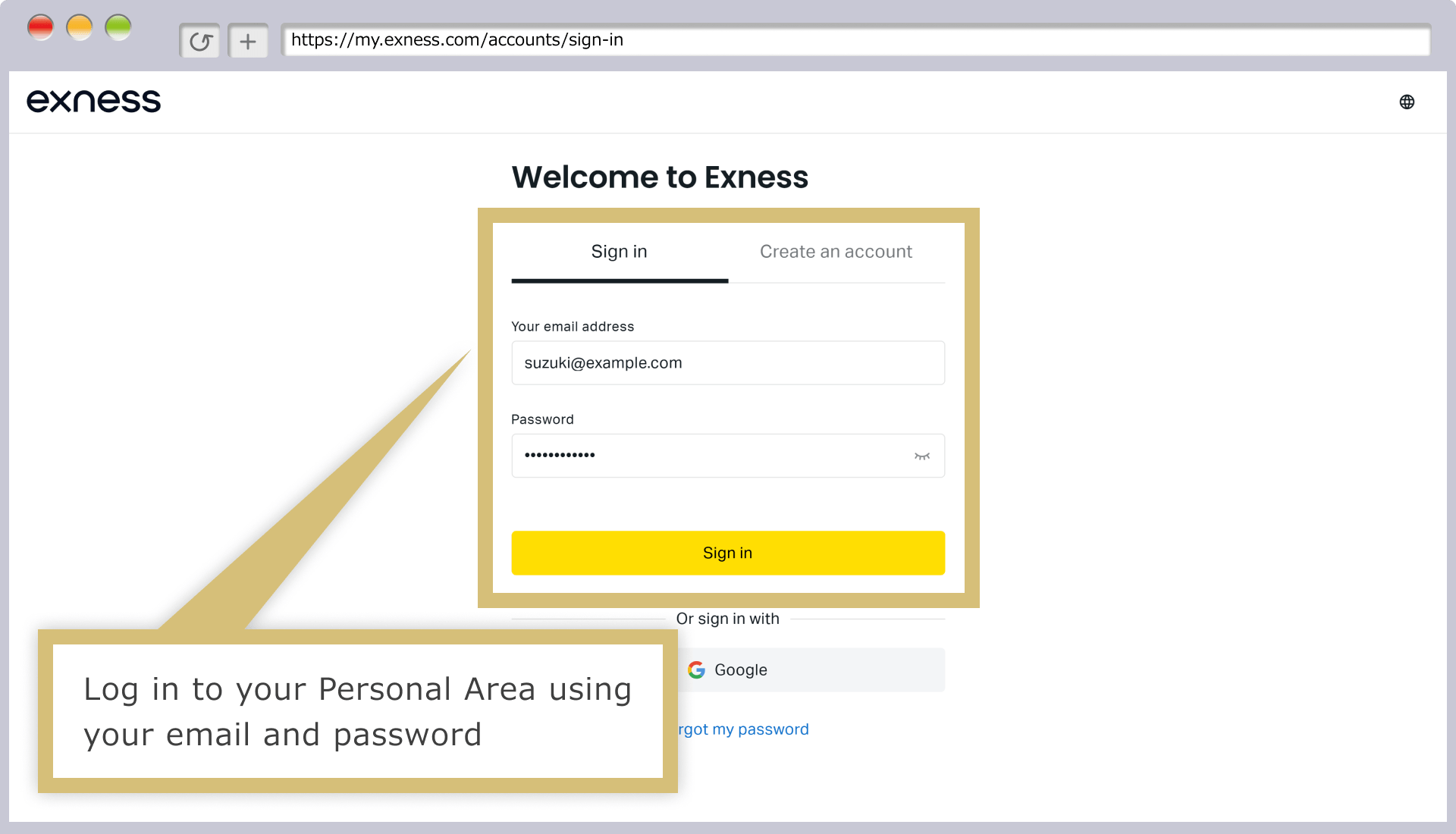
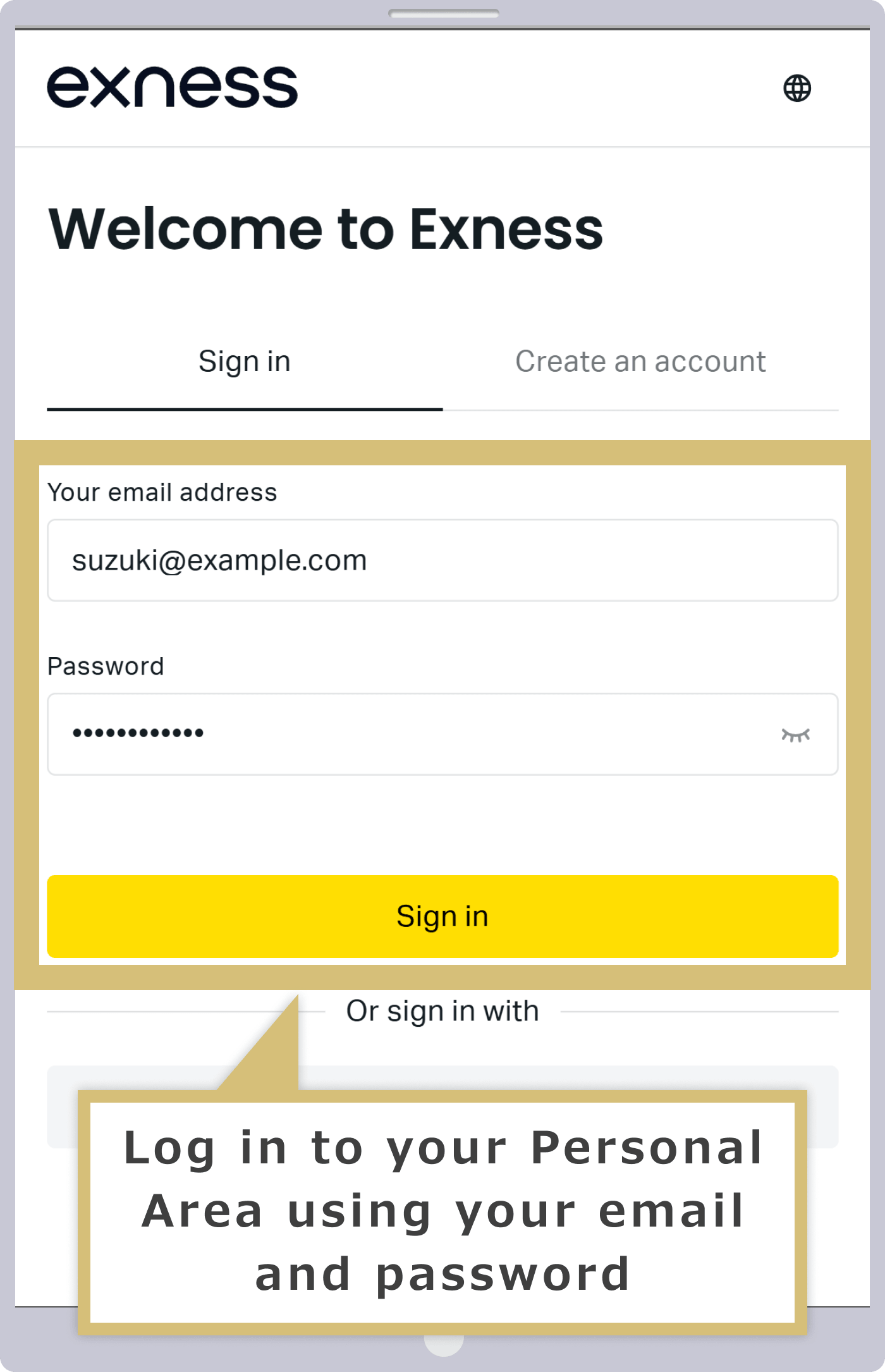
เข้าสู่ระบบในพื้นที่ส่วนตัวของคุณ
กรอก ‘ที่อยู่อีเมล’ ที่คุณใช้เพื่อสมัครสมาชิกกับ Exness และ ‘รหัสผ่าน’ สำหรับพื้นที่ส่วนตัว แล้วเข้าสู่ระบบพื้นที่ส่วนตัวของ Exness
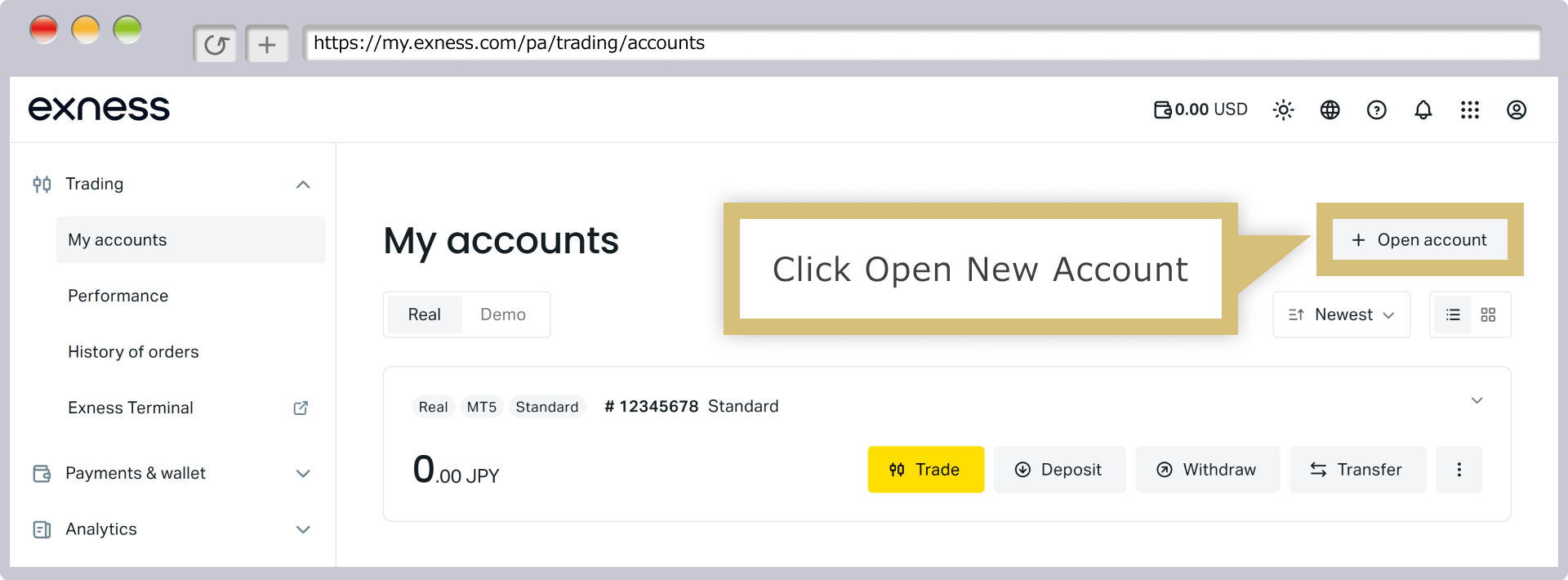
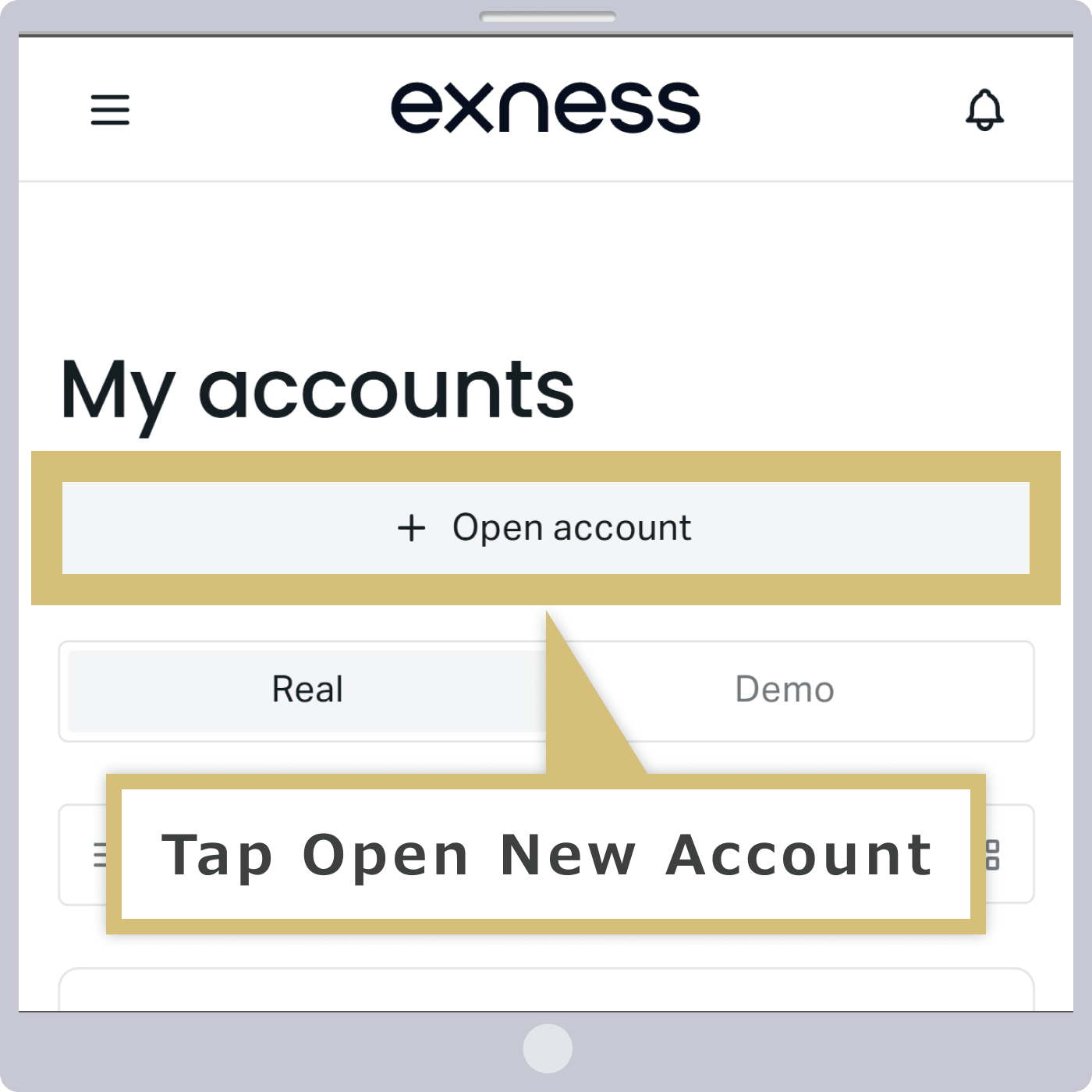
คลิก ‘+ เปิดบัญชีใหม่’
แตะ ‘+ เปิดบัญชีใหม่’
คลิกที่ ‘+ เปิดบัญชีใหม่’ ในมุมขวาบนของพื้นที่ส่วนตัวของคุณ
แตะ ‘+ เปิดบัญชีใหม่’ ที่ปรากฏอยู่ด้านบนของพื้นที่ส่วนตัว
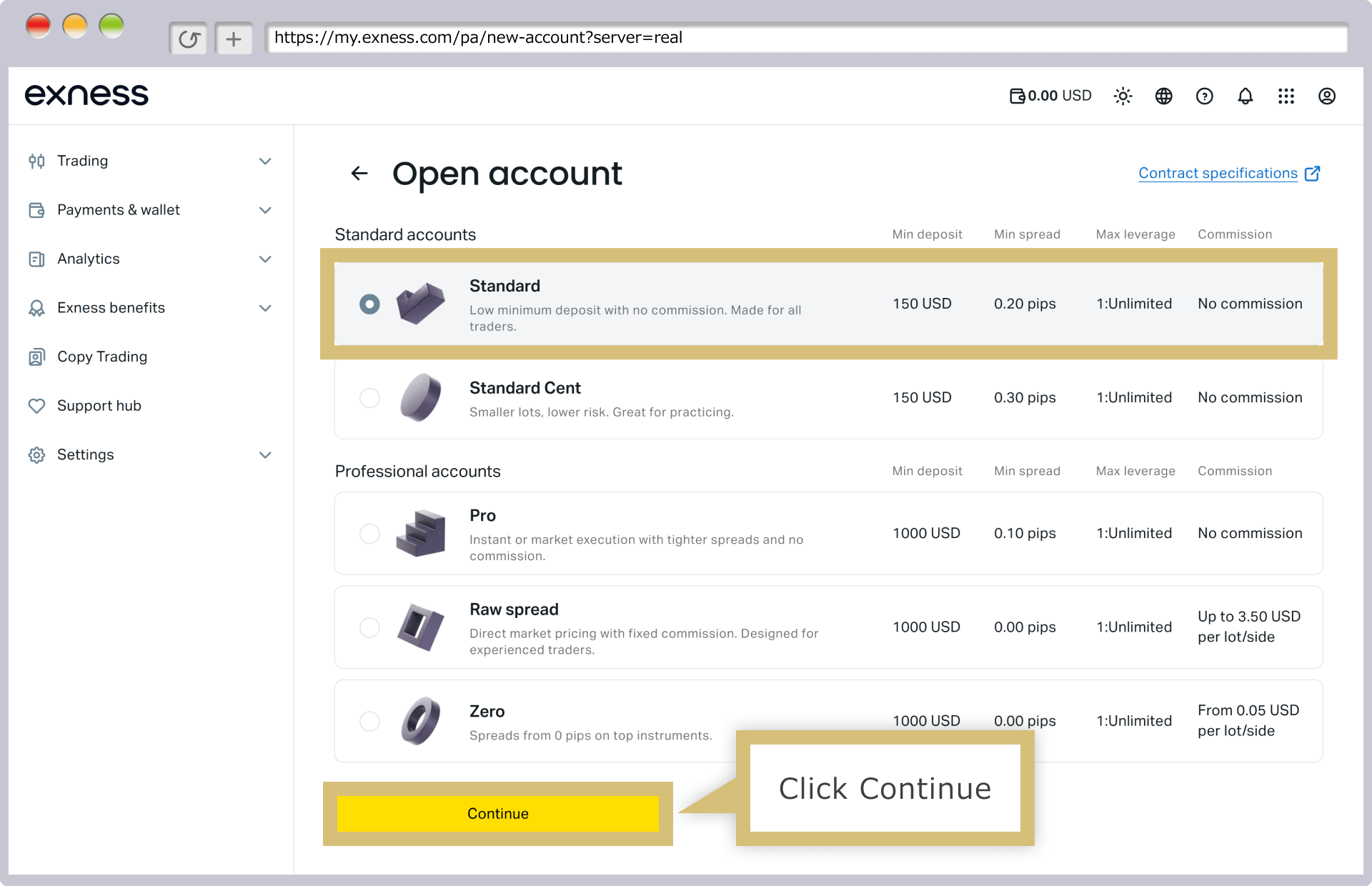
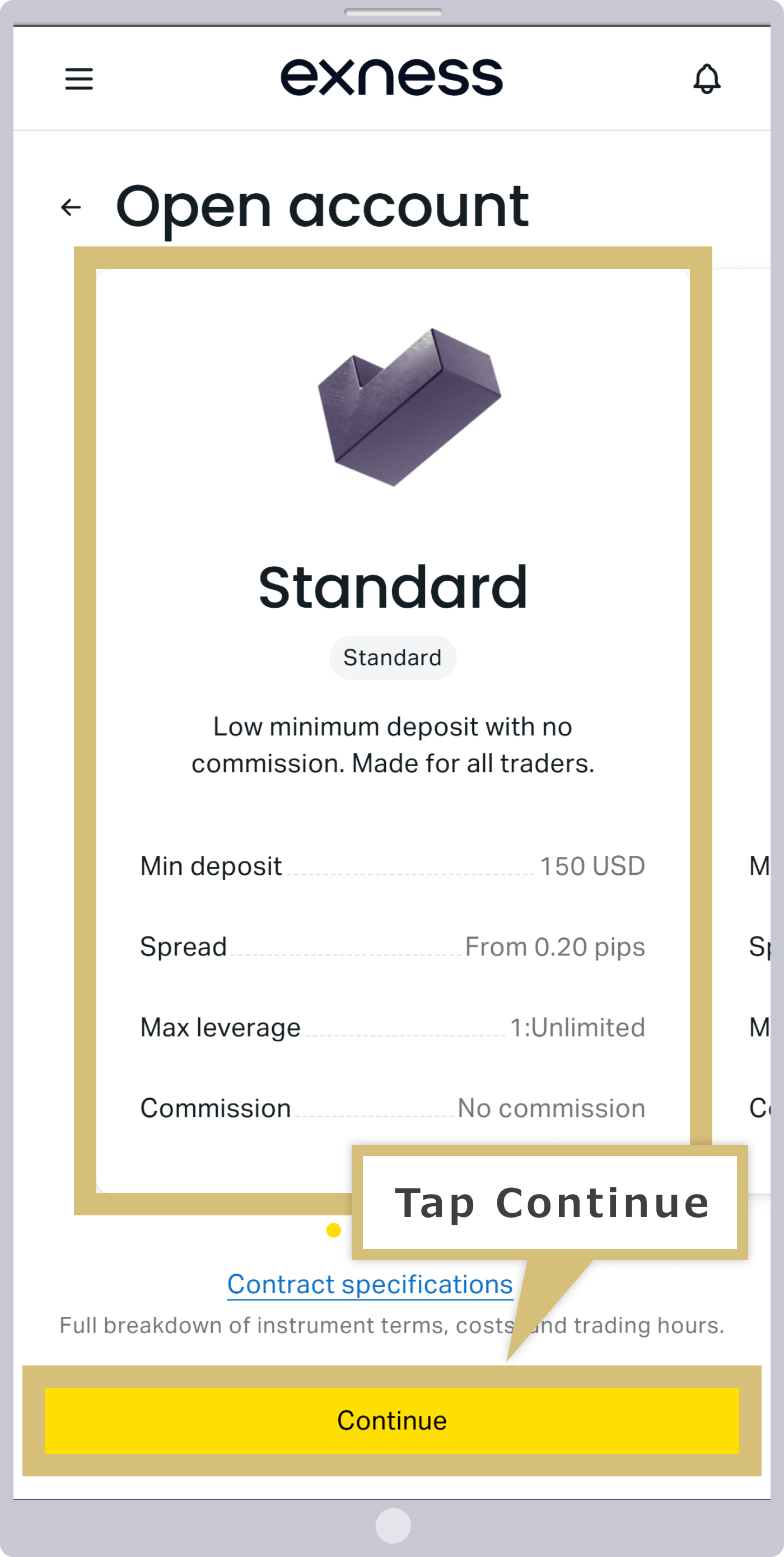
การเลือกแพลตฟอร์มการซื้อขายและประเภทบัญชี
เลือก ‘ประเภทบัญชี’ ที่คุณต้องการภายใต้ ‘บัญชีเพิ่มเติม’ แล้วคลิก ‘ต่อไป’
เลือก ‘ประเภทบัญชี’ ที่คุณต้องการสำหรับบัญชีเพิ่มเติม แล้วแตะ ‘ต่อไป’
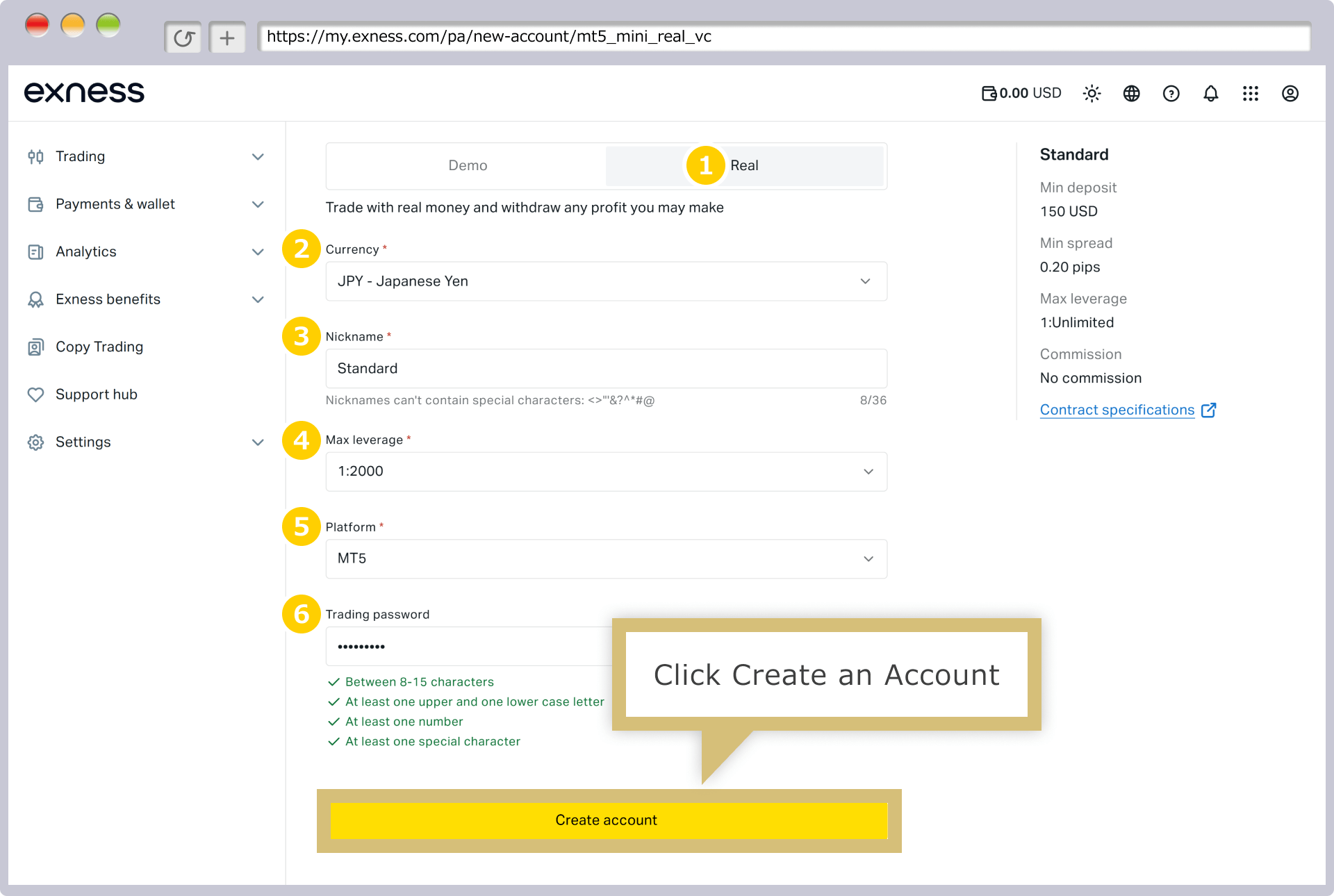
กรอกแบบฟอร์มเพื่อเปิดบัญชีเพิ่มเติม
ในแบบฟอร์มเปิดบัญชีเพิ่มเติม ให้เลือกรายละเอียดหรือกรอกข้อมูลของบัญชีซื้อขายใหม่ที่คุณต้องการเปิด แล้วคลิก ‘เปิดบัญชี’
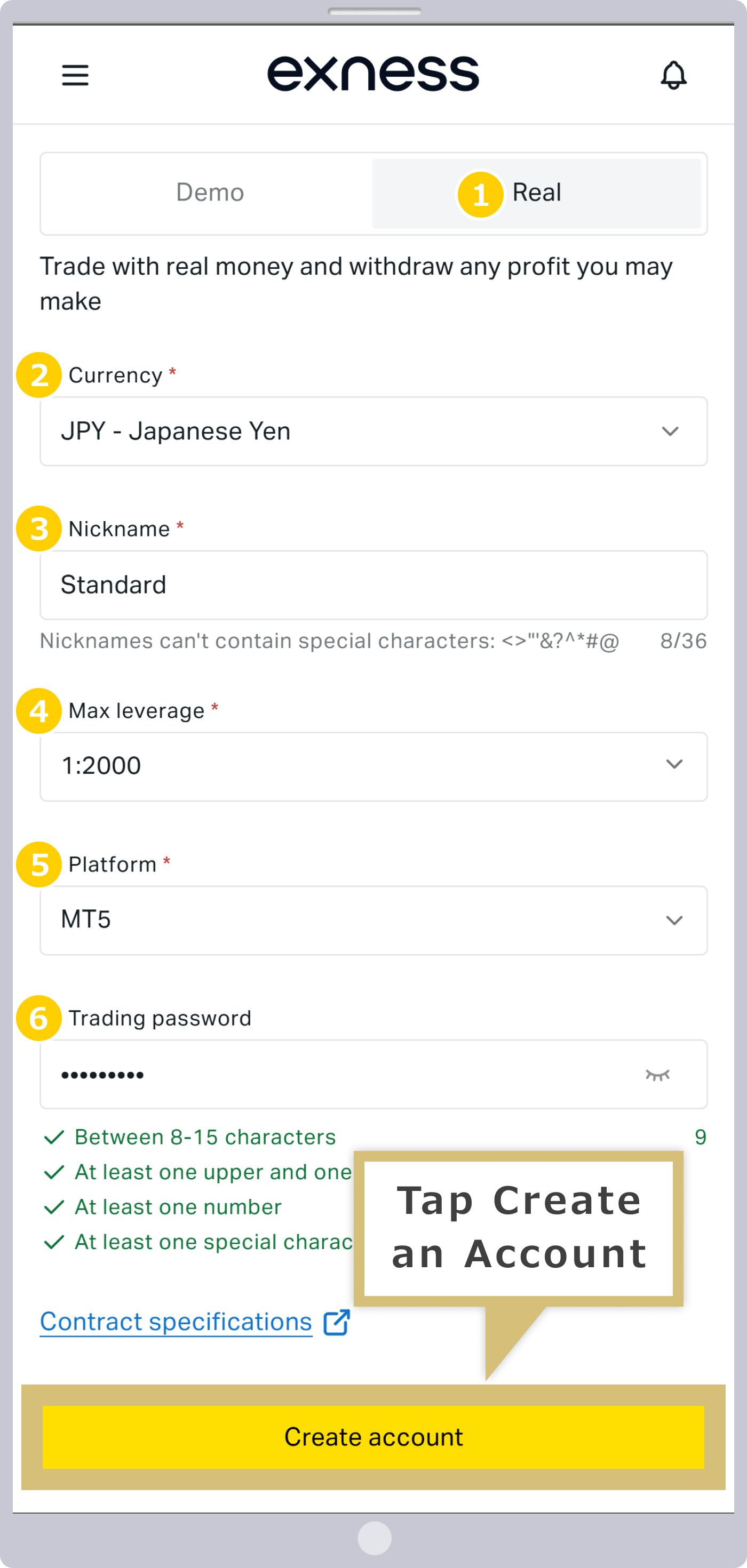
ในแบบฟอร์มเปิดบัญชีเพิ่มเติม ให้เลือกหรือกรอกเงื่อนไขและข้อกำหนดสำหรับบัญชีซื้อขายที่คุณต้องการเปิด แล้วแตะ ‘เปิดบัญชี’
|
ประเภทการเข้าสู่ระบบ |
เช่น บัญชีซื้อขายนี้ |
|
สกุลเงิน |
ตัวอย่าง: JPY – เยนญี่ปุ่น |
|
ชื่อเล่นบัญชี |
ตัวอย่าง: มาตรฐาน |
|
อัตราเลเวอเรจสูงสุด |
ตัวอย่าง: 1:2000 |
|
แพลตฟอร์มการซื้อขาย |
ตัวอย่าง: MT5 |
|
การตั้งรหัสผ่านบัญชีของคุณ |
ตัวอย่าง: Pass1111# |
|
ประเภทการเข้าสู่ระบบ |
|
เช่น บัญชีซื้อขายนี้ |
|
สกุลเงิน |
|
ตัวอย่าง) JPY – เยนญี่ปุ่น |
|
ชื่อเล่นของบัญชี |
|
ตัวอย่าง: มาตรฐาน |
|
อัตราเลเวอเรจสูงสุด |
|
ตัวอย่าง: 1:2000 |
|
แพลตฟอร์มการซื้อขาย |
|
ตัวอย่าง: MT5 |
|
การตั้งรหัสผ่านบัญชีของคุณ |
|
ตัวอย่าง: Pass1111# |
① โปรดเลือก ‘บัญชีซื้อขายหลัก’ เป็นประเภทการเข้าสู่ระบบ
② ‘สกุลเงิน’ หมายถึงสกุลเงินหลักของบัญชีซื้อขายของคุณ เนื่องจากสกุลเงินที่มีให้เลือกอาจแตกต่างกันไปตามประเภทบัญชี ดังนั้น โปรดเลือกสกุลเงินที่คุณต้องการจากเมนูแบบเลื่อนลง
③ คุณสามารถตั้งชื่อเล่นสำหรับบัญชีของคุณได้หากต้องการ
④ โปรดเลือกระดับเลเวอเรจสูงสุดจาก ‘1:2’ ถึง ‘1:2000’ หรือกำหนดอัตราส่วนที่ต้องการโดยใช้ ‘1:Custom’
⑤ เลือกแพลตฟอร์มการซื้อขายของคุณจาก ‘MT4’, ‘MT5’ หรือ ‘Exness’
⑥ รหัสผ่านบัญชีคือรหัสผ่านที่ใช้เพื่อเข้าสู่ระบบแพลตฟอร์มการซื้อขาย (MT4/MT5) และต้องตั้งรหัสผ่านสำหรับบัญชีซื้อขายแต่ละบัญชี โปรดตั้งรหัสผ่านที่มีจำนวนตัวอักษร 8 ถึง 15 ตัว ซึ่งต้องประกอบด้วยตัวอักษรใหญ่และตัวอักษรเล็ก ตัวเลข และตัวอักษรพิเศษ

การเสร็จสิ้นการเปิดบัญชีเพิ่มเติม
เมื่อการสมัครผ่านแบบฟอร์มเปิดบัญชีเพิ่มเติมเสร็จสิ้นเรียบร้อยแล้ว คุณจะถูกเปลี่ยนเส้นทางไปยัง Exness Personal Area โดยอัตโนมัติ ซึ่งที่นั่นจะแสดงบัญชีซื้อขายจริงที่เพิ่งเปิดใหม่
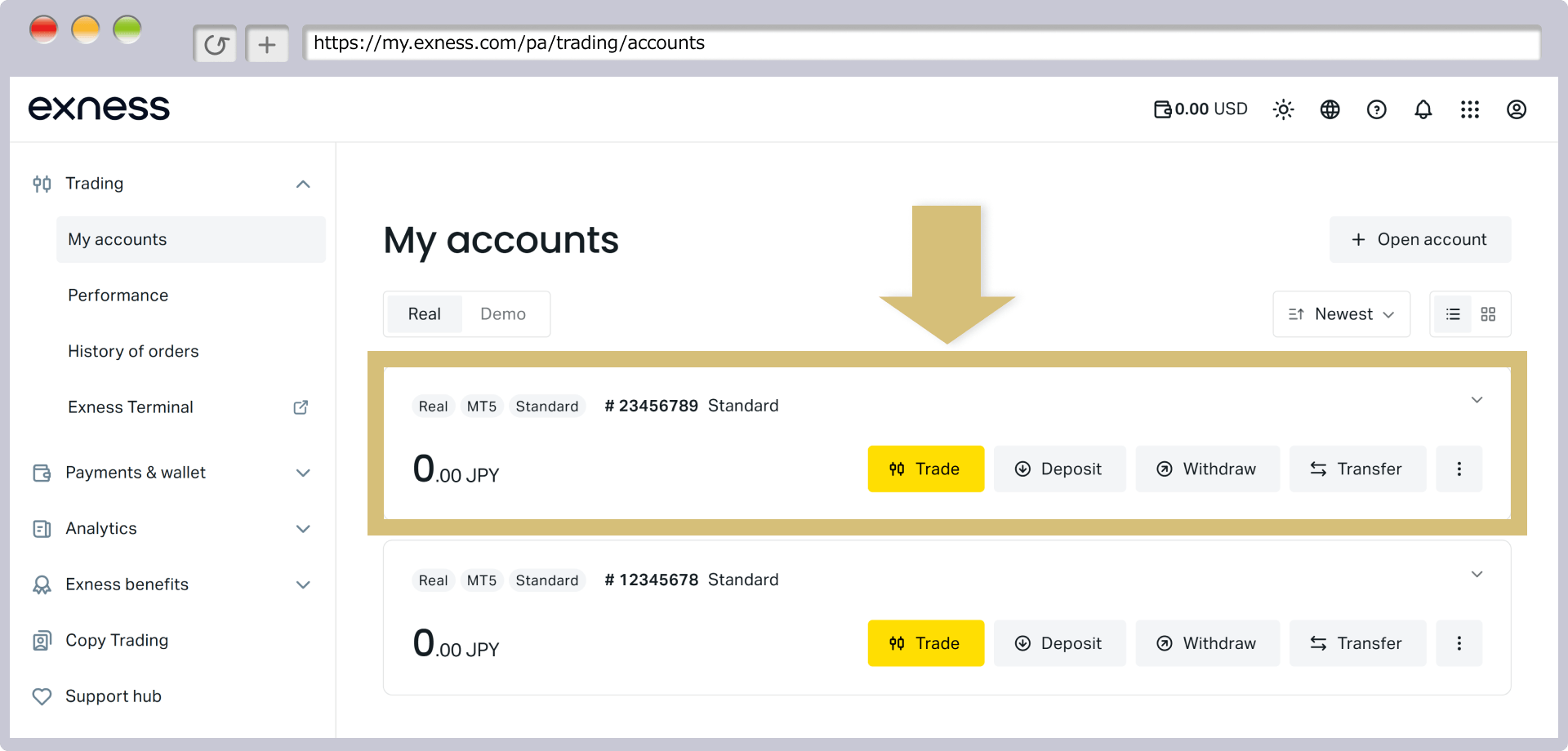
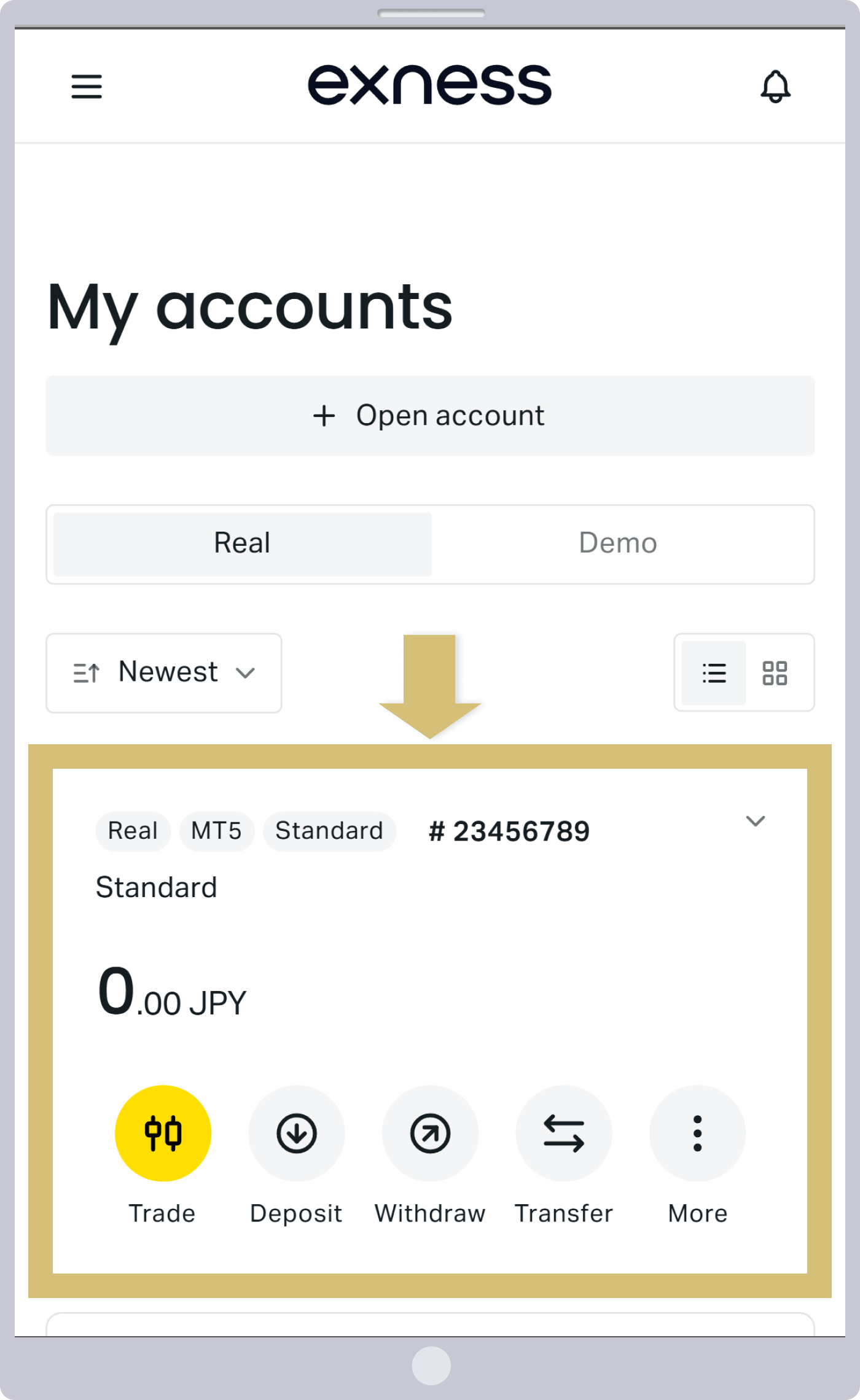
นี่คือขั้นตอนสุดท้ายในการเปิดบัญชีเพิ่มเติมกับ Exness โปรดฝากเงินหรือโอนเงินเข้าบัญชีเพิ่มเติมของคุณ จากนั้นเข้าสู่ระบบแพลตฟอร์มการซื้อขายโดยใช้หมายเลขบัญชี MT4/MT5 ที่เพิ่งสร้างขึ้น และเริ่มซื้อขายบนบัญชีเพิ่มเติมของคุณได้เลย (*1)
(*1) คุณต้องเสร็จสิ้นการยืนยันข้อมูลโปรไฟล์แล้ว จึงสามารถฝากเงินเข้าบัญชีเพิ่มเติมได้
ขั้นตอนการเปิดบัญชีเพิ่มเติมผ่านแอปซื้อขาย Exness มีดังนี้
เข้าสู่ระบบในแอปซื้อขาย Exness
ป้อน ‘รหัสผ่าน’ ที่คุณได้ลงทะเบียนไว้ในแอปซื้อขาย Exness เพื่อเข้าสู่ระบบในแอปซื้อขาย Exness
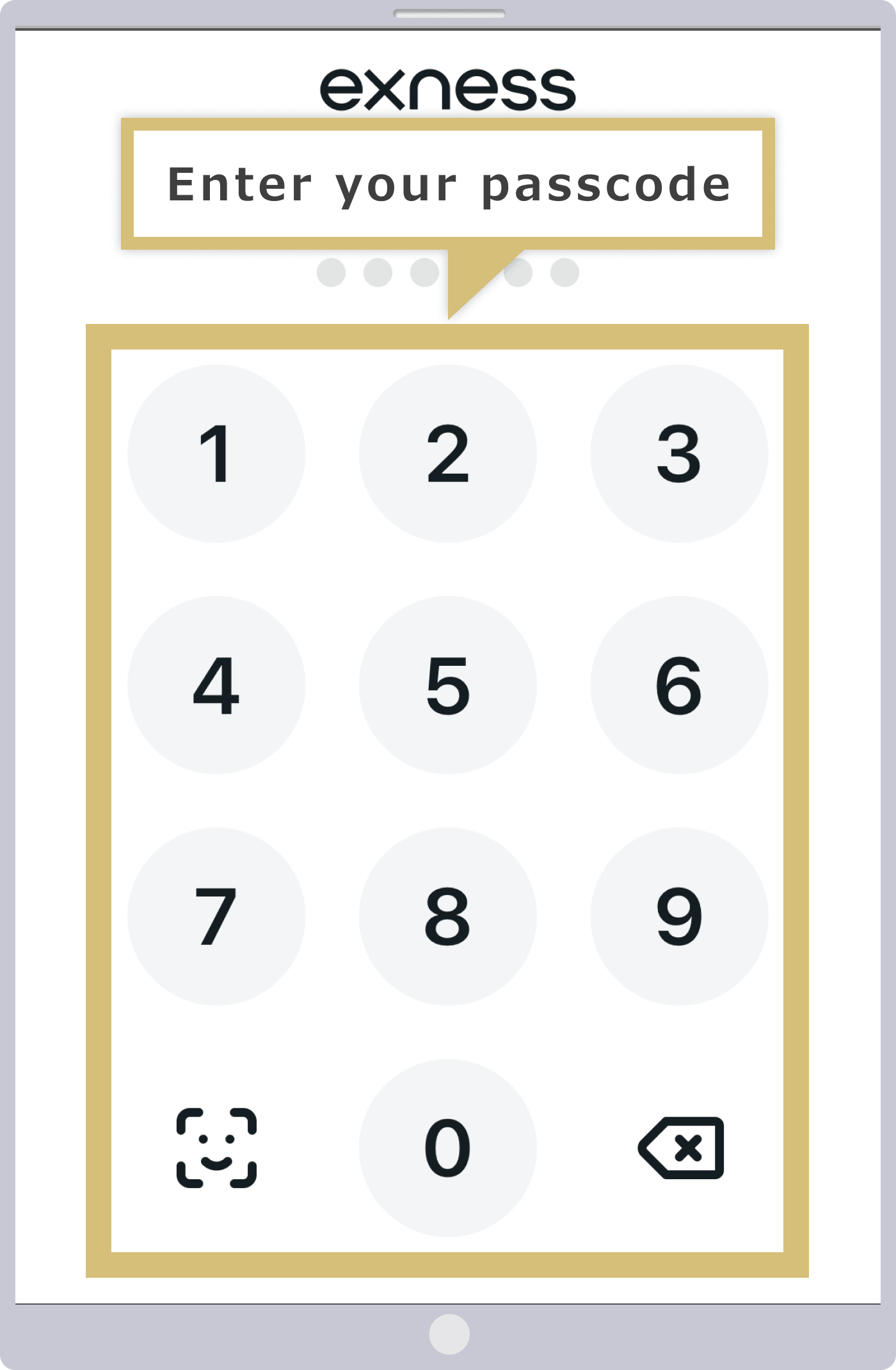
แตะ ‘︙’
แตะที่ไอคอน ‘︙’ ที่ปรากฏอยู่มุมขวาบนของบัญชี
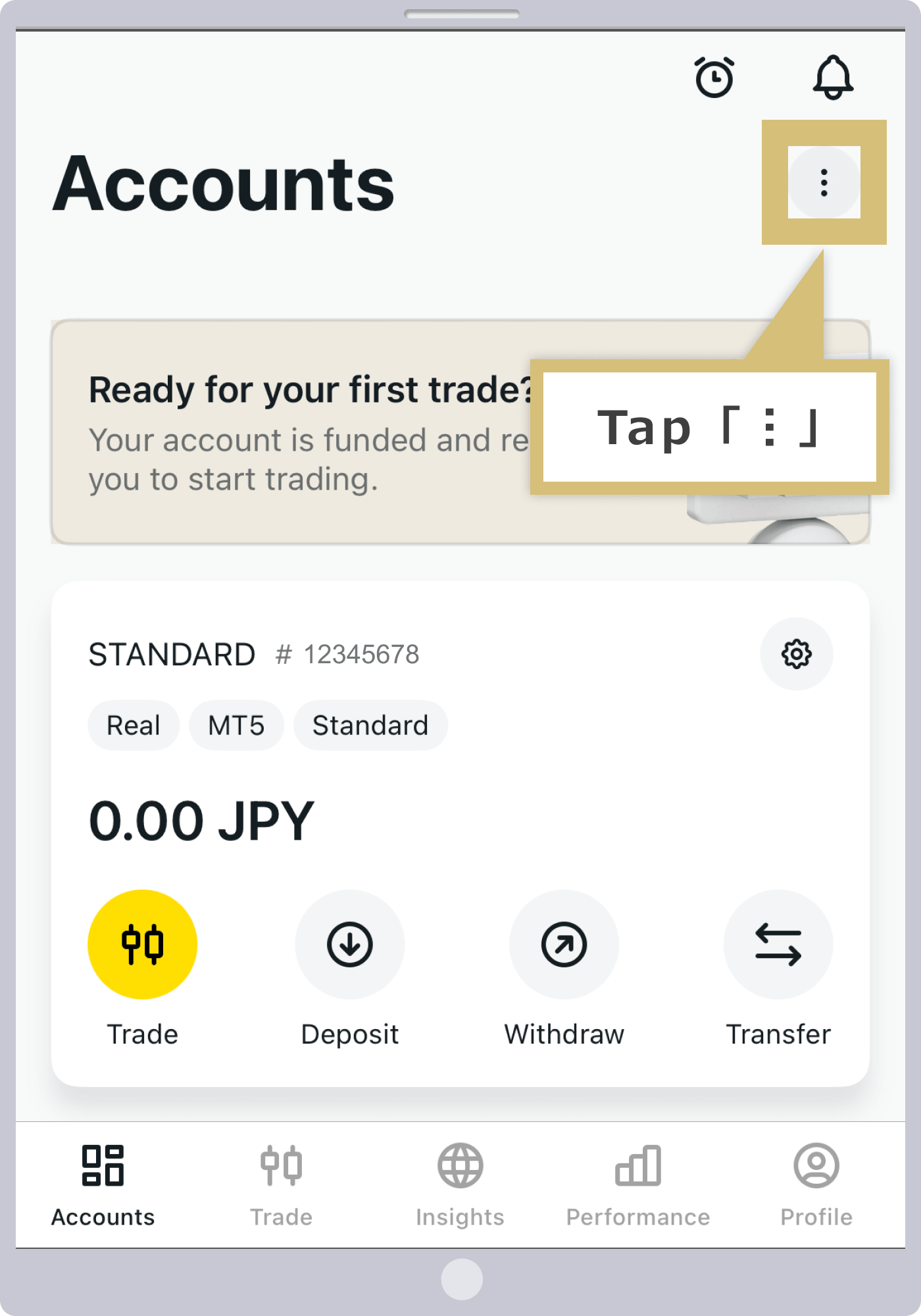
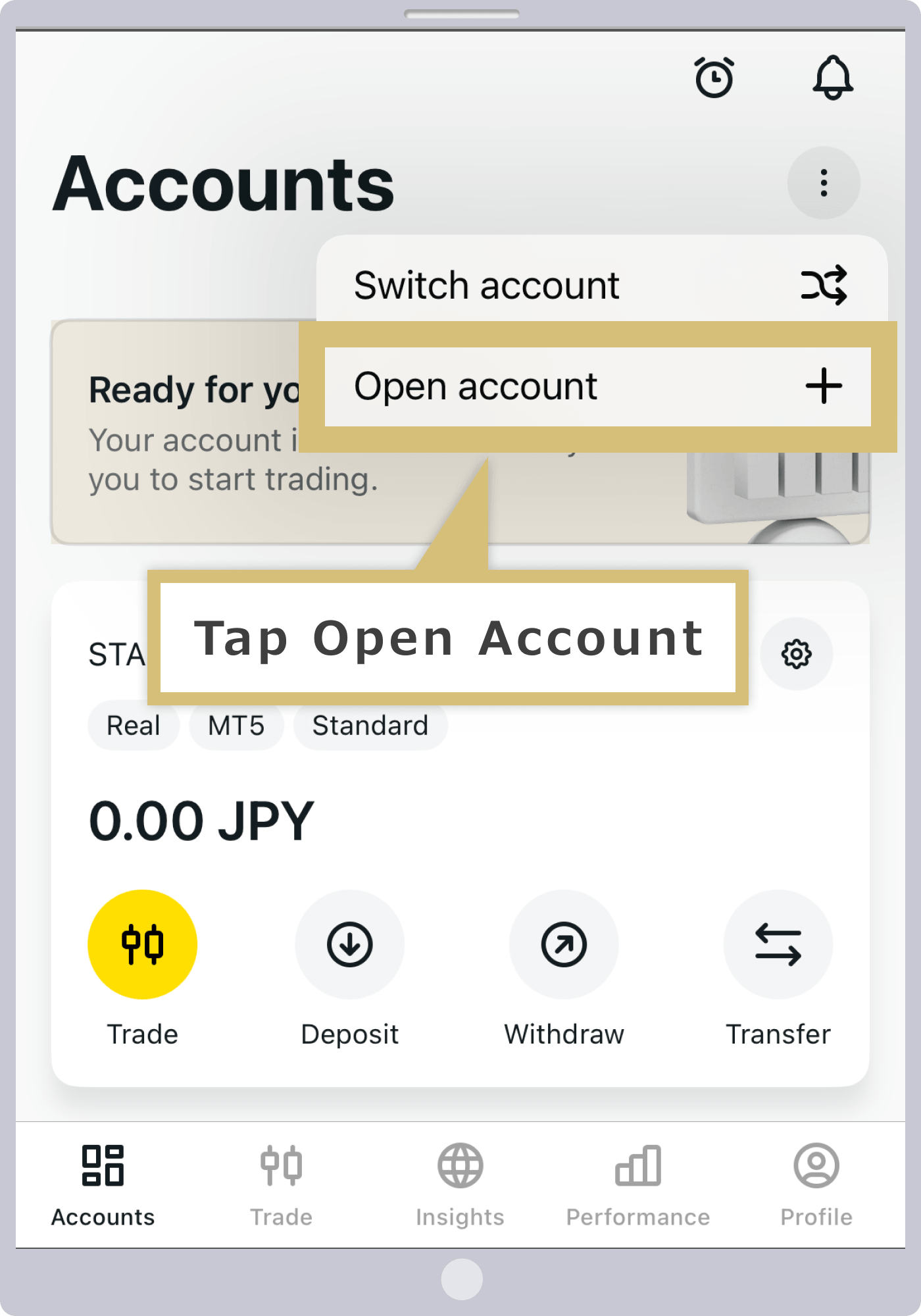
แตะ ‘เปิดบัญชีใหม่’
แตะ ‘เปิดบัญชีใหม่’
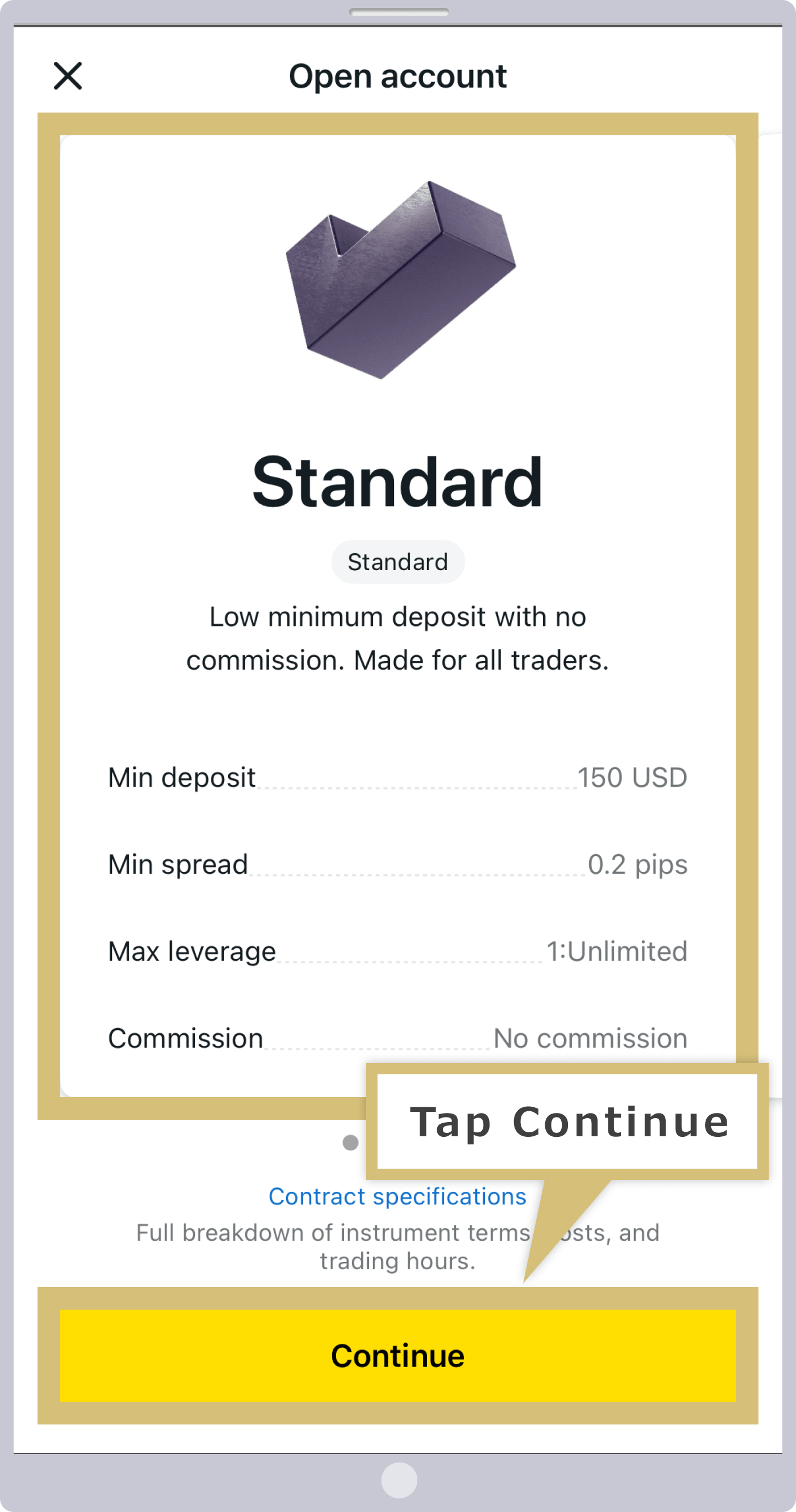
การเลือกประเภทบัญชี
ปัดหน้าจอตามแนวนอนเพื่อเลือกประเภทบัญชีที่คุณต้องการ แล้วแตะ ‘ต่อไป’
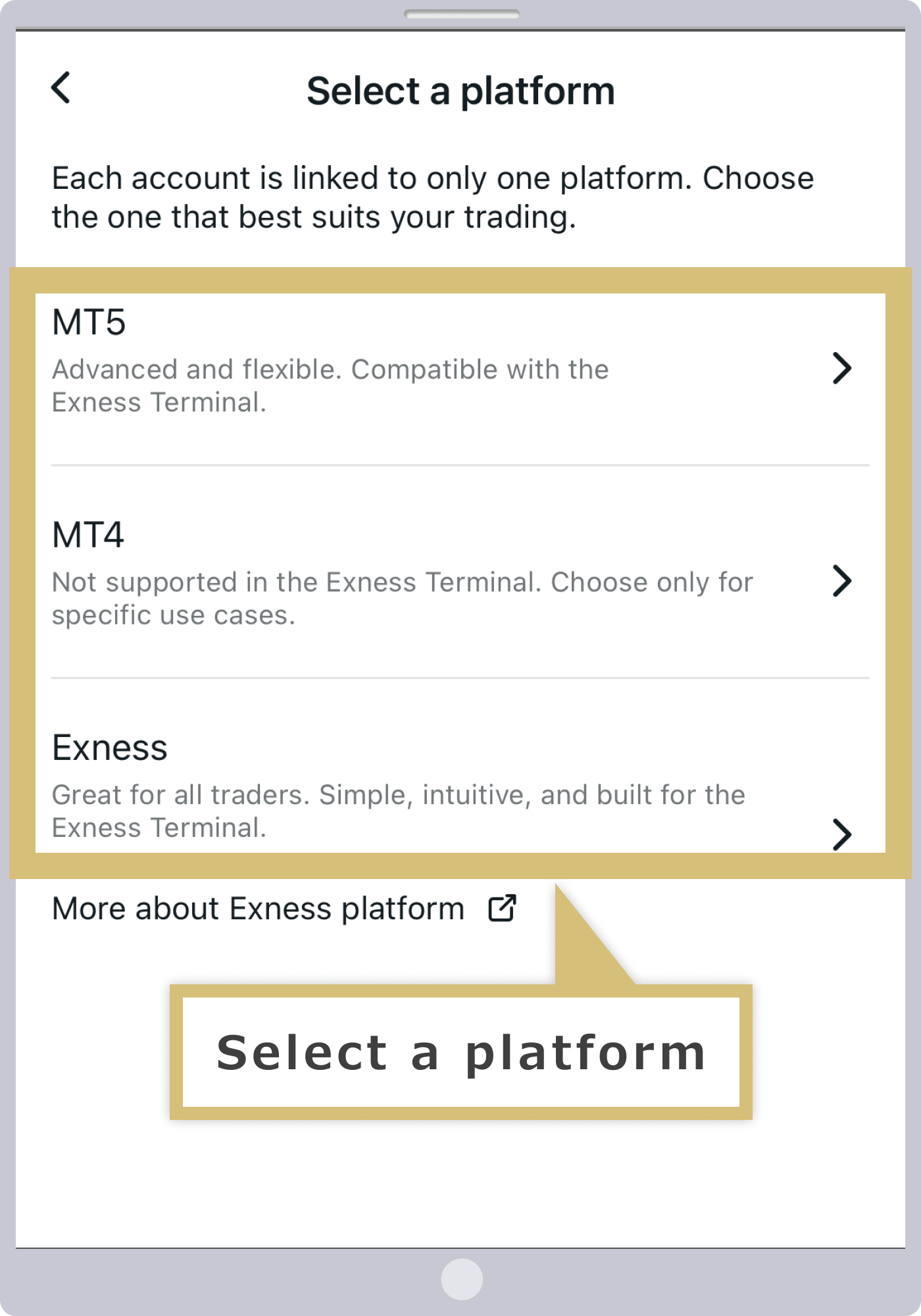
การเลือกแพลตฟอร์ม
โปรดเลือกแพลตฟอร์มการซื้อขายที่คุณต้องการ
กรอกแบบฟอร์มเพื่อเปิดบัญชีเพิ่มเติม
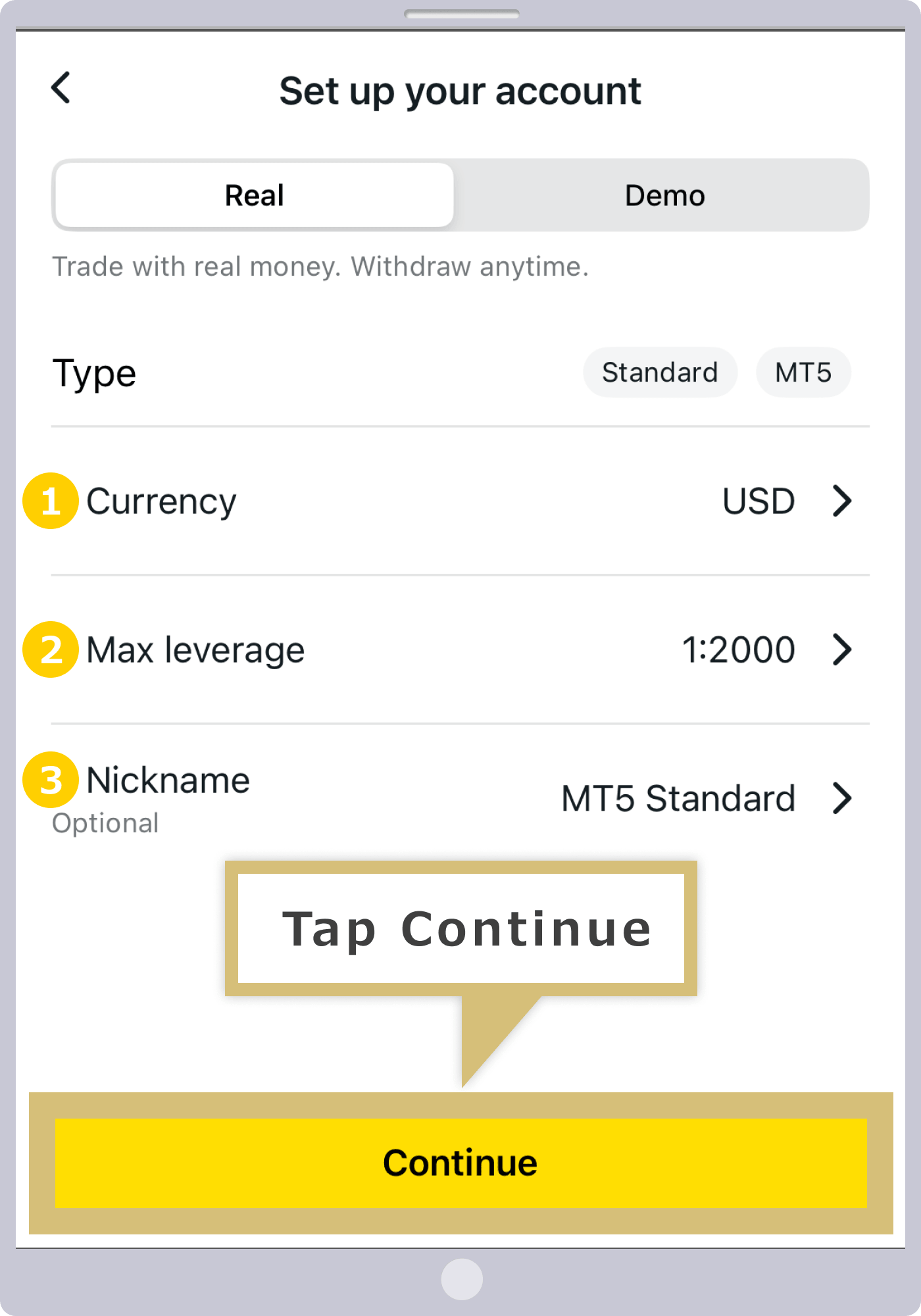
ในแบบฟอร์มเปิดบัญชีเพิ่มเติม ให้เลือกหรือกรอกเงื่อนไขสำหรับบัญชีซื้อขายใหม่ที่คุณต้องการเปิด แล้วแตะ ‘ต่อไป’
|
สกุลเงิน |
ตัวอย่าง: USD |
|
ใช้ประโยชน์จาก |
ตัวอย่าง: 1:2000 |
|
ชื่อเล่นบัญชี |
ตัวอย่าง: บัญชี MT5 Standard |
|
สกุลเงิน |
|
ตัวอย่าง) USD |
|
ใช้ประโยชน์จาก |
|
ตัวอย่าง: 1:2000 |
|
ชื่อเล่นของบัญชี |
|
ตัวอย่าง: บัญชี MT5 Standard |
① ‘สกุลเงิน’ หมายถึงสกุลเงินหลักของบัญชีซื้อขายของคุณ เนื่องจากประเภทสกุลเงินที่มีให้เลือกจะแตกต่างกันไปตามประเภทบัญชี ดังนั้น โปรดเลือกสกุลเงินที่คุณต้องการ
② โปรดเลือกระดับเลเวอเรจสูงสุดของคุณจาก ‘1:2’ ถึง ‘1:2000’ หรือกำหนดอัตราส่วนที่คุณต้องการโดยใช้ตัวเลือก ‘1:Custom’
③ คุณสามารถตั้งชื่อเล่นสำหรับบัญชีได้หากต้องการ
การตั้งรหัสผ่านสำหรับการซื้อขาย
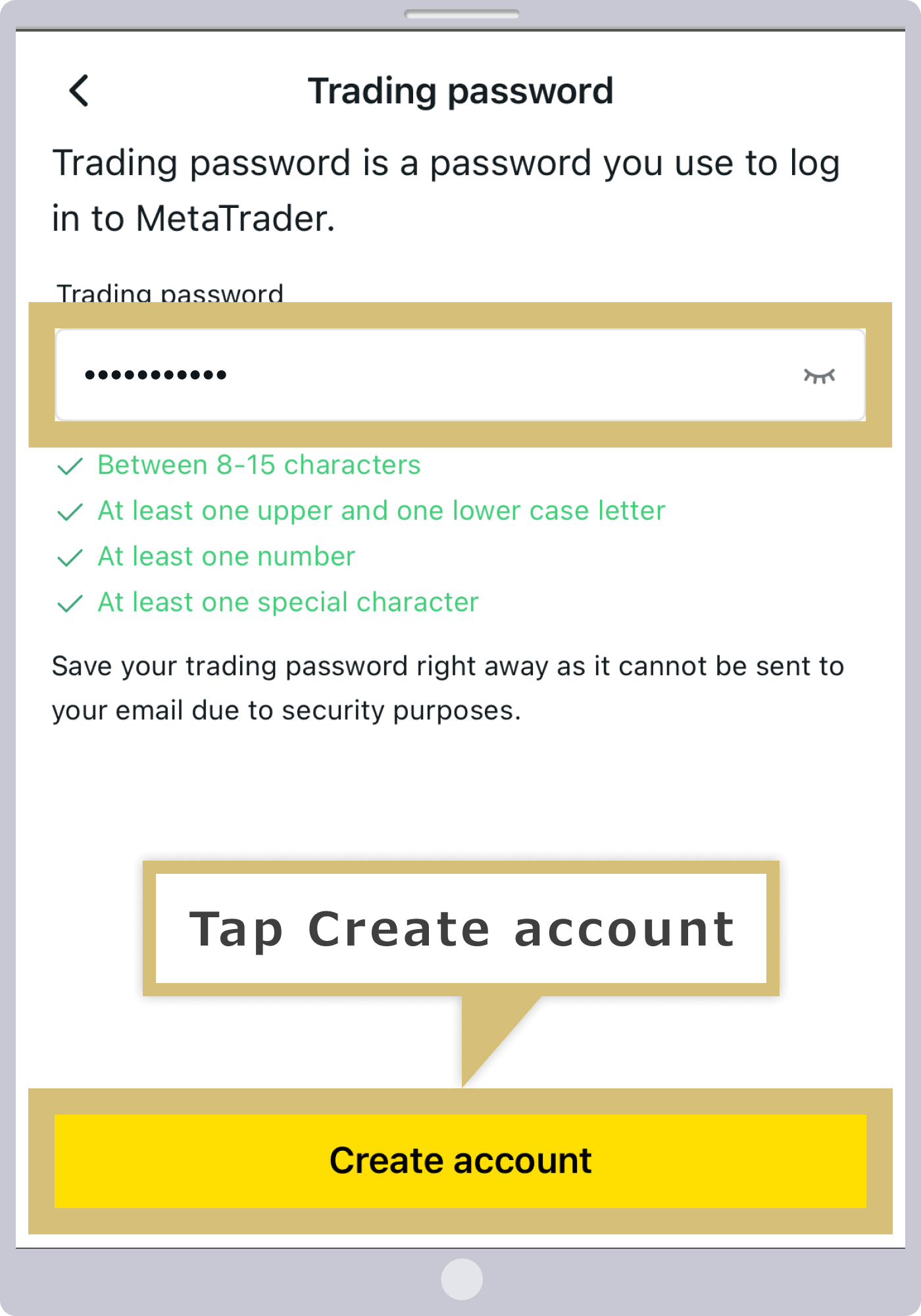
เมื่อเข้าสู่ระบบแพลตฟอร์มการซื้อขาย (MT4/MT5) ให้ป้อนรหัสผ่านสำหรับการเข้าสู่ระบบที่มีจำนวนตัวอักษร 8 ถึง 15 ตัว ซึ่งต้องประกอบด้วยตัวอักษรใหญ่และตัวอักษรเล็ก ตัวเลข และตัวอักษรพิเศษ จากนั้นแตะ ‘เปิดบัญชี’
การเสร็จสิ้นการเปิดบัญชีเพิ่มเติม
เมื่อการสมัครผ่านแบบฟอร์มเปิดบัญชีเพิ่มเติมเสร็จสิ้นเรียบร้อยแล้ว คุณจะถูกเปลี่ยนเส้นทางไปยังเมนูบัญชีซื้อขายในแอปซื้อขาย Exness โดยอัตโนมัติ ซึ่งบัญชีซื้อขายจริงที่เพิ่งเปิดใหม่จะปรากฏขึ้นที่นั่น
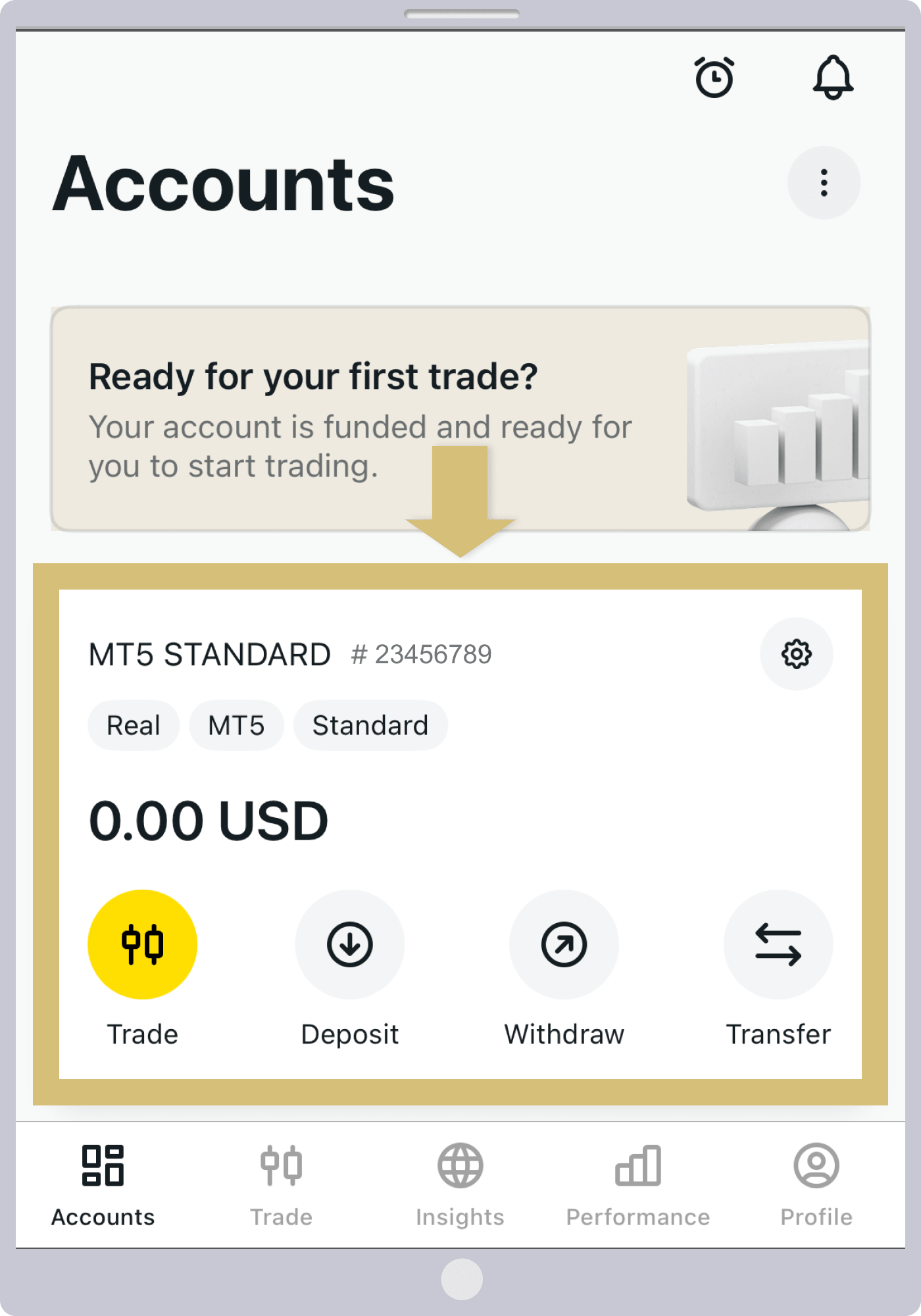
ด้วยนี้ กระบวนการเปิดบัญชีเพิ่มเติมกับ Exness ก็เสร็จสิ้นแล้ว โปรดฝากเงินหรือโอนเงินเข้าบัญชีเพิ่มเติมของคุณ จากนั้นเข้าสู่ระบบแพลตฟอร์มการซื้อขายโดยใช้หมายเลขบัญชี MT4/MT5 ที่เพิ่งสร้างขึ้น และเริ่มซื้อขายได้เลย (*1)
(*1) คุณต้องเสร็จสิ้นการยืนยันข้อมูลโปรไฟล์ก่อนที่จะสามารถฝากเงินเข้าบัญชีเพิ่มเติมได้
ข้อควรทราบเกี่ยวกับบัญชีเพิ่มเติมกับ Exness
กับ Exness คุณสามารถซื้อขายฟอเร็กซ์ในสภาพแวดล้อมการซื้อขายที่เหมาะสมที่สุดได้ โดยการเปิดบัญชีเพิ่มเติมและใช้บัญชีเหล่านั้นเพื่อวัตถุประสงค์ต่าง ๆ อย่างไรก็ตาม มีข้อสำคัญบางประการที่ควรทราบเกี่ยวกับบัญชีเพิ่มเติมและขั้นตอนที่เกี่ยวข้อง ดังนั้น โปรดตรวจสอบข้อมูลเหล่านี้ไว้ล่วงหน้า
บัญชีที่ไม่ได้ใช้งานเป็นระยะเวลาหนึ่งจะถูกกำหนดให้เป็น ‘บัญชีที่ถูกเก็บเข้าคลัง’
โปรดทราบว่าที่ Exness บัญชีที่ไม่มีการซื้อขาย ฝากเงิน หรือถอนเงินเป็นระยะเวลาหนึ่ง จะถูกจัดเก็บเข้าคลังโดยอัตโนมัติ (กำหนดเป็นบัญชีไม่ใช้งาน) และย้ายไปยังส่วน ‘บัญชีที่จัดเก็บเข้าคลัง’ ในพื้นที่ส่วนตัวของคุณ อย่างไรก็ตาม บัญชีที่มียอดเงินคงเหลือตามเกณฑ์ที่กำหนดจะได้รับการยกเว้นจากการจัดเก็บเข้าคลังโปรดทราบว่าช่วงเวลาที่ไม่มีการใช้งานและเกณฑ์ยอดเงินในบัญชีสำหรับการจัดเก็บเข้าคลังจะแตกต่างกันระหว่าง MetaTrader 4 (MT4) และ MetaTrader 5 (MT5) ตามที่ระบุไว้ด้านล่างนี้
เงื่อนไขที่ทำให้บัญชี Exness MT4/MT5 ถูกเก็บเข้าคลัง (บัญชีไม่ใช้งาน)
| MT4 |
|
| MT5 |
|
| MT4 |
|
| MT5 |
|
โปรดทราบว่า เพื่อถอนเงินที่เหลืออยู่ในบัญชีที่ถูกเก็บเข้าคลัง (บัญชีไม่ใช้งาน) คุณต้องเปิดใช้งานบัญชีนั้นก่อนที่จะดำเนินการถอนเงินได้ เพื่อเปิดใช้งานบัญชี ให้คลิกที่ ‘เปิดใช้งาน’ ข้างบัญชีที่คุณต้องการเปิดใช้งาน จากรายการ ‘บัญชีที่ถูกเก็บเข้าคลัง’ ในพื้นที่ส่วนตัวของคุณ บัญชีดังกล่าวจะถูกเปิดใช้งานทันที
โปรดทราบว่า เพื่อถอนเงินที่เหลืออยู่ในบัญชีที่ถูกเก็บเข้าคลัง (บัญชีไม่ใช้งาน) คุณต้องเปิดใช้งานบัญชีนั้นก่อนที่จะดำเนินการถอนเงินได้ เพื่อเปิดใช้งานบัญชี ให้แตะที่ ‘เปิดใช้งาน’ ข้างบัญชีที่คุณต้องการเปิดใช้งาน จากรายการ ‘บัญชีที่ถูกเก็บเข้าคลัง’ ในพื้นที่ส่วนตัวของคุณ และบัญชีนั้นจะถูกเปิดใช้งานทันที
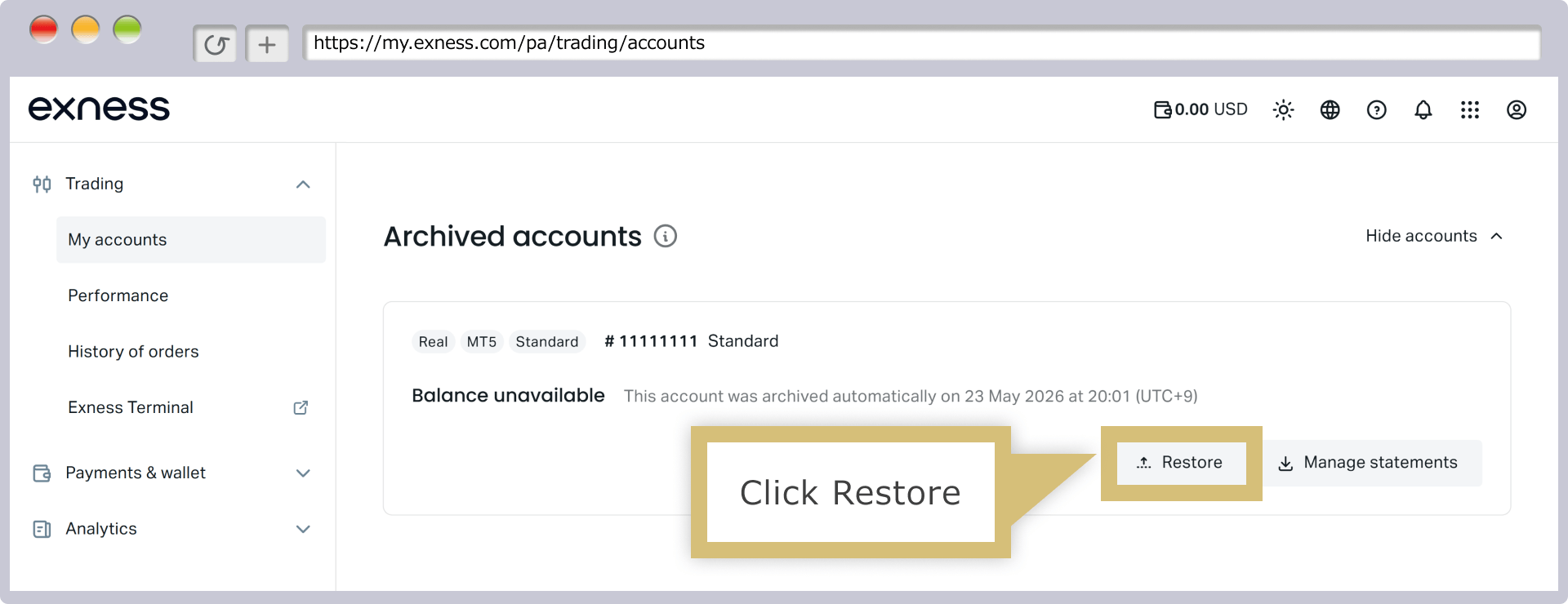
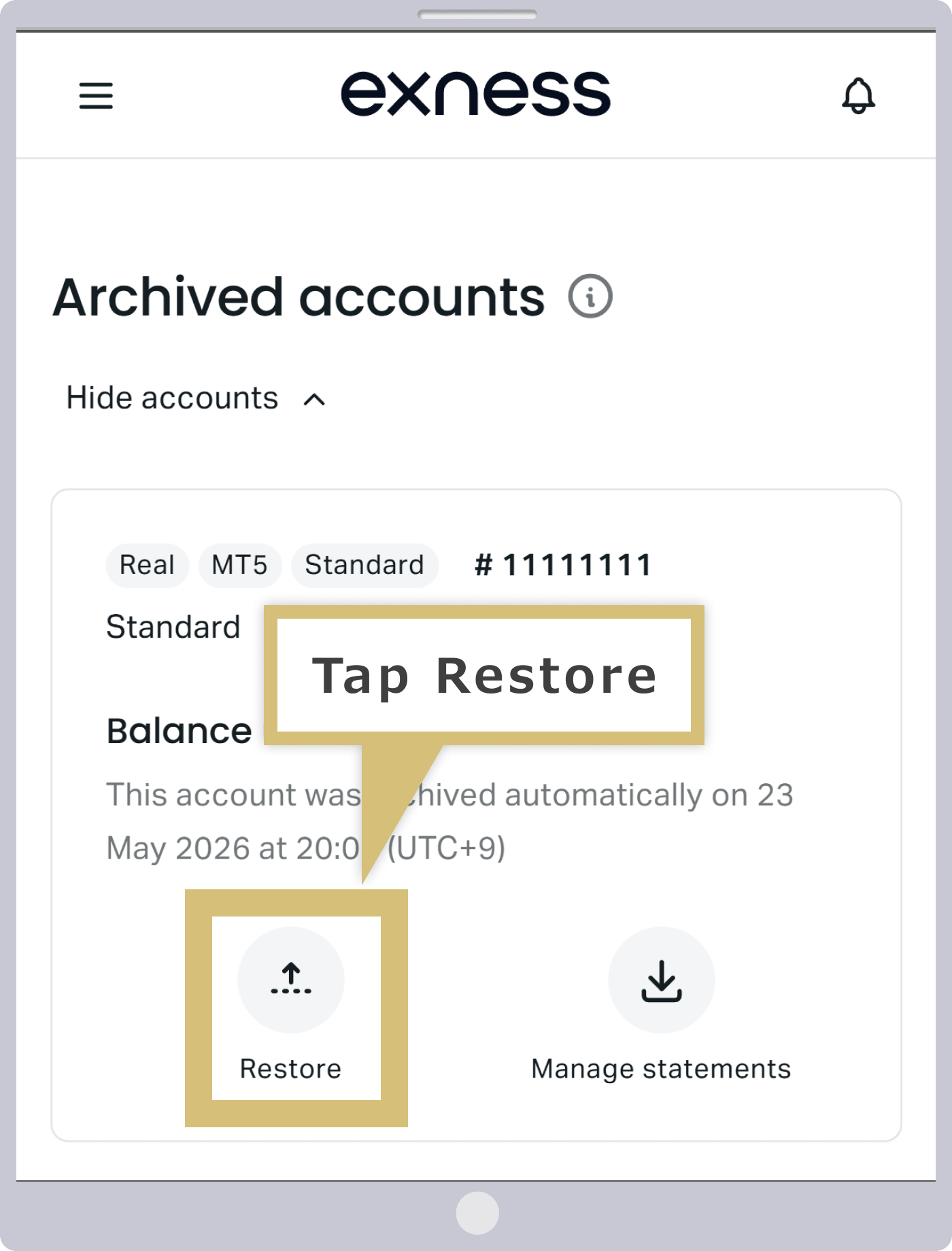
บัญชีที่ถูกเก็บเข้าคลังก็ถูกนับรวมในจำนวนบัญชีทั้งหมดที่ถืออยู่
กับ Exness คุณสามารถเปิดบัญชีซื้อขายจริงได้สูงสุด 200 บัญชีต่อบัญชี นอกจากนี้ยังมีขีดจำกัดสูงสุด 100 บัญชีต่อแพลตฟอร์ม MT4 และ MT5 (สำหรับบัญชี Standard Cent ขีดจำกัดคือ 10 บัญชีต่อแพลตฟอร์ม MT4 และ MT5 รวมทั้งหมด 20 บัญชี)แม้ Exness จะอนุญาตให้คุณเปิดบัญชีได้จำนวนมาก แต่จำนวนรวมนี้รวมถึงบัญชีที่ถูกเก็บเข้าคลังด้วย โปรดทราบว่า แม้สามารถเปิดใช้งานบัญชีที่ถูกเก็บเข้าคลังได้อีกครั้ง แต่ไม่สามารถลบบัญชีดังกล่าวได้

กับ Exness คุณสามารถเปิดพื้นที่ส่วนตัวได้หลายบัญชีและใช้สำหรับวัตถุประสงค์ต่าง ๆ ได้ แม้ว่าคุณจะไม่สามารถเปิดพื้นที่ส่วนตัวมากกว่าหนึ่งบัญชีด้วยที่อยู่อีเมลเดียวกัน แต่คุณสามารถเปิดพื้นที่ส่วนตัวใหม่โดยใช้ที่อยู่อีเมลอื่นได้ โปรดทราบว่าคุณสามารถใช้หมายเลขโทรศัพท์และเอกสารเดียวกันสำหรับการยืนยันโปรไฟล์ในหลายพื้นที่ส่วนตัวได้
Exness: คำถามที่มักถูกถาม (FAQ) เกี่ยวกับการเปิดบัญชีเพิ่มเติม
-
Exness นับบัญชีที่ถูกเก็บเข้าคลังเป็นส่วนหนึ่งของจำนวนบัญชีทั้งหมดที่ถืออยู่หรือไม่?
ใช่ครับ ที่ Exness บัญชีที่ถูกเก็บเข้าคลัง (บัญชีที่ไม่ได้ใช้งาน) ก็ถูกนับรวมในจำนวนบัญชีทั้งหมดของคุณด้วย คุณสามารถเปิดบัญชีซื้อขายจริงได้สูงสุด 200 บัญชีต่อบัญชี และบัญชีที่ถูกเก็บเข้าคลัง (บัญชีที่ไม่ได้ใช้งาน) ก็ถูกนับรวมในจำนวนนี้ด้วย คุณสามารถเปิดใช้งานบัญชีที่ถูกเก็บเข้าคลังได้อีกครั้ง แต่ไม่สามารถลบบัญชีดังกล่าวได้
อ่านเพิ่มเติม
26.01.2024
-
Exness จะลบบัญชีซื้อขายที่ไม่ได้ใช้งานแล้วโดยอัตโนมัติหรือไม่?
ไม่ Exness ไม่ลบบัญชีโดยอัตโนมัติ บัญชีที่ไม่ได้ใช้งานเป็นระยะเวลาหนึ่งจะถูกเก็บเข้าคลังโดยอัตโนมัติ (จัดประเภทเป็นบัญชีที่ไม่ได้ใช้งาน) และย้ายไปยังส่วน ‘Archived’ ในพื้นที่ส่วนตัว หากท่านต้องการถอนเงินจากบัญชีที่เก็บเข้าคลัง ท่านจะต้องเปิดใช้งานบัญชีนั้นอีกครั้ง
อ่านเพิ่มเติม
26.01.2024
-
เมื่อเปิดบัญชีเพิ่มเติมกับ Exness ฉันต้องส่งเอกสารใหม่ใดบ้างไหม?
ไม่ครับ คุณไม่จำเป็นต้องส่งเอกสารยืนยันตัวตนใหม่ใดๆ เมื่อเปิดบัญชีเพิ่มเติมกับ Exness อย่างไรก็ตาม คุณสามารถเปิดบัญชีดังกล่าวได้เฉพาะเมื่อบัญชีซื้อขายหลักของคุณได้รับการยืนยันแล้วเท่านั้น หากบัญชีซื้อขายหลักของคุณยังไม่ได้รับการยืนยัน โปรดส่งเอกสารยืนยันตัวตนและเอกสารยืนยันที่อยู่เพื่อเสร็จสิ้นกระบวนการยืนยัน
อ่านเพิ่มเติม
26.01.2024
-
สามารถดำเนินการซื้อขายเพื่อป้องกันความเสี่ยงได้หรือไม่ โดยใช้บัญชีเพิ่มเติมกับ Exness?
ใช่ครับ ที่ Exness คุณสามารถดำเนินการซื้อขายเพื่อป้องกันความเสี่ยง (hedging) ผ่านหลายบัญชีได้ ซึ่งเป็นวิธีปฏิบัติที่ถูกห้ามโดยโบรกเกอร์ตลาดแลกเปลี่ยนเงินตราต่างประเทศ (FX) หลายแห่ง Exness ไม่มีการจำกัดใดๆ ต่อการซื้อขายเพื่อป้องกันความเสี่ยง และเนื่องจากคุณสามารถใช้หลายบัญชีเพื่อดำเนินการซื้อขายดังกล่าวได้ จึงช่วยขยายตัวเลือกการซื้อขายของคุณ โปรดใช้หลายบัญชีได้อย่างมั่นใจ
อ่านเพิ่มเติม
26.01.2024
-
ผมสามารถเปิดบัญชีเพิ่มเติมได้กี่บัญชีกับ Exness?
ที่ Exness คุณสามารถเปิดบัญชีซื้อขายจริงได้สูงสุด 200 บัญชี (100 บัญชี MT4 และ 100 บัญชี MT5) ต่อบัญชีอย่างไรก็ตาม เพื่อลดภาระของเซิร์ฟเวอร์ จำนวนบัญชีสูงสุดที่สามารถเปิดได้ต่อประเภทบัญชีถูกกำหนดไว้ที่ 100 บัญชี (สำหรับบัญชี Standard Cent คือ 10 บัญชี MT4 และ 10 บัญชี MT5)
อ่านเพิ่มเติม
26.01.2024